

編輯:關於 Android 程式設計
作為 Android Graphics 專題的開篇,第一個要談的毫無疑問是 Android UI 技術的核心概念——Canvas。
Canvas 是 Android UI 框架的基礎。在整個控制項體系中,無論容器類還是控制項類,实现層面都依賴 Canvas,所謂「界面繪製」在本質上就是 Canvas 繪製。本文先談 Canvas 的由來,再透過實例展示它的基礎用法。
對應用開發者而言,可以不深究 Canvas 與控制項體系的实作細節,但搞懂兩者的關聯,能幫我們更準確地使用 Canvas。先看所有控制項的基類 View.java 中的片段:
...
protected void onDraw(Canvas canvas) {
}
...
熟悉 Android 開發的人對 onDraw 應該不陌生。基類中的這個方法是空的,但請注意它帶了一個形參——Canvas 物件。也就是說,Canvas 物件在 UI 流程中已經被系統建立好,我們直接取用即可,一般不需要自己 new 一個。典型的用法就是:在自製控件中覆寫 onDraw,並在其中透過 Canvas 繪製想要的圖形或圖片。
再看容器類的基類 ViewGroup.java 中的 dispatchDraw:
protected void dispatchDraw(Canvas canvas) {
    ...
    for (int i = 0; i < count; i++) {
        ...
        more |= drawChild(canvas, child, drawingTime);
    }
    ...
}
dispatchDraw 是 ViewGroup 分派繪製子 View 的核心函數,它透過 drawChild 逐一繪製各子 View。此處同樣可以看到 Canvas 作為形參傳入,再往下一層傳給 drawChild。
把這兩段放在一起看,Canvas 在控制項體系中的位置就非常清楚了,同時也回答了「接下來要用的 canvas 物件從哪裡來」這個問題。
概念上,Canvas 相當於其他語言中的畫布:在畫布上可以繪製各種圖形,也可以繪製圖片;更深一層,如 dispatchDraw 所展示的,還能透過變換 Canvas 來自訂容器內子控制項的呈現。
本文聚焦基礎用法,也就是在自製控件覆寫的 onDraw 中使用 Canvas 繪製基本圖形與影像。Android 官方 SDK 已列出 Canvas 的全部 API,實務上用得最普遍的可歸為六類:
1) 繪製 Bitmap:drawBitmap、drawPicture
2) 繪製顏色:drawColor、drawARGB
3) 繪製基本形狀:drawPoint、drawLine、drawCircle、drawArc、drawRect、drawRoundRect
4) 繪製剪切區:drawPath、clipPath、clipRect、clipRegion
5) 變換 Canvas:save、restore、translate、scale、rotate、concat(Matrix matrix)、setMatrix(Matrix matrix)
6) 繪製頂點資料:drawVertices、drawBitmapMesh
熟練掌握這六組 API,基本就能應付多數開發需求。以下用兩個實例示範。
private static class SampleView extends View {
    private Bitmap mBitmap;
    private Bitmap mBitmap2;
    private Bitmap mBitmap3;
    private Bitmap mBitmap4;
    public SampleView(Context context) {
        super(context);
        setFocusable(true);
        java.io.InputStream is;
        is = context.getResources().openRawResource(R.drawable.beach);
        BitmapFactory.Options opts = new BitmapFactory.Options();
        Bitmap bm;
        opts.inJustDecodeBounds = true;
        bm = BitmapFactory.decodeStream(is, null, opts);
        opts.inJustDecodeBounds = false;
        opts.inSampleSize = 4;
        bm = BitmapFactory.decodeStream(is, null, opts);
        mBitmap = bm; // 通過配置參數解碼生成 Bitmap
        is = context.getResources().openRawResource(R.drawable.frog);
        mBitmap2 = BitmapFactory.decodeStream(is); // 通過打開資源 ID 直接解碼圖片
        int w = mBitmap2.getWidth();
        int h = mBitmap2.getHeight();
        int[] pixels = new int[w * h];
        mBitmap2.getPixels(pixels, 0, w, 0, 0, w, h);
        mBitmap3 = Bitmap.createBitmap(pixels, 0, w, w, h, Bitmap.Config.ARGB_8888);
        // 通過緩衝區數據構造 Bitmap
        mBitmap4 = Bitmap.createBitmap(pixels, 0, w, w, h, Bitmap.Config.ARGB_4444);
    }
    @Override
    protected void onDraw(Canvas canvas) {
        canvas.drawColor(0xFFCCCCCC);
        Paint p = new Paint();
        p.setAntiAlias(true); // 設置防鋸齒
        canvas.drawBitmap(mBitmap, 10, 10, null);
        canvas.drawBitmap(mBitmap2, 10, 170, null);
        canvas.drawBitmap(mBitmap3, 110, 170, null);
        canvas.drawBitmap(mBitmap4, 210, 170, null);
        // 通過 drawBitmap 繪制圖
    }
}
這個 SampleView 在構造函數中以三種不同途徑建立了四個 Bitmap,再在 onDraw 中依座標繪出。請特別注意:由於 onDraw 會在顯示、隱藏、遮擋等眾多場合被系統頻繁呼叫,像解碼 Bitmap 這種耗費記憶體的工作絕對不該放在 onDraw 裡執行。
private static class SampleView extends View {
    private final Paint mPaint = new Paint();
    private final float[] mVerts = new float[10];
    private final float[] mTexs = new float[10];
    private final short[] mIndices = { 0, 1, 2, 3, 4, 1 };
    private final Matrix mMatrix = new Matrix();
    private final Matrix mInverse = new Matrix();
    private static void setXY(float[] array, int index, float x, float y) {
        array[index * 2 + 0] = x;
        array[index * 2 + 1] = y;
    }
    public SampleView(Context context) {
        super(context);
        setFocusable(true);
        Bitmap bm = BitmapFactory.decodeResource(getResources(), R.drawable.beach);
        Shader s = new BitmapShader(bm, Shader.TileMode.CLAMP, Shader.TileMode.CLAMP);
        mPaint.setShader(s); // 通過 BitmapShader 設置 Paint 的 Shader
        float w = bm.getWidth();
        float h = bm.getHeight();
        // construct our mesh
        setXY(mTexs, 0, w / 2, h / 2);
        setXY(mTexs, 1, 0, 0);
        setXY(mTexs, 2, w, 0);
        setXY(mTexs, 3, w, h);
        setXY(mTexs, 4, 0, h);
        // 初始化圖片紋理映射坐標
        setXY(mVerts, 0, w / 2, h / 2);
        setXY(mVerts, 1, 0, 0);
        setXY(mVerts, 2, w, 0);
        setXY(mVerts, 3, w, h);
        setXY(mVerts, 4, 0, h);
        // 初始化頂點數據數組
        mMatrix.setScale(0.8f, 0.8f);
        mMatrix.preTranslate(20, 20);
        mMatrix.invert(mInverse);
        // 初始化變形矩陣
    }
    @Override
    protected void onDraw(Canvas canvas) {
        canvas.drawColor(0xFFCCCCCC); // 繪制背景色
        canvas.save();                // 變形 canvas 前先保存 canvas 現場
        canvas.concat(mMatrix);       // 設置變換矩陣
        canvas.drawVertices(Canvas.VertexMode.TRIANGLE_FAN,
                10, mVerts, 0, mTexs, 0, null, 0, null, 0, 0, mPaint);
        // 繪制當前頂點坐標和紋理坐標決定的圖片 Paint,得到圖片變形效果
        canvas.translate(0, 240);     // 向下平移 canvas
        canvas.drawVertices(Canvas.VertexMode.TRIANGLE_FAN,
                10, mVerts, 0, mTexs, 0, null, 0, mIndices, 0, 6, mPaint);
        // 繪制當前頂點坐標和紋理坐標和索引數組決定的圖片 Paint,得到另外的圖片變形效果
        canvas.restore();             // 變換完成後恢復 canvas 現場
    }
    @Override
    public boolean onTouchEvent(MotionEvent event) {
        float[] pt = { event.getX(), event.getY() };
        mInverse.mapPoints(pt);   // 根據當前的觸摸位置變換 Matrix
        setXY(mVerts, 0, pt[0], pt[1]); // 據觸摸的位置變換頂點坐標
        invalidate();             // 刷新界面,觸發 onDraw 方法被再次調用
        return true;
    }
}
這是 Canvas 相當綜合的應用示例,用到了多個 API。理解它之後,對 Canvas 的掌握基本就達到堪用的熟練度。
其中的知識點整理如下:
1) 使用者的觸控事件在 onTouchEvent 傳入,透過 event 參數可取得當前觸控座標,據此改變演算法參數,即可達到隨座標位置變形的目的。
2) 呼叫 View 的 invalidate() 會觸發重繪流程,進而再次呼叫 onDraw。
3) 可用 canvas.drawColor() 繪製背景色。
4) onDraw 傳入的 Canvas 是一個參考,該物件在其他地方仍會被使用,因此若繪製過程會改變它的幾何參數,務必在變換前後以 canvas.save() 與 canvas.restore() 成對備份與還原。這兩個方法必須成對出現,否則會造成嚴重的連鎖副作用。
5) 幾何變換可透過 concat 連接 Matrix,或用 translate 平移、scale 縮放、rotate 旋轉來完成。
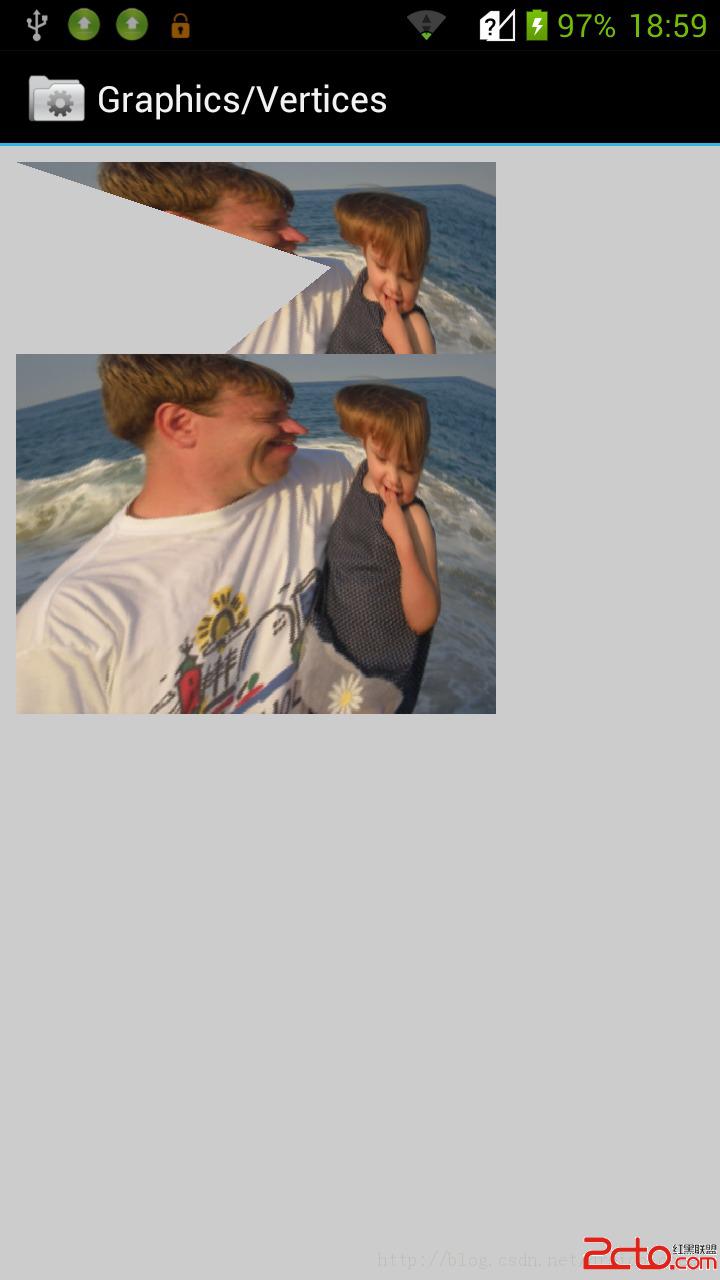
6) drawVertices 能繪製具有變形效果的圖片,具體樣式取決於頂點座標、紋理座標、索引陣列與 Paint 上設定的 BitmapShader。靈活使用可以以 2D API 做出近似 3D 的視覺;同類的 drawBitmapMesh 則能實現基於網格頂點的更複雜變形。
執行效果如下圖:
本文是 Canvas 的基礎篇,主要討論基本概念與常用 API。後續文章會繼續觸及 Canvas 的各個層面,下一篇將聚焦 Graphics 中同樣常用的概念——Paint。
本文為原創文章,轉載請註明出處:https://blog.csdn.net/droidpioneer
 打造一個輕量的 LoadingView 加載控件小框架
整個框架由一個基礎類負責處理外觀,對外暴露的方法大致如下: setInitView(View, LayoutParams):設定初始版面,不可為 null setRe
 AsyncTask 非同步任務使用
AsyncTask 概念AsyncTask 是 Android 提供的輕量級非同步工具,可在背景執行工作,並在合適時機更新 UI。執行流程呼叫 execute 後,會依序
 ViewPager 入門實作:View 與 Fragment 兩種載入方式
本文示範 ViewPager 的兩種常見用法:第一種是把 View 轉為物件來載入,第二種則是透過 Fragment 載入視圖。先看效果圖:資源包含 2 個 Java 檔
 東東手游模擬器閃退怎麼辦 原因與解法一次講清
東東手游助手是一款官方推出的安卓模擬器,運行時偶爾會出現閃退的狀況。這究竟是什麼原因造成的,又該如何解決?下面小編帶你逐一排查。 先分析東東手游助手閃退的常見原因: 一、