

編輯:關於 Android 程式設計
注意:Espresso 測試錄製器在 Android Studio 2.2 中仍屬於 Beta 版本功能。
Espresso 測試錄製器讓你不必撰寫任何程式碼,就能建立 UI 測試。透過錄製測試情境,你可以記錄與裝置的互動,並在 App 的快照中加入斷言,以驗證特定的 UI 元素。Espresso 測試錄製器會依據錄製內容,自動產生對應的 UI 測試檔案。
Espresso 測試錄製器產生的測試檔案是基於 Espresso 測試框架撰寫的,而該框架屬於 Android Testing Support Library 的 API。Espresso 的 API 能根據使用者動作,產生出簡潔而穩定的 UI 測試。
使用 Espresso 測試錄製器之前,需先關閉測試裝置上的所有動畫,以免出現意料之外的結果。值得注意的是,當你執行「儲存錄製」時,測試錄製器會自動為你加入所需依賴,因此無須手動添加。
Espresso 測試檔案主要包含兩大部分:UI 互動與 View 元素的斷言。UI 互動包含使用者可能與 App 進行的點擊、輸入等操作;斷言則用於檢測畫面中元件是否存在或其內容。例如,一個記事本 App 的 Espresso 測試,可能包含點擊某個按鈕的 UI 互動,以及透過斷言檢測按鈕是否存在、記事內容是否正確。
使用 Espresso 測試錄製器的步驟如下:
注意:互動之前,裝置上可能出現「Waiting for Debugger」或「Attaching Debugger」視窗。這是因為 Espresso 測試錄製器使用除錯器來記錄 UI 事件;當除錯器連線完成後,視窗會自動關閉,切勿點擊 Force Close。
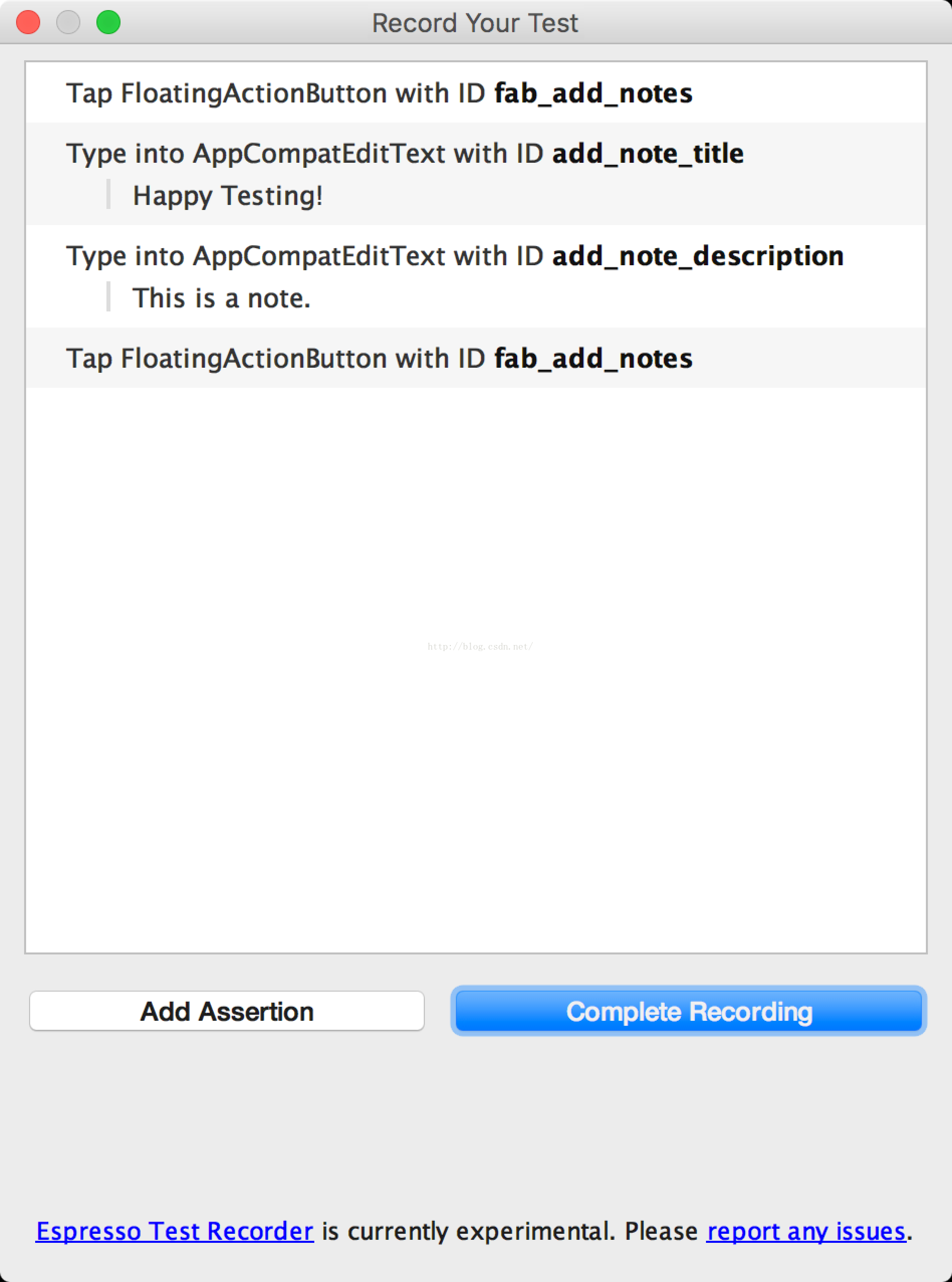
圖 1. 記錄 UI 互動的 Record Your Test 視窗
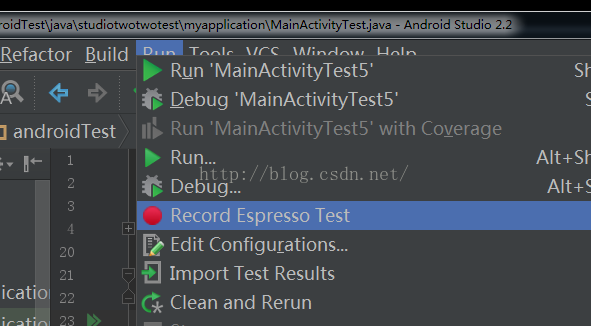
點擊 Run > Record Espresso Test:
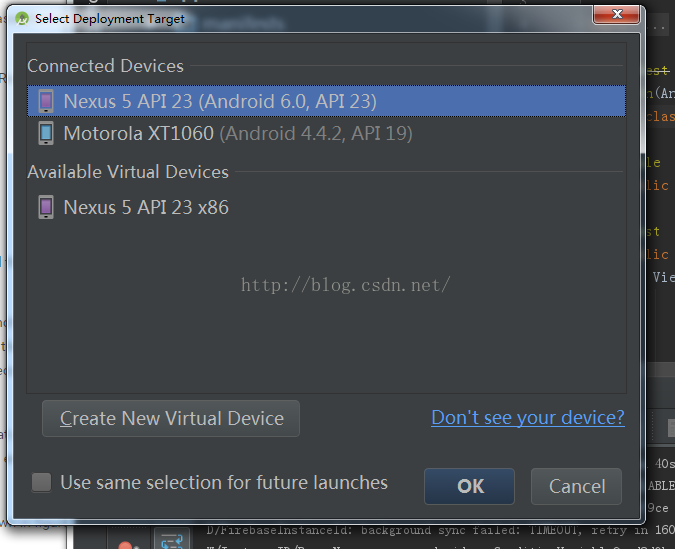
選擇目標裝置:
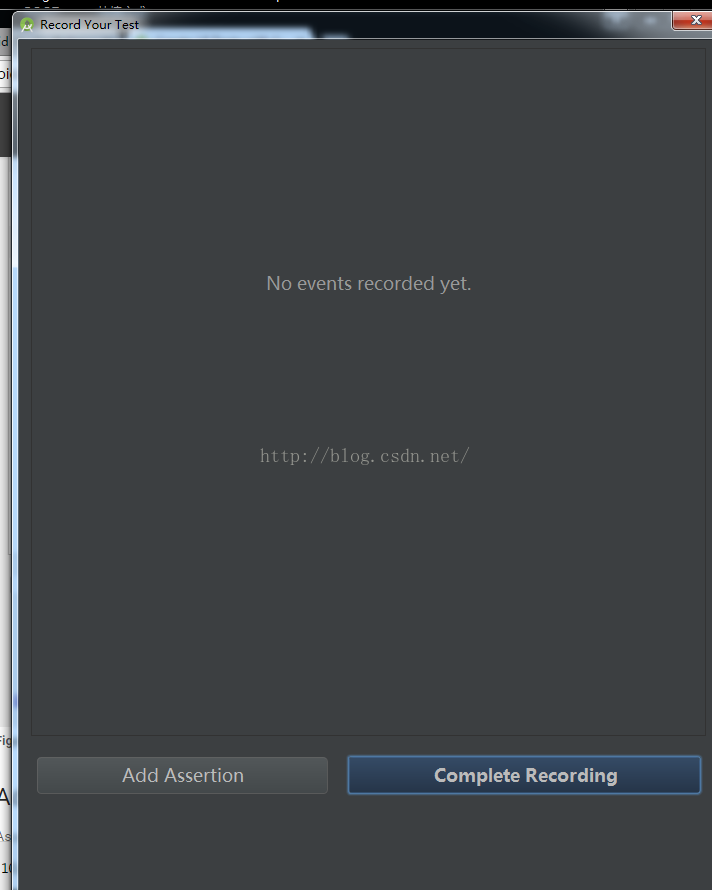
彈出 Record Your Test 介面,點擊 Add Assertion 後彈出新增斷言框:
接著操作裝置,錄製器會輸出操作事件的日誌,並可選擇斷言所要測試的控件:
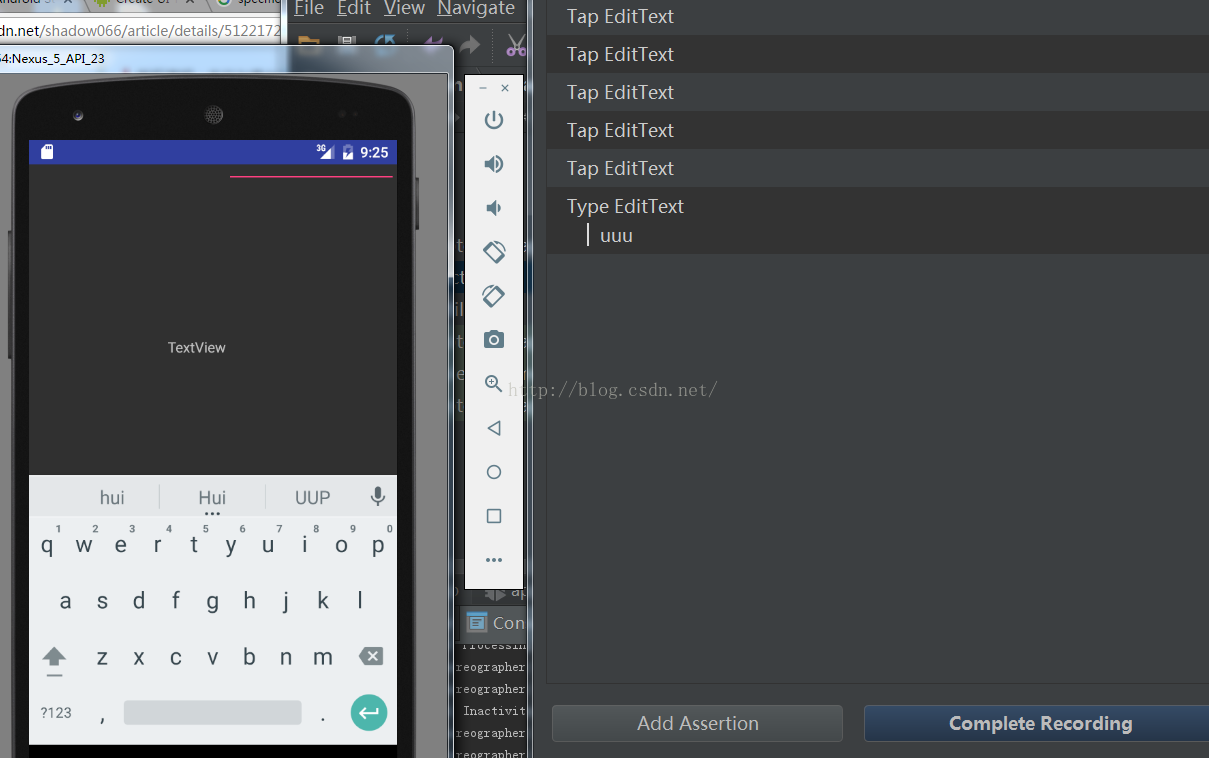
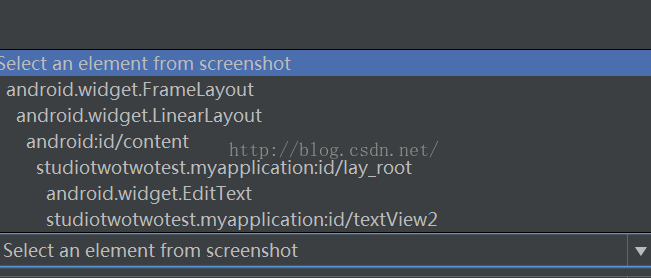
選取的控件會在右方螢幕快照中以紅色高亮顯示,接著在第二個下拉框中選擇斷言類型:
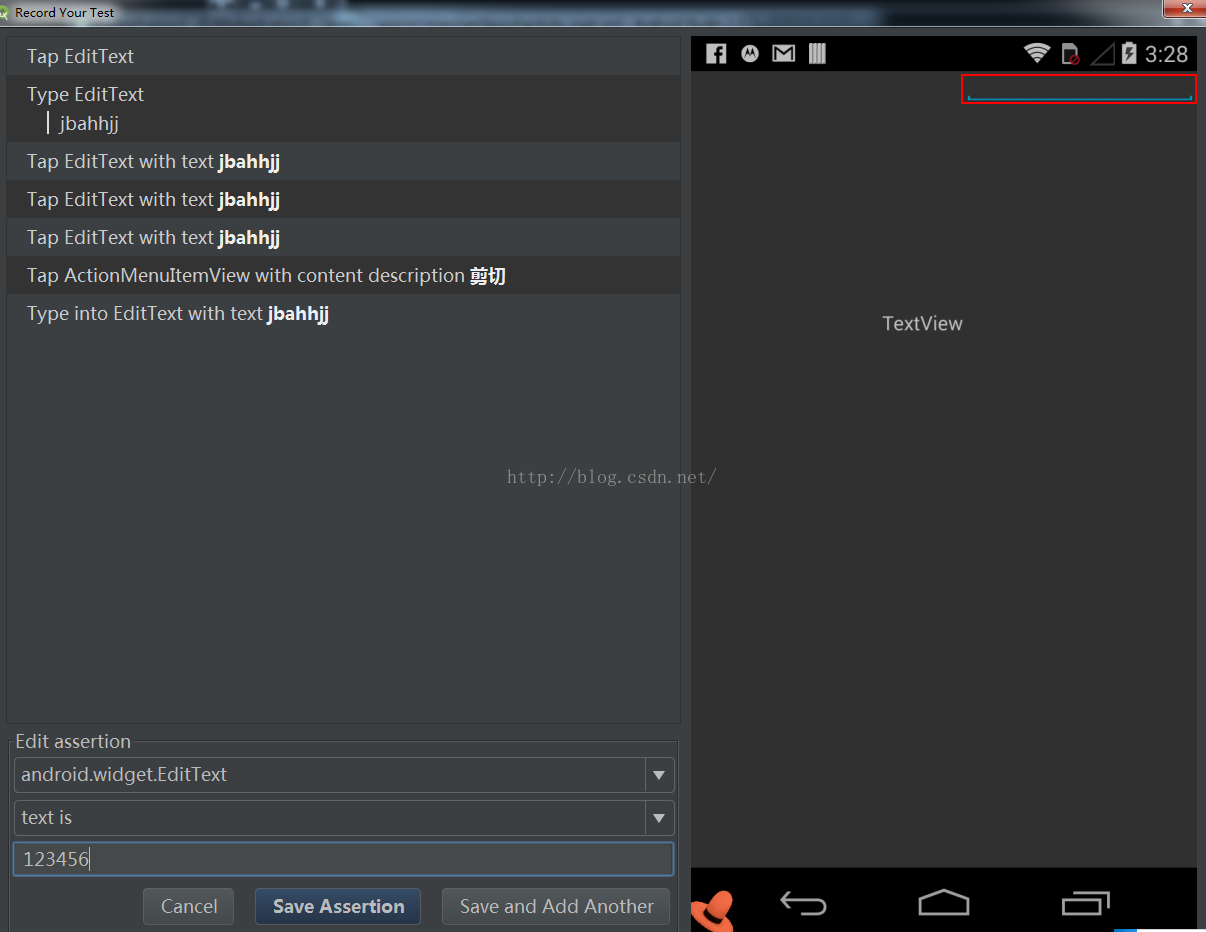
點擊 Save Assertion 儲存斷言,或點擊 Save and Add Another 新增另一個斷言:
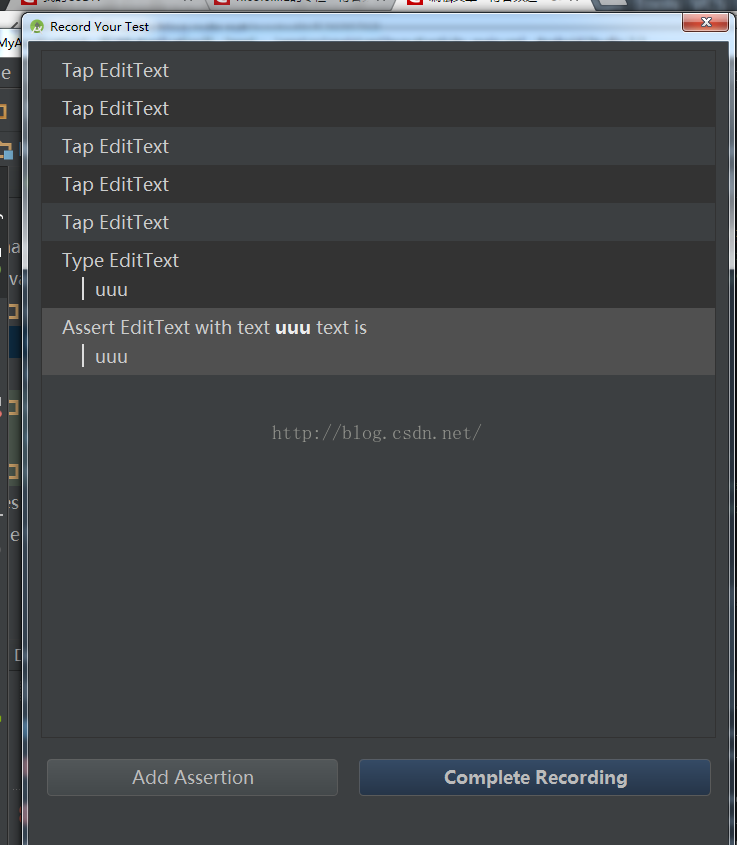
點擊 Complete Recording 後,在彈出框中輸入要產生的測試檔案類別名稱(可使用預設值),然後點擊 Save:
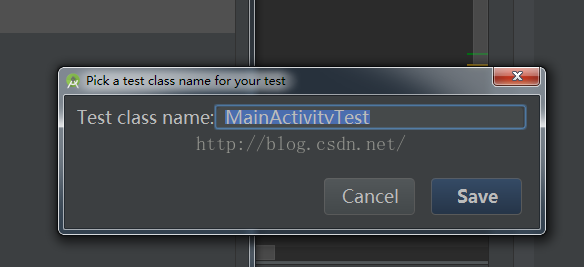
完成後即可在專案中看到剛才命名的那個 class:
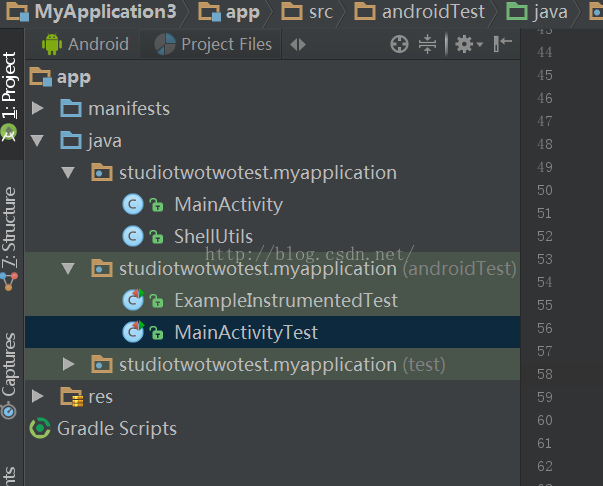
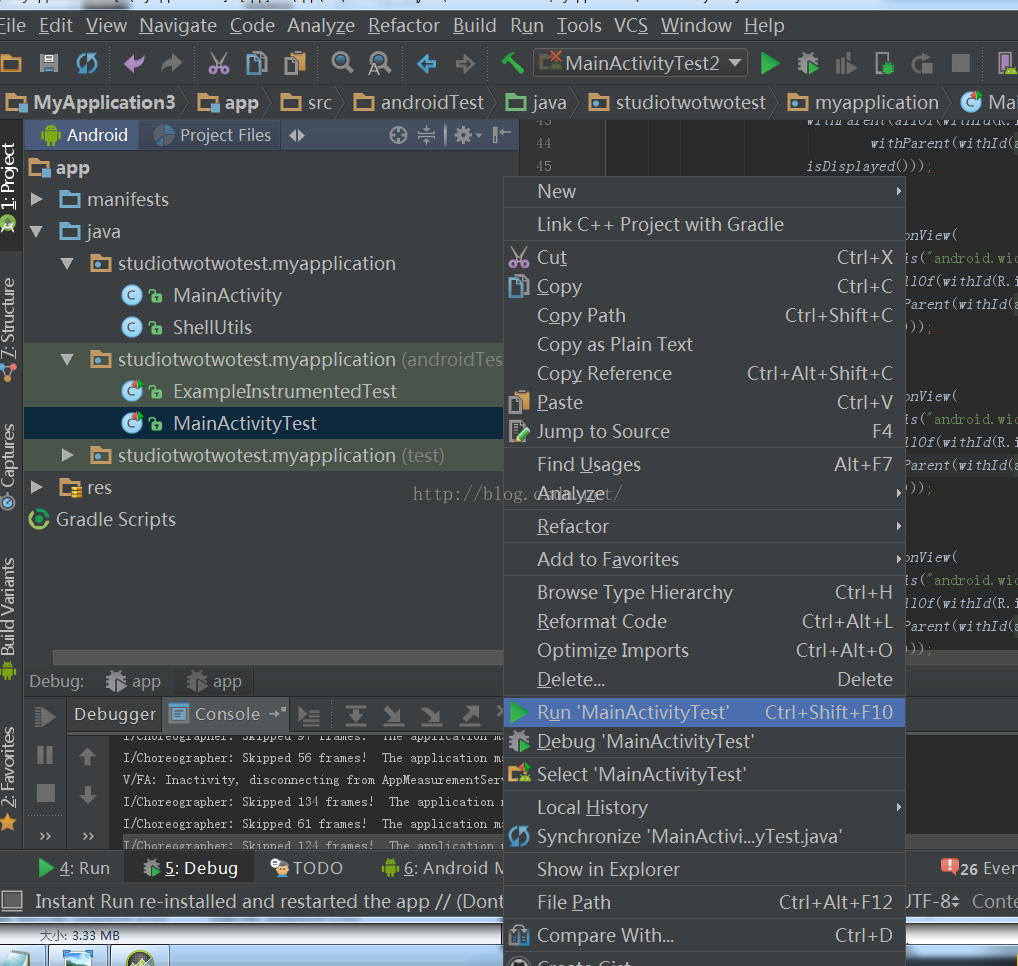
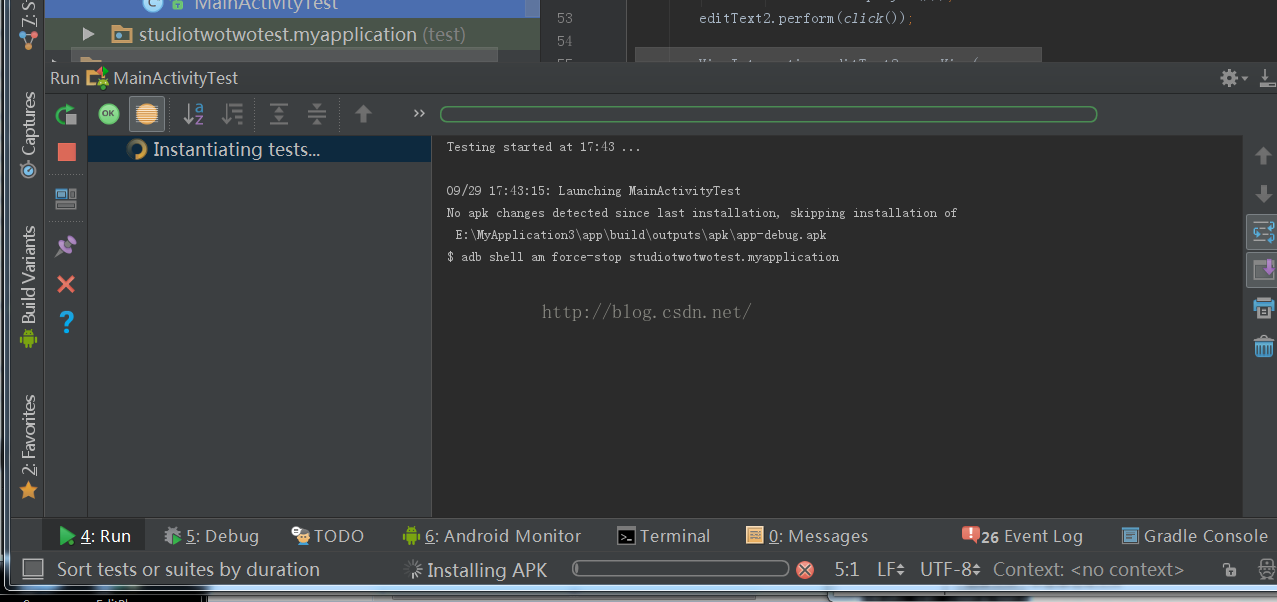
選取該測試類別並按右鍵,選擇 Run 'MainActivityTest',再選擇目標裝置,即可在 Run 視窗中看到測試的執行進度與結果:
斷言可用來判斷 View 元素是否存在及其內容,主要有三種方式:
新增斷言的步驟:
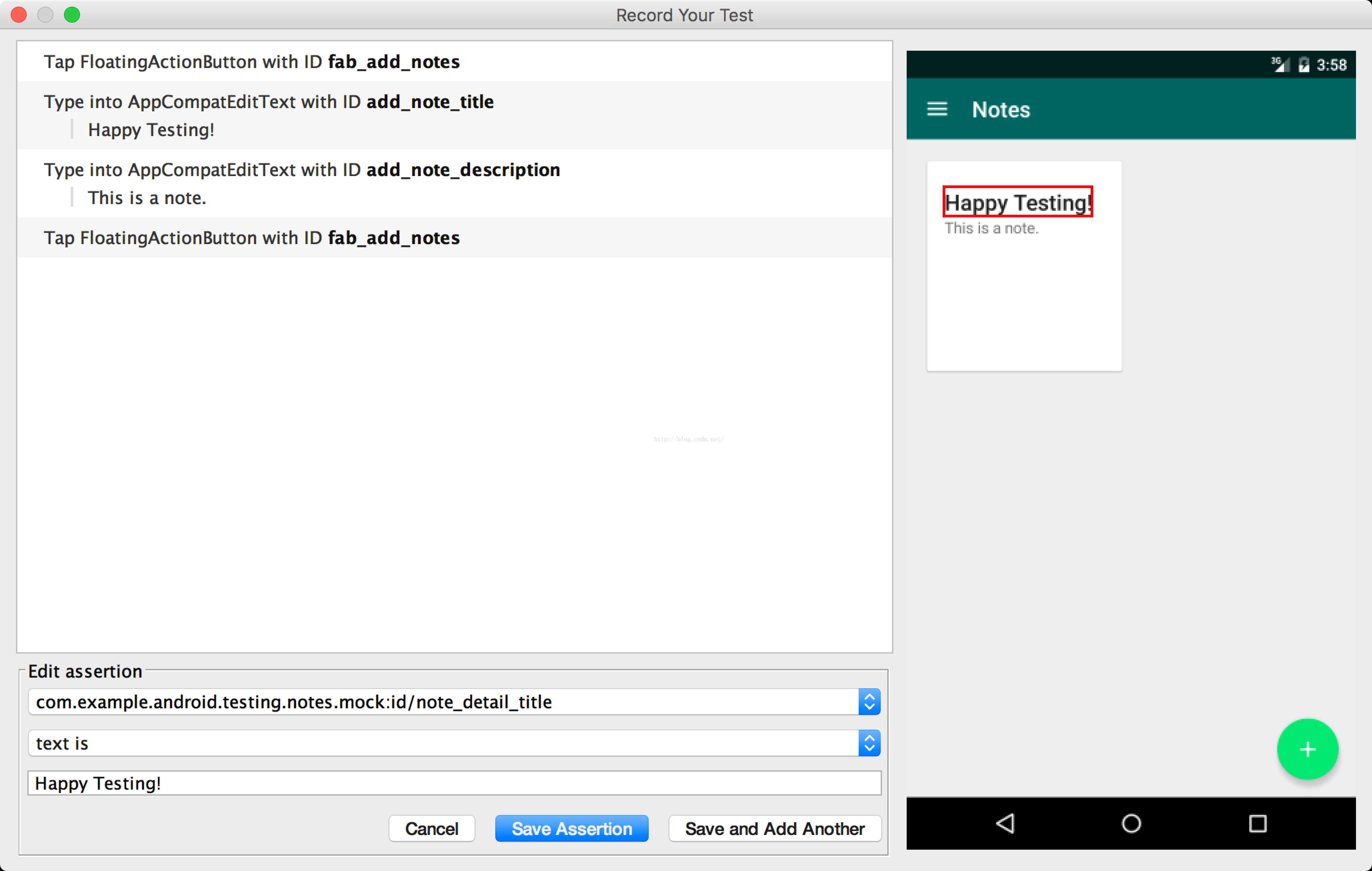
圖 2. 選取 View 元素後的編輯斷言框(紅色部分)
注意:由於錄製器仍屬實驗性功能,目前僅支援為縱屏新增斷言。即使橫屏時也能新增斷言,螢幕擷取仍會以縱向顯示,選取元素的紅色邊界與實際位置可能不符。
完成互動並儲存斷言後,透過以下步驟儲存錄製內容並產生 Espresso 測試:
在 Android Studio 左側的 Project 視窗中:
在 IDE 底部的 Run 視窗中可監測測試進程。Android Studio 會重新建置並產生專案,並在 Run 視窗依測試名稱開啟新分頁,顯示測試是否通過、耗時多久。執行完成後,分頁會輸出「Tests ran to completion」。
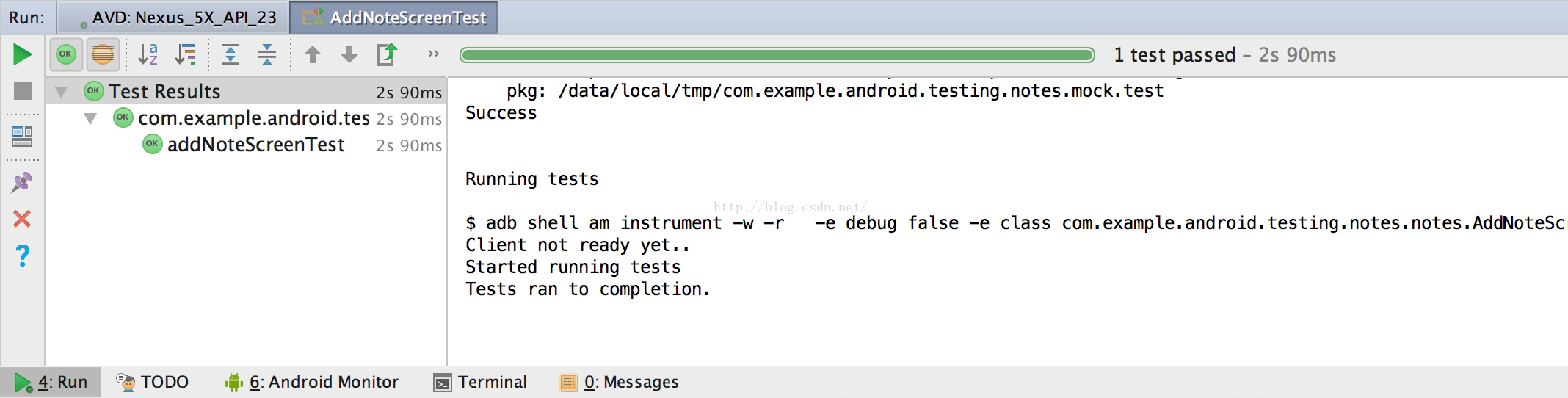
圖 3. 執行本地 Espresso 測試後在 Run 視窗的輸出
你也可以透過 Firebase Test Lab,將錄製器產生的測試檔案運行在雲端各種不同配置的裝置上。只需為你的 App 建立 Firebase 專案,並依指示在 Android Studio 中直接執行即可。
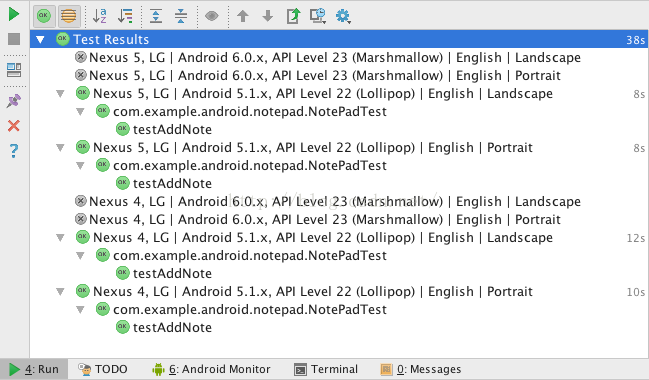
圖 4. 透過 Firebase Test Lab 在多部裝置上執行後的輸出
 在 Android 中模擬實現 3D Touch 預覽效果
3D Touch 那種「長按彈出預覽、背景高斯模糊」的交互,看起來很酷,其實在 Android 上也能模擬出來。本文將一步步拆解實現思路,從截屏、高斯模糊到彈出動畫,帶你
 Android 自定義狀態欄與導航欄的分析與實現
效果展示 從 Android 4.4 起,系統開始支持自定義狀態欄和導航欄。最典型的例子莫過於 B 站客戶端——它在 iOS 和 Android 上採用了兩套各自符合系統
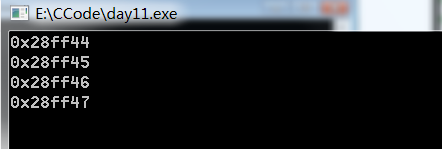 Android For JNI(四):C 數組、指針、堆棧內存與 malloc
在 JNI 開發中,C 語言基礎是無法繞開的一環。本文將圍繞 C 語言中的數組、指針、堆內存、棧內存以及 malloc 函數展開,並通過一個簡單的學生學號管理示例,幫助大
 Android 簡易實戰:透過廣播接收器為撥打電話加上 IP 前綴
範例目標 這篇實戰以「IP 撥號」為例,說明如何利用自定義廣播接收器,在使用者撥打電話時,於號碼前自動加上預先設定的 IP 線路。 畫面與資料保存 畫面中只需要一個輸入框