

編輯:關於 Android 程式設計
這兩年持續從事無線端測試,但一直缺乏對程式碼層面的深入了解。近期抽空自己做了一些 App 開發,我認為若想把行動測試做深做透,具備一定的 App 開發經驗非常有必要,唯有如此才能真正理解其中的細節,而且過程本身也相當有趣。
幾乎任何實用的 App 都離不開埋點統計,否則應用一旦發布便如同盲人摸象,難以進行營運與決策。為了深入了解這塊,除了觀察現有產品的做法,我也想親手實作,因此選擇了業界廣泛使用的友盟平台。
統計最基本的維度是新增用戶與啟動次數,這涉及 Android Activity 的生命週期與狀態改變。以下透過簡單程式碼觀察各回呼的觸發時機:
protected void onCreate(Bundle savedInstanceState) {
    super.onCreate(savedInstanceState);
    setContentView(R.layout.activity_main);
    Log.e(TAG, "enter onCreate");
}
protected void onStart() {
    super.onStart();
    Log.e(TAG, "onStart");
}
protected void onResume() {
    super.onResume();
    Log.e(TAG, "onResume");
}
protected void onPause() {
    super.onPause();
    Log.e(TAG, "onPause");
}
實驗結果如下:
1. 第一次啟動時,Main Activity 依序觸發 onCreate、onStart、onResume 三個狀態。
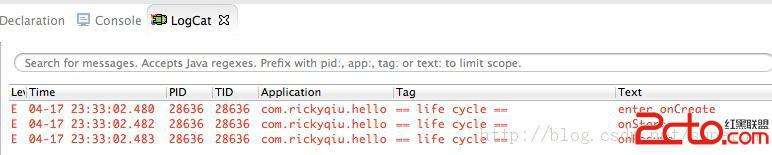
2. 按 Home 鍵將應用切到背景,觸發 onPause 與 onStop。

3. 長按 Home 鍵找到應用並切回前台,觸發 onStart 與 onResume。

參考友盟範例程式後發現,它也是基於此機制來統計活躍用戶。
首先,在 AndroidManifest.xml 中新增權限與相關設定,主要是 appkey(在友盟網站註冊帳號並新增應用後即可取得),Channel ID 則由自訂義:
<uses-permission android:name="android.permission.INTERNET"/>
<uses-permission android:name="android.permission.ACCESS_NETWORK_STATE"/>
<uses-permission android:name="android.permission.READ_PHONE_STATE"/>

<meta-data android:value="535f487******" android:name="UMENG_APPKEY"/>
<meta-data android:value="Test001" android:name="UMENG_CHANNEL"/>
接著在 Activity 中加入 MobclickAgent 類別的對應程式碼:
import com.umeng.analytics.MobclickAgent;

protected void onCreate(Bundle savedInstanceState) {
    super.onCreate(savedInstanceState);
    MobclickAgent.updateOnlineConfig(this);
}
protected void onResume() {
    super.onResume();
    MobclickAgent.onResume(mContext);
}
protected void onPause() {
    super.onPause();
    MobclickAgent.onPause(mContext);
}
記得將友盟的 jar 檔加入工程。
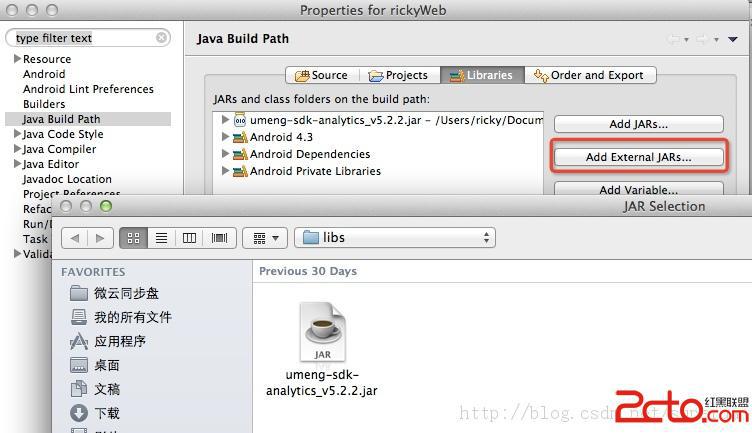
但在 Eclipse 中完成上述步驟後,執行到 MobclickAgent 語句時仍會發生異常。官方文件僅提到上述步驟,並未說明此問題。
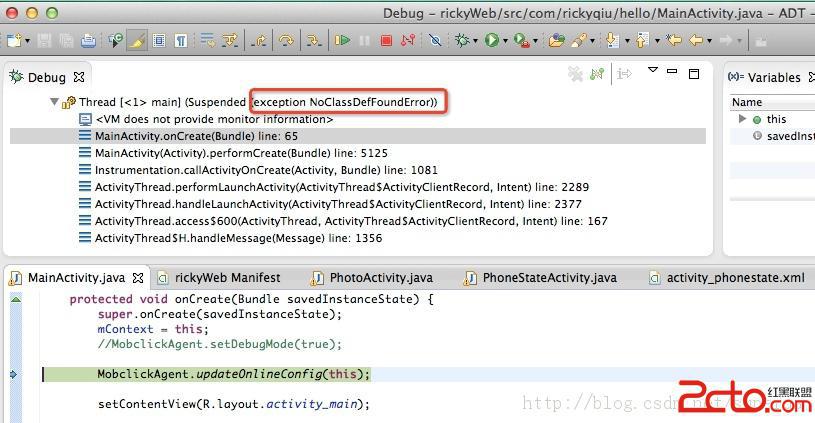
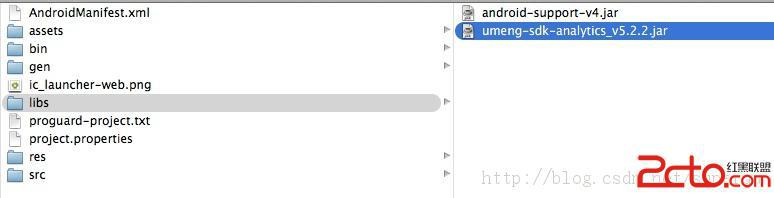
解決方案:將友盟的 jar 檔放到工程的 libs 目錄下即可。
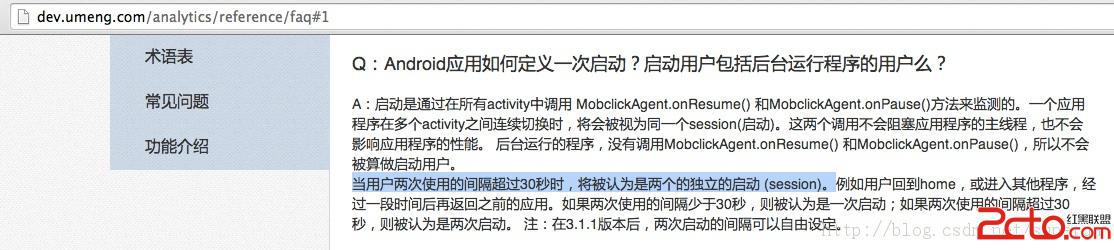
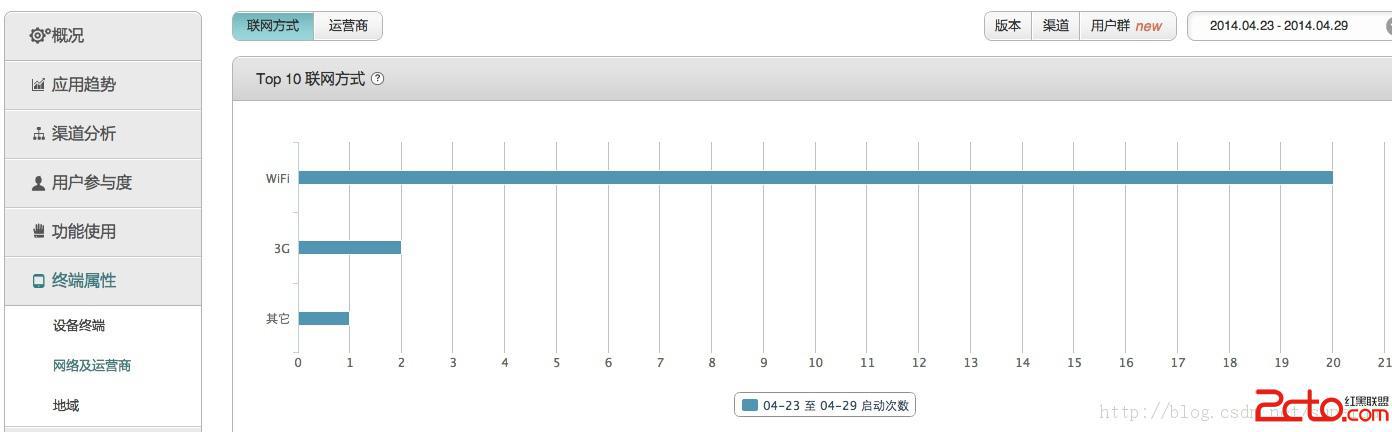
此後 App 執行幾分鐘便可看到數據。啟動次數是透過 onResume() 統計,因此有些細節需依需求調整。
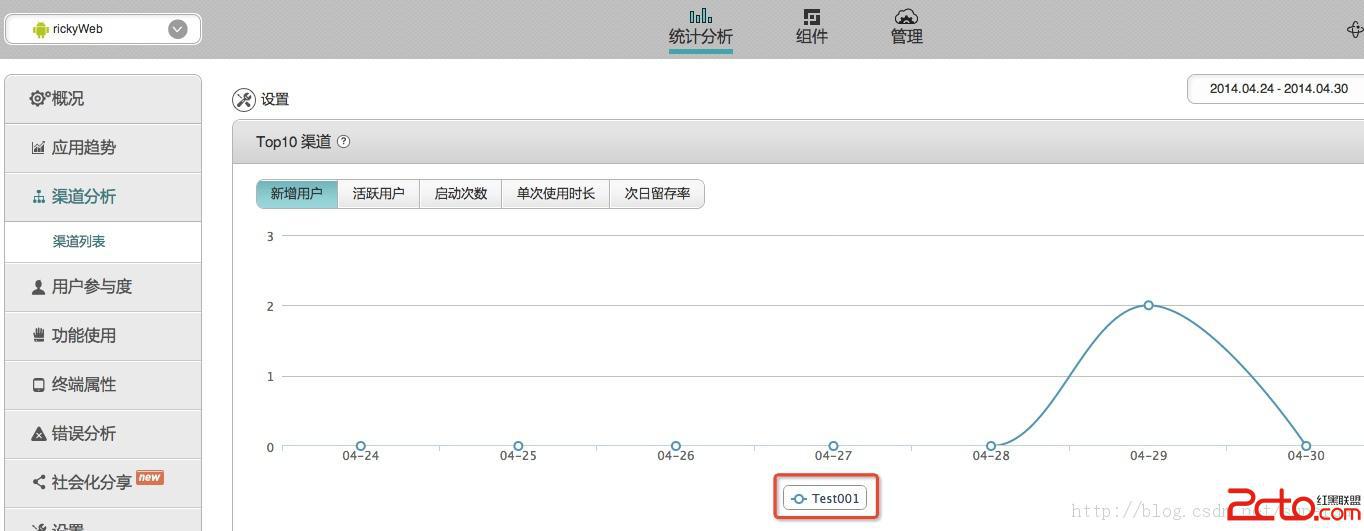
也能看到渠道結果,正是先前在 AndroidManifest.xml 中配置的內容。
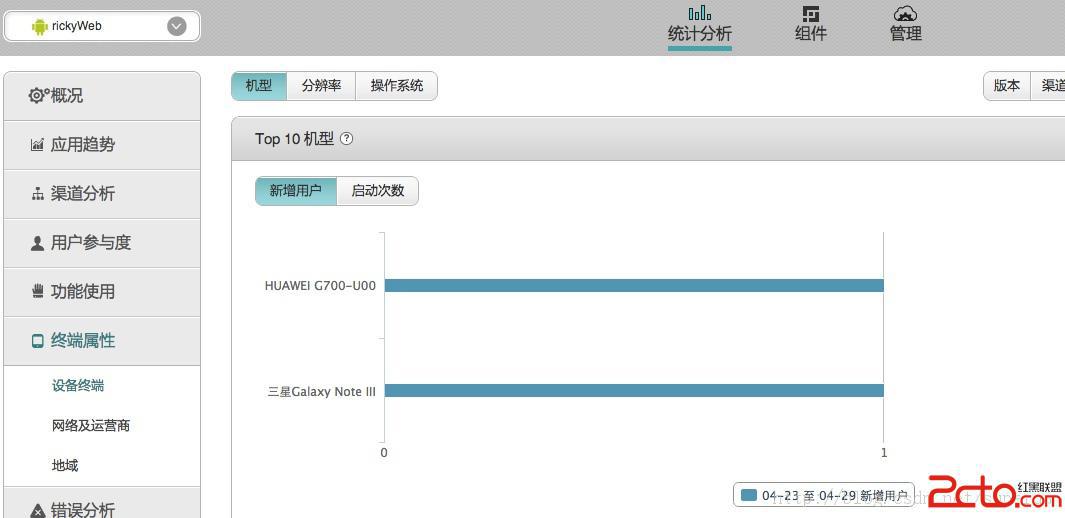
設備資訊目前無法查看當天結果,需隔天才能查看,但準確度相當不錯。
我也嘗試了自定義 Event。Demo App 中有兩段訪問 HTTP 介面的地方,分別使用 Apache HttpClient 與 Android HttpClient,想統計呼叫次數與響應時間,於是在呼叫前後埋入對應程式碼:
MobclickAgent.onEventBegin(this, "Android_http_visit");
MobclickAgent.onEventEnd(this, "Android_http_visit");
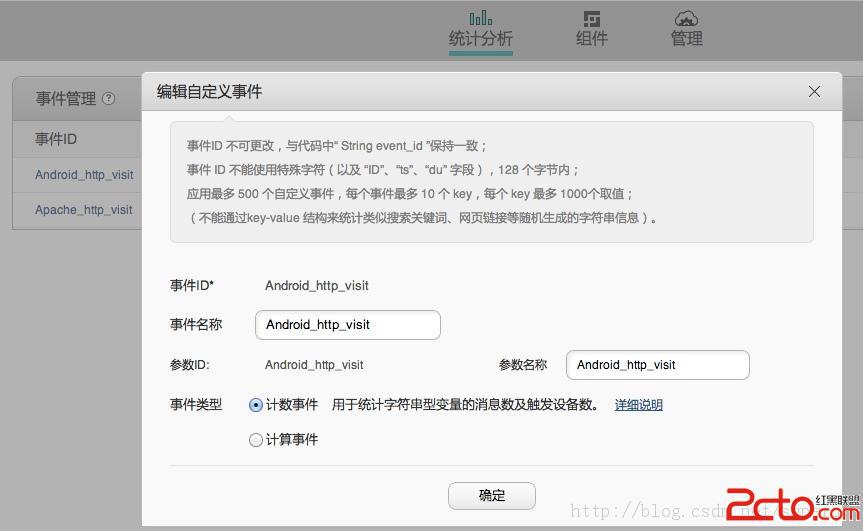
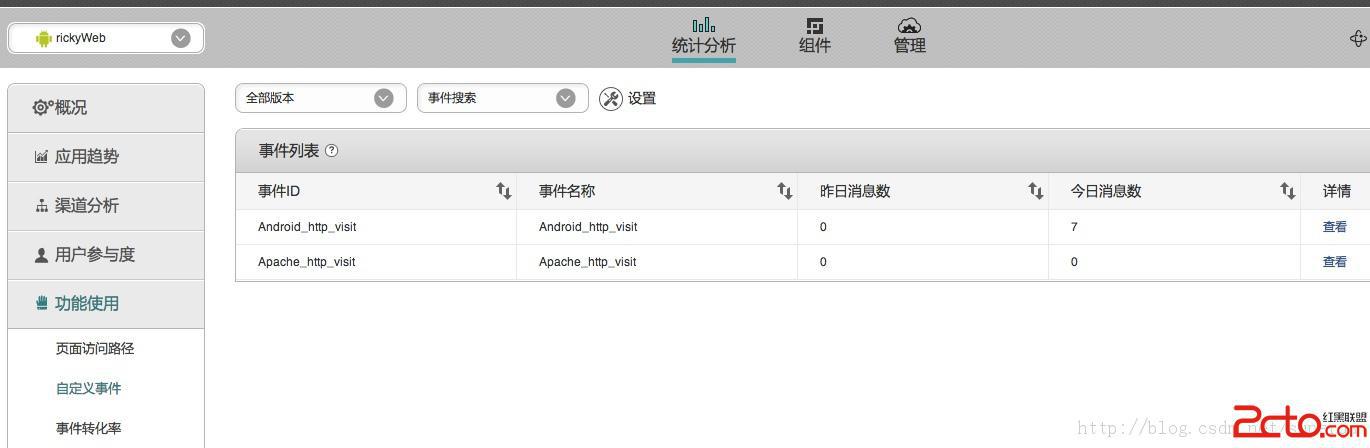
整體而言,友盟的基本統計功能相當不錯,開發也很方便,比想像中容易許多。但結合實際產品所用的自研 BI 工具進行數據分析後,發現一些偏應用層面的功能仍不夠用,例如詳細的用戶訪問路徑。
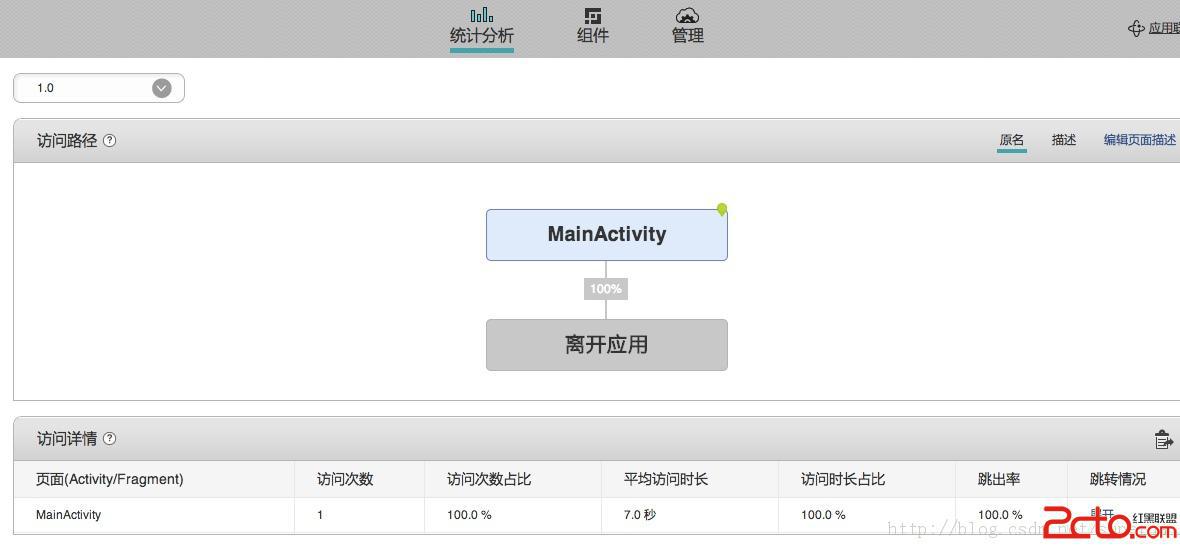
漏斗模型等進階分析因為 Demo App 太過簡單,還未深入。不過如此一來,再去閱讀實際產品的營運數據時,反而更容易理解其中意義。
 深入屬性動畫:TimeInterpolator 與 TypeEvaluator 的原理與自定義
上一篇講了屬性動畫的基本用法,日常開發已經夠用。這一篇往下挖一層:插值器(Interpolator)與類型估值器(TypeEvaluator)究竟在幕後做了什麼,並分別給
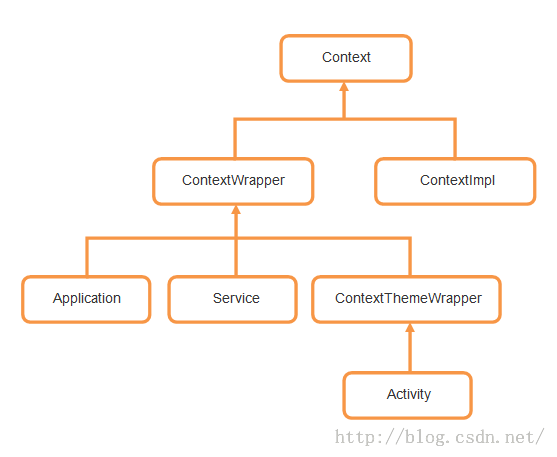 Context 深度剖析:它到底是什麼,又為什麼會造成記憶體洩漏
一、Android 程式與 Java 程式的根本差異 Java 程式很隨意:建立一個類別、寫個 main() 就能跑起來。Android 不行。你需要一個完整的工程環境,
 Android 自訂 3D 畫廊與圖像矩陣原理
3D 畫廊的視覺效果Android 內建的 Gallery 可以展示圖片,但效果較為平面。若想加入立體感、旋轉、遠近與倒影,可以自訂 Gallery,並透過 Camera
 Android 內部儲存讀寫檔案實作教學
實務開發裡,「把一個檔案寫進手機」幾乎是必備技能。要談寫檔,先把儲存空間的輪廓交代清楚。 零、儲存空間的分類 內部儲存空間 • RAM:執行用的記憶體,等同電腦