

編輯:關於 Android 程式設計
分析 Android Log 是開發與除錯的重要環節。本文從日誌格式、時間戳陷阱、進程與線程 ID,到崩潰與 ANR 的分析方法,逐一說明。
以下這段 log 以 long 格式打印,會將時間、標籤等作為單獨一行顯示:
[ 12-09 21:39:35.510   396: 416 I/ActivityManager ]
Start proc net.coollet.infzmreader:umengService_v1 for service...
以第一行為例:12-09 是日期,21:39:35.510 是時間,396 是進程號,416 是線程號,I 代表 log 優先級,ActivityManager 是 log 標籤。
在系統開發中,這些資訊都是重要的輔助。開發工程師分析的 log 多由測試工程師抓取,可能並非出錯當下的 log。因此筆者要求測試工程師報 bug 時必須填上發生時間,如此結合 log 的時間戳就能大致判斷是否為出錯時的 log,也能快速定位錯誤位置。
但時間資訊也可能被誤用。例如分析多線程問題時,不能以兩段 log 在檔案中出現的先後順序作為判斷依據,因為短時間內兩個線程輸出 log 的順序是隨機的。那能否以時間戳判斷?同樣不行,因為時間戳實際上是系統「打印輸出」log 的時間,並非「呼叫」log 函式的時間。正確做法是在輸出 log 前先呼叫系統時間函式取得當時時間,再透過 log 打印輸出。
另一種誤用是拿時間戳來分析程式性能。由於系統緩衝 log 資訊,log 前面的時間戳與呼叫 log 函式的時間並不相同,且時間差並不固定,用它計算兩段 log 間程式碼的性能會有較大誤差。正確方式仍是自行取得系統時間後打印輸出。
我們看到的 log 檔案中,不同進程的資訊實際上混雜在一起輸出,有時甚至同一函式內兩條相鄰的 log 也會被其他進程的 log 插入。此時一定要仔細看 log 前面的進程 Id,把相同 Id 的 log 放在一起看。
不同線程輸出的 log 也存在相同問題。使用 Logcat -v thread 可打印線程 Id,但要注意 Android 的線程 Id 與一般 Linux 線程 Id 並不完全等同:
gettid() 實際上回傳的是進程 Id;替代方案是呼叫 pthread_self() 取得唯一值,Android 提供的 androidGetThreadId() 實際上就是呼叫 pthread_self。getId() 取得,來源是每個進程 Java 層維護的全域變數,與 C++ 層的值不同。一般而言,Java 層線程 Id 數值較小(幾百左右),C++ 層線程 Id 數值較大。分析時不要一看到兩段 log 的線程 Id 不同就斷定是不同線程,還要留意 Java 層與 native 層的區別。
Android Log 的優先級會轉換成 V、I、D、W、E 等簡寫字元。做系統 log 分析時,通常利用搜尋工具查找錯誤標記,例如搜尋「E/」看看有無指示錯誤的 log。若參與開發的工程師都能遵守優先級含義輸出 log,能讓繁重的分析工作輕鬆許多。
Android 常見的嚴重問題有兩類:程式崩潰與 ANR,兩者都可能發生在 Java 層或 native 層。若發生在 Java 層,出錯原因通常較容易定位:
E/AndroidRuntime( 1760): FATAL EXCEPTION: main
E/AndroidRuntime( 1760): java.lang.RuntimeException: Unable to start activity...
E/AndroidRuntime( 1760): Caused by: java.lang.NullPointerException
E/AndroidRuntime( 1760):     at com.test.crash.MainActivity.setViewText(MainActivity.java:29)
E/AndroidRuntime( 1760):     at com.test.crash.MainActivity.onCreate(MainActivity.java:17)
Java 層崩潰時系統往往會打印非常詳細的資訊,包含出錯原因、檔案與行數,很容易定位問題。
Native 層崩潰雖然也有棧 log 輸出,卻不那麼容易看懂。以下是一個例子:
F/libc    ( 2102): Fatal signal 11 (SIGSEGV) at 0x00000000 (code=1), thread 2102 (testapp)
I/DEBUG   (  127): pid: 2102, tid: 2102, name: testapp  >>> ./testapp <<<
I/DEBUG   (  127): signal 11 (SIGSEGV), code 1 (SEGV_MAPERR), fault addr 00000000
I/DEBUG   (  127): backtrace:
I/DEBUG   (  127):     #00  pc 0000045e  /system/bin/testapp
I/DEBUG   (  127):     #01  pc 0000046b  /system/bin/testapp
I/DEBUG   (  127):     #02  pc 0001271f  /system/lib/libc.so (__libc_init+38)
首先看 pid: 2102, tid: 2102, name: testapp,可知崩潰進程的 pid 與 tid(因 Android 的 gettid 得到的是進程 Id,故兩者相同)。接著看關鍵的一行:
signal 11 (SIGSEGV), code 1 (SEGV_MAPERR), fault addr 00000000
signal 11 是 Linux 定義的信號之一,含義是「無效的記憶體引用」,加上「fault addr 00000000」基本可判定為空指標導致的崩潰。
接下來 log 打印了 CPU 暫存器與堆棧資訊,其中最重要的是 backtrace。由於實際運行系統裡沒有符號資訊,log 中看不出檔名與行數,需借助編譯時留下的符號表來翻譯。Android 提供了 arm-eabi-addr2line 工具(位於 prebuilts/gcc/linux-x86/arm/arm-eabi-4.6/bin 目錄下),用法如下:
# ./arm-eabi-addr2line -f -e out/target/product/hammerhead/symbols/system/bin/testapp 0x0000045e
參數 -f 表示打印函式名;-e 表示帶符號表的模組路徑;最後是要轉換的位址。得到的結果如下:
memcpy       .../bionic/libc/include/string.h:108
main         .../app_main.cpp:38
out_vformat  .../bionic/libc/bionic/libc_logging.cpp:361
_start       libgcc2.c:0
利用這些資訊便能快速定位問題。當然,手動逐條翻譯較麻煩,也可使用網路上的腳本一次翻譯所有行。
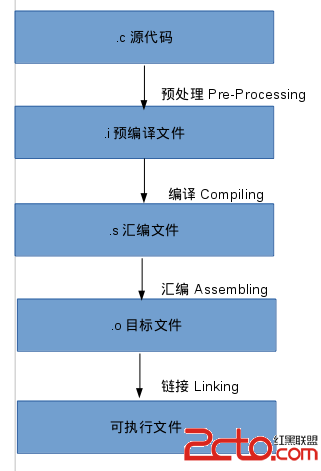 Android 系統開發(一)——GCC 編譯器的編譯與安裝
GCC 編譯器介紹 GCC(GNU C Compiler)是 GNU 專案中符合 ANSI C 標準的編譯系統,可編譯 C、C++、Objective C 等語言,同時也
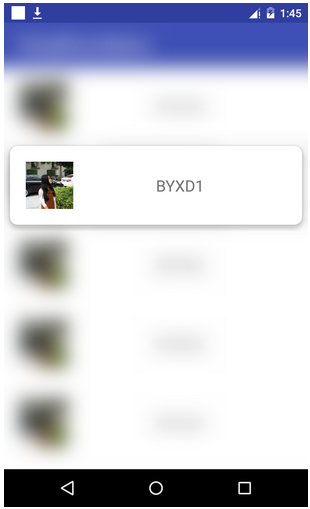 在 Android 中模擬實現 3D Touch 預覽效果
3D Touch 那種「長按彈出預覽、背景高斯模糊」的交互,看起來很酷,其實在 Android 上也能模擬出來。本文將一步步拆解實現思路,從截屏、高斯模糊到彈出動畫,帶你
 Android shape 與 selector 結合使用教學:做出漂亮的圓角 ListView
想自訂一個圓角 Button,點下去還要有顏色變化,靠的就是 shape 與 selector 這兩個標籤。可以說,在美化控制項這件事上,它們的地位舉足輕重——不需要寫一
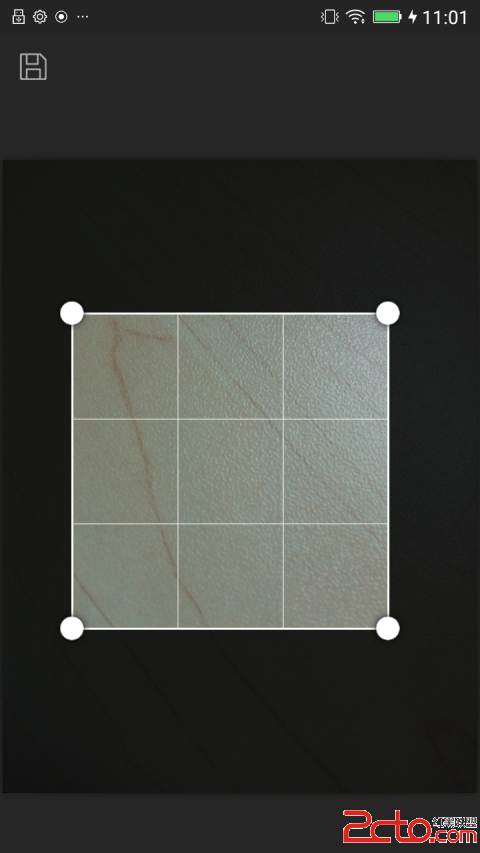 頭像裁剪之爭:系統裁剪還是仿微信自定義裁剪
結論先說:我最後選了仿微信的自定義裁剪。原因請往下看。 頭像裁剪上傳幾乎是每個 App 的標配,但互動形式有兩種流派。 第一種是直接呼叫系統自帶的裁剪功能。老實說我个人