

編輯:關於 Android 程式設計
Matrix 是 Android 中對圖形做變換的核心工具,縮放、旋轉、平移、斜切都靠它。以下整理它的數學結構與常用 API,並附完整示範。
Matrix 本質上是一個 3×3 的矩陣,各位置對應的意義如下:
|scaleX, skewX, translateX|
|skewY, scaleY, translateY|
|0, 0, scale|
setTranslate(float dx, float dy):控制位移。
setSkew(float kx, float ky):控制傾斜,kx、ky 為 X、Y 方向的比例。
setSkew(float kx, float ky, float px, float py):以 (px, py) 為軸心傾斜。
setRotate(float degrees):以 (0, 0) 為軸心旋轉指定角度。
setRotate(float degrees, float px, float py):以 (px, py) 為軸心旋轉。
setScale(float sx, float sy):設定縮放比例。
setScale(float sx, float sy, float px, float py):以 (px, py) 為軸心縮放。
這是最容易搞糊的地方。可以把 Matrix 想成一個佇列,一連串的 set、pre、post 依序排進去,然後從頭到尾執行:
· pre:插入到佇列最前面
· post:插入到佇列最後面
· set:清空目前佇列,並把自己放在正中央
也就是說,一旦呼叫過 set(),之後的 pre 永遠插到 set 之前的最前頭,post 永遠接在 set 之後的最尾端。矩陣乘法不可交換,因此「先縮小再旋轉」與「先旋轉再縮小」結果會不同,順序必須想清楚。
package com.example.testaa;

import org.androidannotations.annotations.AfterViews;
import org.androidannotations.annotations.Click;
import org.androidannotations.annotations.EActivity;
import org.androidannotations.annotations.UiThread;
import org.androidannotations.annotations.ViewById;

import android.app.Activity;
import android.graphics.Bitmap;
import android.graphics.BitmapFactory;
import android.graphics.Matrix;
import android.util.Log;
import android.widget.Button;
import android.widget.ImageView;
import android.widget.Toast;

@EActivity(R.layout.activity_main)
public class MainActivity extends Activity {
    @ViewById ImageView iv1;
    @ViewById ImageView iv2;
    @ViewById Button btn1;
    @ViewById Button btn2;
    @ViewById Button btn3;
    @ViewById Button btn4;
    @ViewById Button btn5;

    Bitmap bitmap = null;

    /** View 載入完成後的處理 */
    @AfterViews void afterViewProcess() {
        bitmap = BitmapFactory.decodeResource(getResources(), R.drawable.lena);
    }

    /** 縮小 */
    @Click void btn1() {
        Matrix matrix = new Matrix();
        matrix.setScale(0.5f, 0.5f);
        Bitmap bm = Bitmap.createBitmap(bitmap, 0, 0, bitmap.getWidth(), bitmap.getHeight(), matrix, true);
        iv2.setImageBitmap(bm);
        showToast(matrix);
    }

    /** 先縮小後旋轉 */
    @Click void btn2() {
        Matrix matrix = new Matrix();
        matrix.setScale(0.5f, 0.5f);   // 縮為原來的一半
        matrix.postRotate(45.0f);      // 再旋轉 45 度
        Bitmap bm = Bitmap.createBitmap(bitmap, 0, 0, bitmap.getWidth(), bitmap.getHeight(), matrix, true);
        iv2.setImageBitmap(bm);
        showToast(matrix);
    }

    /** 平移 */
    @Click void btn3() {
        Matrix matrix = new Matrix();
        matrix.setTranslate(bitmap.getWidth() / 2, bitmap.getHeight() / 2);
        Bitmap bm = Bitmap.createBitmap(bitmap, 0, 0, bitmap.getWidth(), bitmap.getHeight(), matrix, true);
        iv2.setImageBitmap(bm);
        showToast(matrix);
    }

    /** 斜切 */
    @Click void btn4() {
        Matrix matrix = new Matrix();
        matrix.setSkew(0.5f, 0.5f);    // 斜切
        matrix.postScale(0.5f, 0.5f);  // 再縮為一半
        Bitmap bm = Bitmap.createBitmap(bitmap, 0, 0, bitmap.getWidth(), bitmap.getHeight(), matrix, true);
        iv2.setImageBitmap(bm);
        showToast(matrix);
    }

    /** 自由變換:矩形轉為四邊形 */
    @Click void btn5() {
        Matrix matrix = new Matrix();
        float[] src = new float[] {
            0, 0,                              // 左上
            bitmap.getWidth(), 0,              // 右上
            bitmap.getWidth(), bitmap.getHeight(), // 右下
            0, bitmap.getHeight()              // 左下
        };
        float[] dst = new float[] {
            0, 0,
            bitmap.getWidth(), 30,
            bitmap.getWidth(), bitmap.getHeight() - 30,
            0, bitmap.getHeight()
        };
        matrix.setPolyToPoly(src, 0, dst, 0, src.length / 2);
        Bitmap bm = Bitmap.createBitmap(bitmap, 0, 0, bitmap.getWidth(), bitmap.getHeight(), matrix, true);
        iv2.setImageBitmap(bm);
        showToast(matrix);
    }

    /** 印出矩陣內容,便於理解各方法的影響 */
    @UiThread void showToast(Matrix matrix) {
        String string = "";
        float[] values = new float[9];
        matrix.getValues(values);
        for (int i = 0; i < values.length; i++) {
            string += "matrix.at" + i + "=" + values[i];
        }
        Toast.makeText(this, string, Toast.LENGTH_SHORT).show();
        Log.d("TEST", string);
    }
}
以下是各項操作的結果:
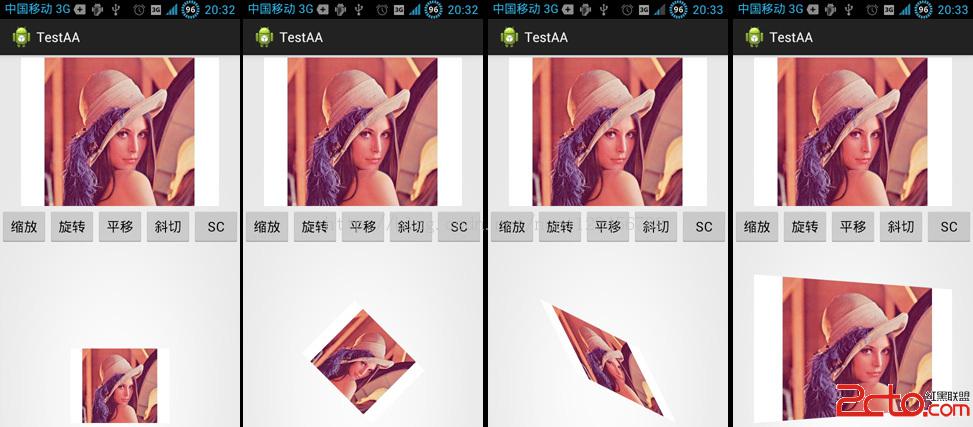
setPolyToPoly() 是最靈活的方法,能做出透視變形,但 src 與 dst 的點數必須一致,且點的順序要對應(左上對左上、右上對右上),否則圖形會扭曲成意料之外的樣子。
另外,Bitmap.createBitmap() 每次都會配置一張新的記憶體,在列表滾動或動畫中頻繁呼叫很容易觸發 OOM。若只是要在 ImageView 上顯示變換結果,改用 ImageView.setScaleType()、setRotation() 或屬性動畫會省下大量配置。
完整專案下載:https://download.csdn.net/detail/nuptboyzhb/7261933
 Android View 源碼剖析:requestLayout、invalidate 與 postInvalidate 的差異
requestLayout:請求重新布局當 View 的大小、位置或可見狀態可能改變時,可以呼叫 requestLayout。它會從目前 View 開始,沿著父容器層層向
 紅米Pro怎麼插SIM卡 三選二卡槽安裝圖解
紅米Pro是一款頗具質感的機器,工藝上比三段式機身更進一步,採用一體化全金屬設計,整體感更強。它共有「標準版」「高配版」「尊享版」三個版本。 除了三種機身配色,紅米Pr
 Android 文件訪問權限入門解析
前言: 打開 File Explorer 可以看到文件的權限資訊: 10 個字母表示的意義:drwxrwxrwx第一位字母:* d:表示文件夾* -:表示文件第一組 r
 Debug 記錄:Fatal signal 11 (SIGSEGV) at 0xdeadbaad 的追兇過程
01-11 19:47:57.153: A/libc(27675): Fatal signal 11 (SIGSEGV) at 0xdeadbaad (code=1),