

編輯:關於 Android 程式設計
想做一個自訂鎖屏介面很久了,折騰一週、踩過各種坑之後總算完成,這裡把思路完整分享出來。先說明:這不是「一鍵鎖屏」,而是類似「GO 鎖屏」那種會取代系統鎖屏的客製化鎖屏畫面。
整個程式由兩個 Activity、一個 Service、一個 BroadcastReceiver 與一份版面組成:
· home:負責「搶走」Home 鍵的 Activity
· main:真正呈現鎖屏介面的 Activity
· myService:監聽鎖屏/解鎖廣播
· bootReceiver:開機自啟
· layout:main 使用的版面
以下程式碼彼此沒有先後順序關係,請對照完整專案閱讀。
讓 Service 在接收到鎖屏/解鎖廣播時,關閉系統鎖屏並跳轉到自己的鎖屏 Activity。
// 於 onReceive 中
keyguardManager = (KeyguardManager) context.getSystemService(context.KEYGUARD_SERVICE);
keyguardLock = keyguardManager.newKeyguardLock("");
keyguardLock.disableKeyguard();       // 關閉系統鎖屏
startActivity(toMainIntent);          // 跳轉到自訂鎖屏畫面
這段需要事先註冊權限:
<uses-permission android:name="android.permission.DISABLE_KEYGUARD" />
為了避免主介面被重複啟動而疊出一堆 Activity,記得加上 Intent flag:
// 設定 myService 中 Intent 的 flag
toMainIntent = new Intent(myService.this, Main.class);
// 若該 Activity 已存在,就把既有實例提到堆疊頂端,否則新建
toMainIntent.addFlags(Intent.FLAG_ACTIVITY_NEW_TASK);
並在 manifest 中把主介面的啟動模式改為 singleTask,效果與上述 flag 類似:
<activity android:name="com.example.screenlocker.Main"
    android:label="@string/app_name"
    android:launchMode="singleTask" >
    <intent-filter>
        <action android:name="android.intent.action.MAIN" />
        <category android:name="android.intent.category.LAUNCHER" />
    </intent-filter>
</activity>
為了讓監聽服務不要輕易被系統回收,可以在 onDestroy() 中把自己重新拉起來:
@Override
public void onDestroy() {
    super.onDestroy();
    unregisterReceiver(screenReceiver);
    // 重啟此服務
    startActivity(new Intent(myService.this, myService.class));
}
完成服務註冊、在主介面啟動服務等設定後就可以跑看看。若一切正常,解鎖後第一個出現的畫面應該就是你自訂的鎖屏介面。
鎖屏雖然做出來了,但按一下返回鍵或 Home 鍵介面就被輕易繞過。先處理返回鍵,在主介面覆寫 onKeyDown() 攔下即可:
@Override
public boolean onKeyDown(int keyCode, KeyEvent event) {
    switch (keyCode) {
        case KeyEvent.KEYCODE_BACK:
            return true;
    }
    return super.onKeyDown(keyCode, event);
}
Home 鍵無法用同樣方式攔截,這是公認的麻煩問題。網路上解法很多,這裡採用與「GO 鎖屏」相同的思路:把自己的 App 設為系統主螢幕。這樣一來,原本按 Home 會回到桌面,設定之後按 Home 就會跳回我們的畫面。
新增一個名為 home 的 Activity 專門搶 Home 鍵,並在 manifest 中這樣宣告:
<activity android:name="com.example.screenlocker.Home" >
    <intent-filter>
        <action android:name="android.intent.action.MAIN" />
        <category android:name="android.intent.category.HOME" />
        <category android:name="android.intent.category.DEFAULT" />
    </intent-filter>
</activity>
這樣一來:在鎖屏的 main 介面按 Home 不會有反應;在其他任何時機按 Home,系統都會跳到這個 home Activity。首次執行時系統會詢問要用哪個「主螢幕」,選擇我們的 App 即可。鎖屏對 Home 鍵的攔截就此完成。
非鎖屏狀態下按 Home 時,我們希望它正常回到系統桌面,因此在 home Activity 中這樣處理:
onCreate() {
    跳轉到系統主螢幕;   // 具體程式碼見下文
    finish();          // 結束這個 Activity
}
由於這個 Activity 不需要任何畫面,建議把 theme 設為 Theme.NoDisplay,一方面省資源,一方面避免跳轉瞬間螢幕閃一下影響體驗:
<activity
    android:name="com.example.screenlocker.Home"
    android:theme="@android:style/Theme.NoDisplay" >
    <intent-filter>
        <action android:name="android.intent.action.MAIN" />
        <category android:name="android.intent.category.HOME" />
        <category android:name="android.intent.category.DEFAULT" />
    </intent-filter>
</activity>
可以在 onCreate() 放一行日誌驗證時機,執行後會發現任何時候按 Home 都會觸發它:
Log.e("", "home is called");
finish(); // 用 finish 避免卡在這個不顯示畫面的 Activity
先取得一份清單,列出所有可以作為主螢幕的程式:
List<String> pkgNamesT = new ArrayList<String>();
List<String> actNamesT = new ArrayList<String>();
List<ResolveInfo> resolveInfos = context.getPackageManager()
        .queryIntentActivities(intent, PackageManager.MATCH_DEFAULT_ONLY);
for (int i = 0; i < resolveInfos.size(); i++) {
    String string = resolveInfos.get(i).activityInfo.packageName;
    if (!string.equals(context.getPackageName())) { // 排除自己
        pkgNamesT.add(string);
        string = resolveInfos.get(i).activityInfo.name;
        actNamesT.add(string);
    }
}
接著用 AlertDialog 讓使用者挑選要跳去哪個桌面,並用 SharedPreferences 記下選擇:
new AlertDialog.Builder(context)
    .setTitle("請選擇解鎖後的螢幕")
    .setCancelable(false)
    .setSingleChoiceItems(names, 0, new DialogInterface.OnClickListener() {
        @Override
        public void onClick(DialogInterface dialog, int which) {
            editor.putString(packageName, pkgNames.get(which));
            editor.putString(activityName, actNames.get(which));
            editor.commit();
            originalHome();
            dialog.dismiss();
        }
    }).show();
之後就能依包名與類名直接跳轉到使用者設定好的桌面:
String pkgName = sharedPreferences.getString(packageName, null);
String actName = sharedPreferences.getString(activityName, null);
ComponentName componentName = new ComponentName(pkgName, actName);
Intent intent = new Intent();
intent.setComponent(componentName);
context.startActivity(intent);
((Activity) context).finish();
public class BootReceiver extends BroadcastReceiver {
    String myPkgName = "com.example.screenlocker";        // 套件名稱
    String myActName = "com.example.acts.myService";      // 類別名稱

    @Override
    public void onReceive(Context context, Intent intent) {
        // 啟動監聽服務
        Intent myIntent = new Intent();
        myIntent.setAction(myPkgName + "." + myActName);
        context.startService(myIntent);
    }
}
別忘了補上開機權限:
<uses-permission android:name="android.permission.RECEIVE_BOOT_COMPLETED" />
不過實務上更推薦直接在 home Activity 裡啟動服務,能少一個依賴系統廣播的環節:
startService(new Intent(Home.this, ScreenReceiver.class));
這種做法在新版 Android 上會遇到更多限制:後台啟動 Activity 受到嚴格約束,disableKeyguard() 也被標記為不建議使用,自訂鎖屏在正式產品上更合適的方向是 DevicePolicyManager 或通知監聽器這類官方途徑。上面這套思路適合作為理解 KeyguardManager、Intent flag、taskAffinity 與 launchMode 之間關係的練習題。
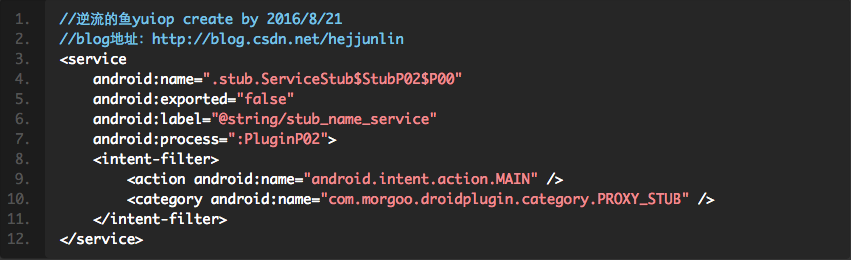 插件化開發:360 DroidPlugin 源碼分析(五)Service 預注册占坑
在理解了系統 Activity、Service、BroadcastReceiver 的啟動流程之後,本篇將聚焦一個關鍵問題:360 DroidPlugin 是如何實現 S
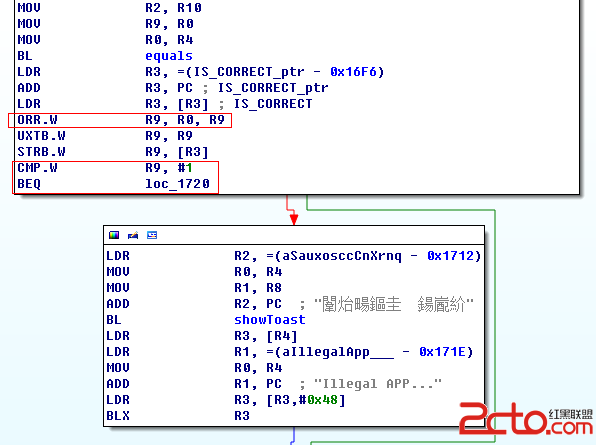 Android 逆向研究:從 APK 簽名校驗看應用完整性保護
研究邊界 本文僅作為 Android 應用安全機制研究,探討 APK 簽名校驗、逆向分析與完整性保護的基本概念。任何繞過他人應用授權、破解商業功能或移除驗證機制之行為,均
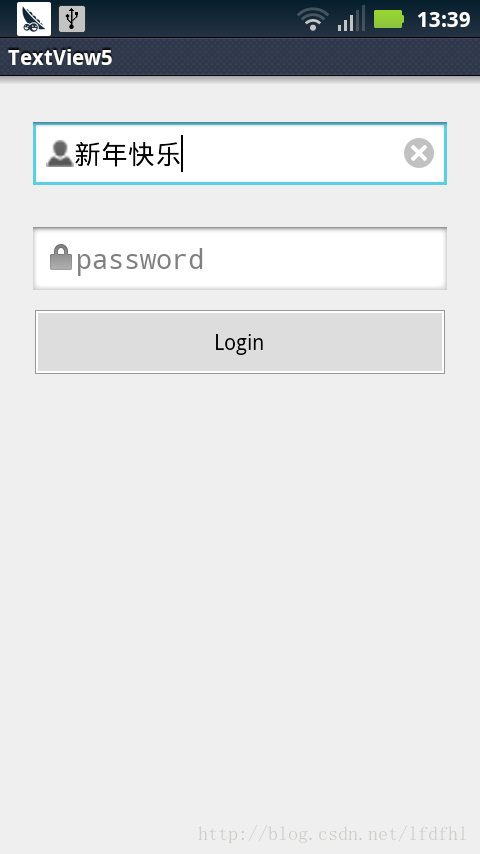 Android 自訂帶有清除按鈕的 EditText
在表單輸入中,使用者常需要快速清空已輸入的內容。若能在 EditText 右側顯示清除按鈕,會讓操作更直覺。本文說明如何自訂一個具備清除功能的 EditText。 基本
 Android ListView 下拉刷新與上拉加載實戰(一):下拉刷新思路全解析
下拉刷新與上拉加載幾乎是所有 App 的必備功能。網上已有不少相關文章,但我還是想梳理一下自己的思路,重點放在「怎麼想、怎麼做」,而非直接貼代碼(想直接看代碼的可以跳到底