

編輯:關於 Android 程式設計
在 Android 上,搜尋是一項核心使用者體驗。無論資料存在裝置本機還是需要透過網路取得,使用者都希望能有一致的搜尋方式。Android 提供了統一的搜尋架構,把「使用者輸入關鍵字」與「你的程式如何查資料」這兩件事解耦,讓不同 App 的搜尋操作有一致的手感。
架構提供兩種輸入介面:位於畫面上方的搜尋對話框(Search Dialog),以及可嵌入版面的搜尋元件(SearchView)。不論用哪一種,系統都會幫你把搜尋動作轉成 Intent,交付給你事先宣告好的 Activity 去執行。
效果如下:
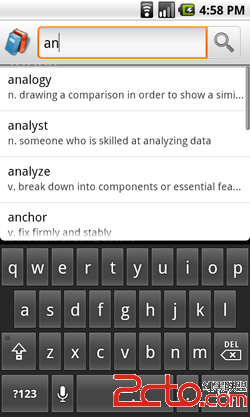
當使用者觸發搜尋(送出 Search Dialog 或 SearchView),系統會建立一個 Intent 並附上查詢字串,接著啟動你宣告的搜尋 Activity。整個實作分為三個步驟。
這份設定檔用來描述搜尋框的行為,例如提示文字、是否啟用語音搜尋、搜尋建議等。
<?xml version="1.0" encoding="utf-8"?>
<searchable xmlns:android="https://schemas.android.com/apk/res/android"
    android:label="@string/app_label"
    android:hint="@string/search_hint" >
</searchable>
這個 Activity 負責接收查詢、執行搜尋、呈現結果。關鍵是必須在 manifest 中正確宣告,系統才找得到它:
<activity android:name=".SearchableActivity">
    <intent-filter>
        <action android:name="android.intent.action.SEARCH" />
    </intent-filter>
    <meta-data android:name="android.app.searchable"
        android:resource="@xml/searchable"/>
</activity>
Activity 內部要做三件事:接收查詢、搜尋資料、展示結果。
@Override
public void onCreate(Bundle savedInstanceState) {
    super.onCreate(savedInstanceState);
    setContentView(R.layout.search);
    handleIntent(getIntent());
}

@Override
protected void onNewIntent(Intent intent) {
    setIntent(intent);
    handleIntent(intent);
}

private void handleIntent(Intent intent) {
    if (Intent.ACTION_SEARCH.equals(intent.getAction())) {
        String query = intent.getStringExtra(SearchManager.QUERY);
        doMySearch(query);
    }
}
關於 onNewIntent() 的觸發時機,官方文件的說法是:若把 android:launchMode 設為 singleTop,當 SearchableActivity 再次收到 ACTION_SEARCH 的 Intent 時,會呼叫 onNewIntent() 而非重建 Activity。這一點很重要——否則每次搜尋都會疊一個新 Activity 進堆疊,按返回鍵要按很多次才能退出。
兩種型式的差異:
· SearchDialog:預設隱藏,呼叫 onSearchRequested()(例如使用者按搜尋鍵)時從畫面上方浮現。
· SearchView:可以放在版面任何位置,通常與 ActionBar 結合,是現代 Android 的標準做法。
使用 SearchDialog 時,發起搜尋的 Activity 也要在 manifest 中指定預設的搜尋目標:
<!-- 讓搜尋對話框把搜尋導向 SearchableActivity -->
<meta-data android:name="android.app.default_searchable"
    android:value=".SearchableActivity" />
public class OtherActivity extends Activity {

    private Button mStartSearch;

    @Override
    protected void onCreate(Bundle savedInstanceState) {
        super.onCreate(savedInstanceState);
        setContentView(R.layout.search_invoke);

        mStartSearch = (Button) findViewById(R.id.btn_start_search);
        mStartSearch.setOnClickListener(new OnClickListener() {
            @Override
            public void onClick(View v) {
                onSearchRequested();
            }
        });
    }

    @Override
    public boolean onSearchRequested() {
        // 除了查詢字串,還可額外綁定一些資料
        Bundle appSearchData = new Bundle();
        appSearchData.putString("demo_key", "text");
        startSearch(null, false, appSearchData, false);
        // 必須回傳 true,否則綁定的資料會失效
        return true;
    }
}
在現代 Android 開發中,SearchDialog 已被 SearchView 取代。若使用 ActionBar,在選單 XML 中宣告 item 並設定 app:actionViewClass="androidx.appcompat.widget.SearchView",透過 MenuItemCompat.getActionView() 取得實例後設定 OnQueryTextListener 即可,不必再走 onSearchRequested() 那套舊流程。
另外,搜尋結果頁記得處理返回鍵的堆疊行為(可用 FLAG_ACTIVITY_CLEAR_TOP 搭配 taskAffinity 設定),並對查詢字串做基本的驗證與轉義,特別是當你要把它送進 SQL 查詢或 SQLite 的 LIKE 條件時——直接字串拼接是 SQL injection 的常見來源,應改用參數化查詢。
 仿QQ發表說說:照片上傳與下拉彈出菜單動畫實現
本文為大家分享一個仿QQ發表說說的實例,涵蓋照片上傳與下拉彈出框的效果,供感興趣的讀者參考。 代碼並不複雜,核心就是幾個動畫的組合,圖標則是隨手找的幾張。先看效果圖: &
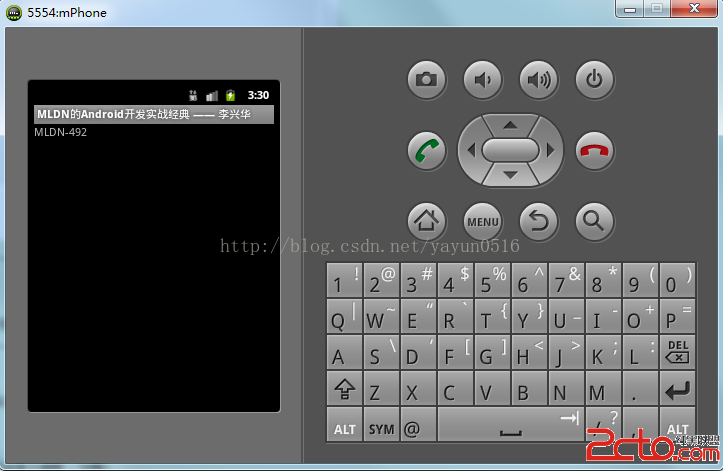 Android 消息機制入門:Message、Handler 與 Looper
理解 Android 的消息機制,先掌握三個核心角色: 1. Message:消息,可理解為線程間通訊的資料單元。例如後台線程處理完資料後需要更新 UI,就可發送一條含更
 Android 逆向入門:用藍疊模擬器搭配 Android Studio 做 smali 動態調試
很多時候,僅靠靜態分析遠遠滿足不了我們對一個 apk 的理解需求,這時候就需要上動態調試了。(順帶一提,本文作者是把「靜態」寫成了「靜態調試」,實際要講的是动态调试。)
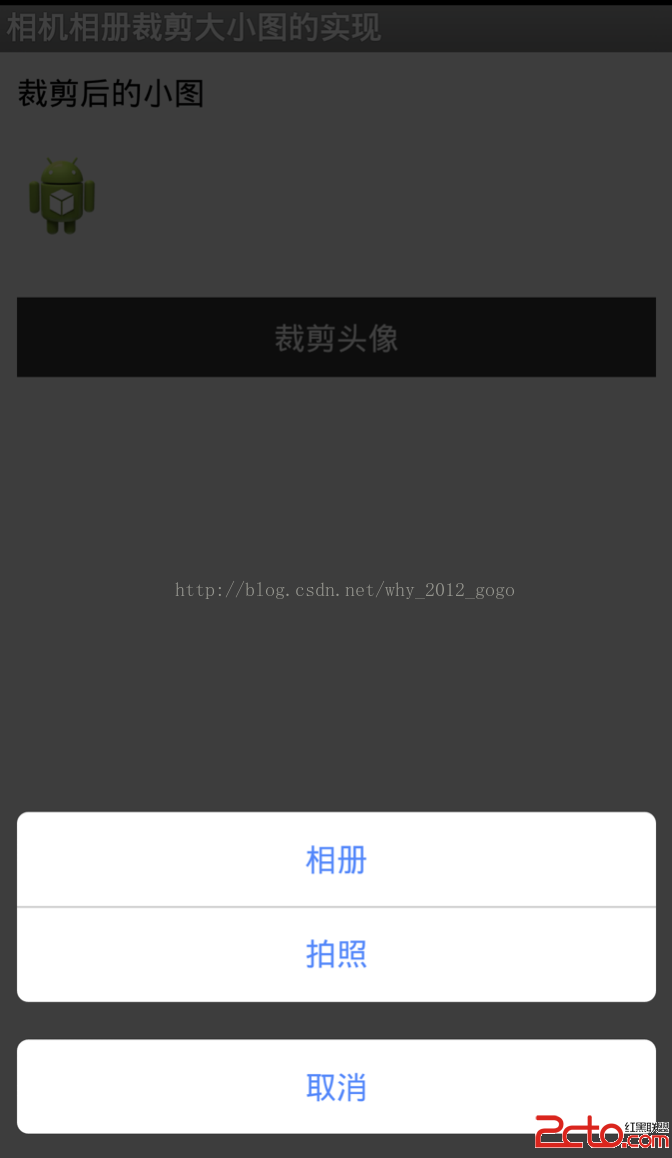 Android 相機拍照與相冊選圖完整分析(含大圖/小圖裁剪)
在手機 App 中,直接呼叫系統相機拍照,或從相冊挑選圖片,是最常見的用戶需求之一。本文以實際專案為例,示範如何合理運用相機與相冊來取圖,實作兩項功能: 1. 使用相機/