

編輯:關於 Android 程式設計
很多時候,僅靠靜態分析遠遠滿足不了我們對一個 apk 的理解需求,這時候就需要上動態調試了。(順帶一提,本文作者是把「靜態」寫成了「靜態調試」,實際要講的是动态调试。)
這是一篇個人筆記,也算給入門的朋友引個路。我們不糾結最終結果,重點是把調試環境和流程走通。
起因很簡單:昨天剛看完動態調試的方法,想親手試試,結果電腦上只有 Android Studio。查資料後打算用官方模擬器,但那個模擬器實在太慢太卡(學生黨,只能可憐巴巴用低配筆記本),身邊唯一一根數據線又剛好罷工。突然想到藍疊模擬器跑起來挺順,不如試試看——於是就有了這篇記錄。
Android Studio(自帶 SDK,這個不用多說)、藍疊模擬器。
還有一個可能有些人不太熟悉的東西:smalidea。網上搜一下就能找到,自己去下一個即可。
另外需要一個反編譯工具,JEB、apkIDE、AndroidKiller 這類都可以,本文用的是 JEB。
Java 環境這裡就不多說了,重點是 adb 環境,建議直接加進系統環境變量,省得每次都要切目錄。
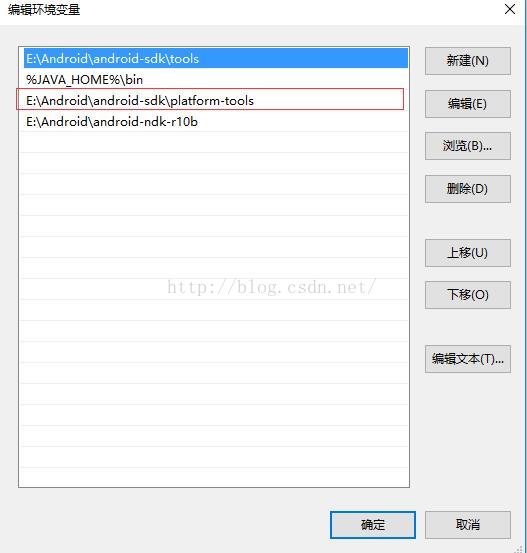
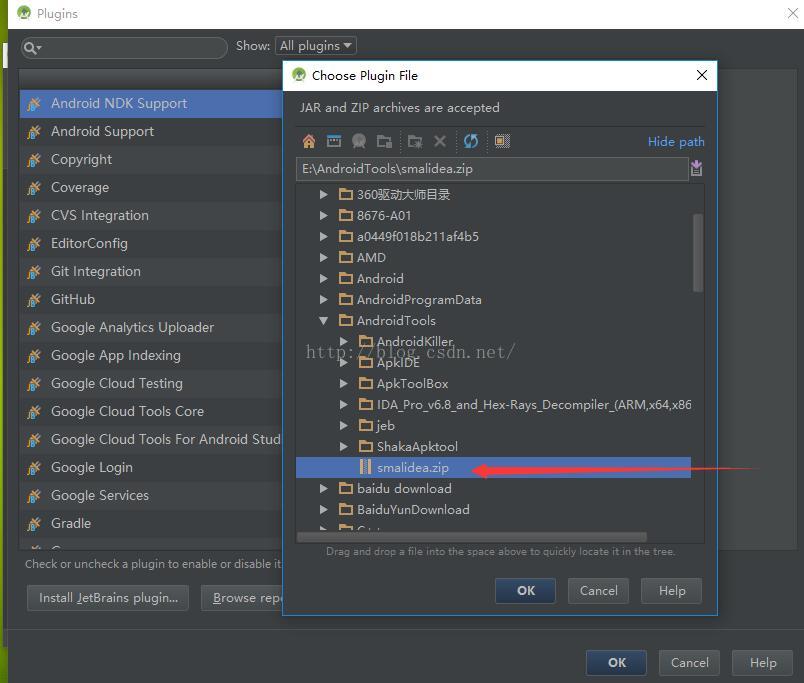
接著是 smalidea,它是作為插件配置到 Android Studio 裡的,裝好之後才能打開和閱讀 smali 文件。
具體步驟如下:
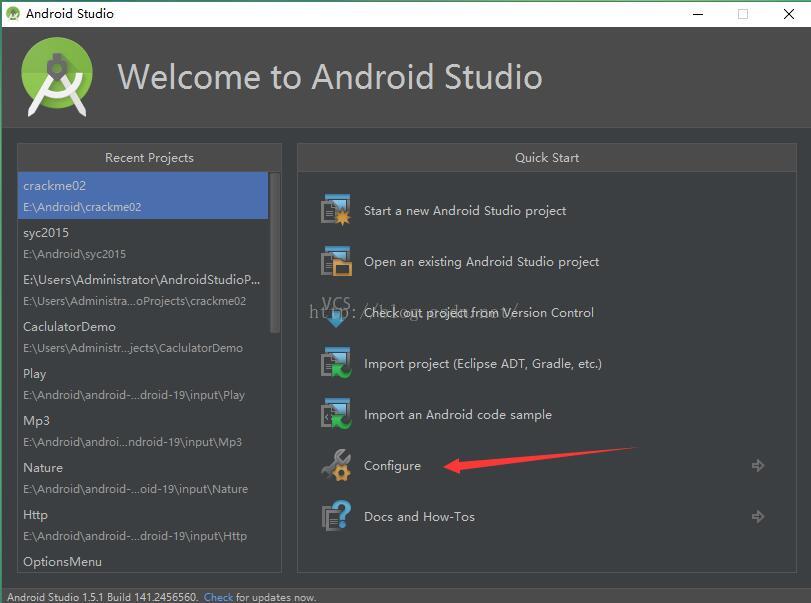
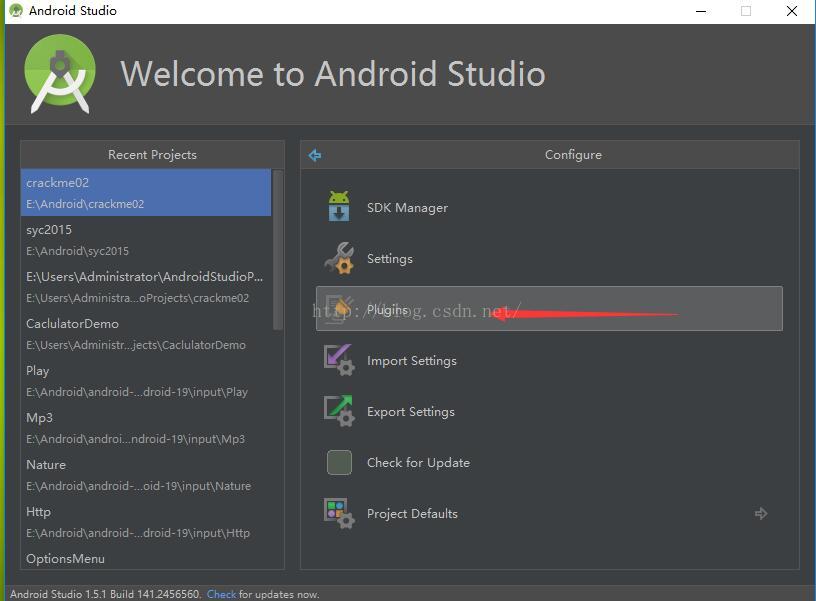
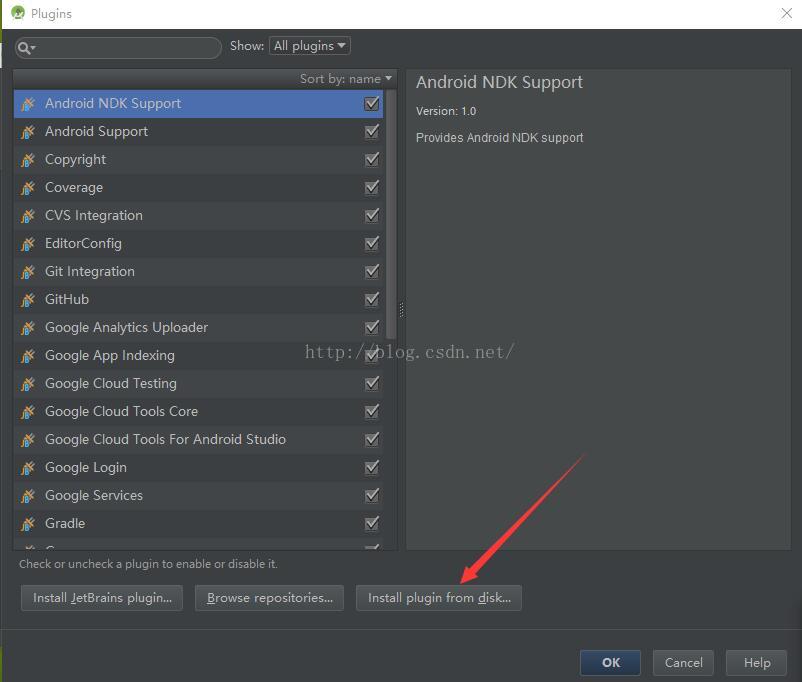
然後選中本地 smalidea 文件位置。這裡提醒一句:路徑最好不要帶中文。有些時候不一定出問題,但也並不保證不出問題。
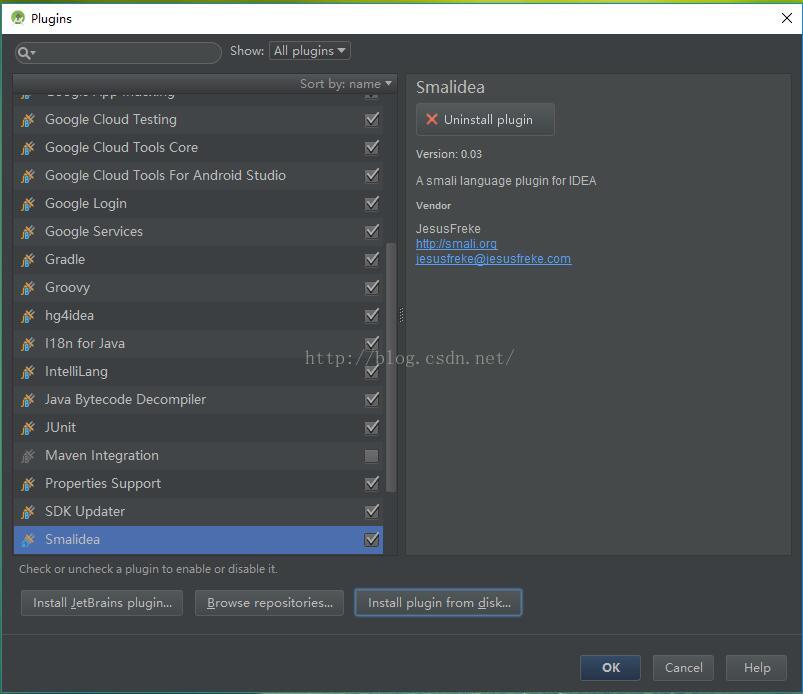
看到這個界面就算配置成功了,通常會提示重啟一次 Android Studio。
這一步是把 apk 反編譯出文件,再導入 Android Studio。我用的是 JEB,各位用自己順手的工具就好。
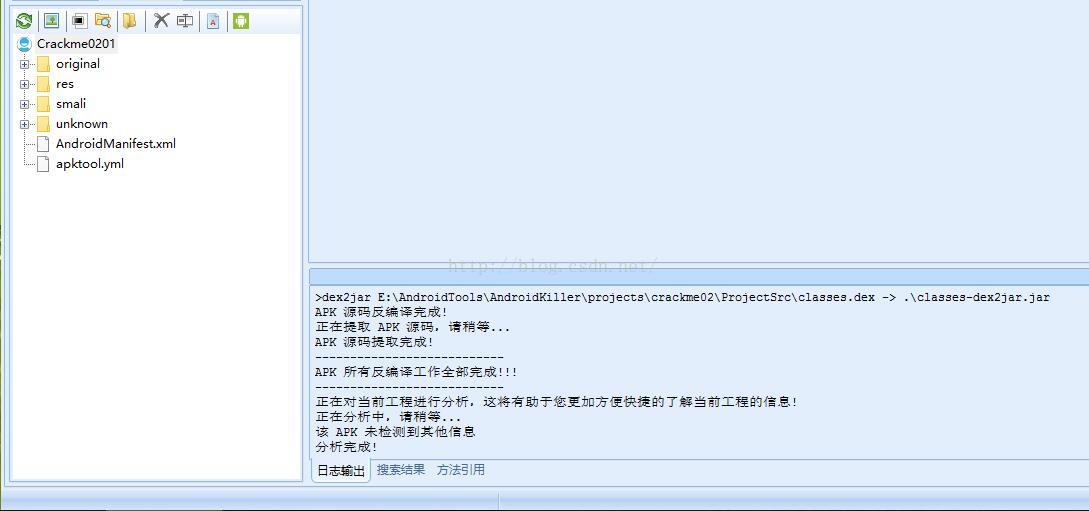
看到反編譯成功的提示後,把文件提取出來。同樣建議不要放在中文路徑下。
接下來這幾步比較關鍵,請一步一步來。
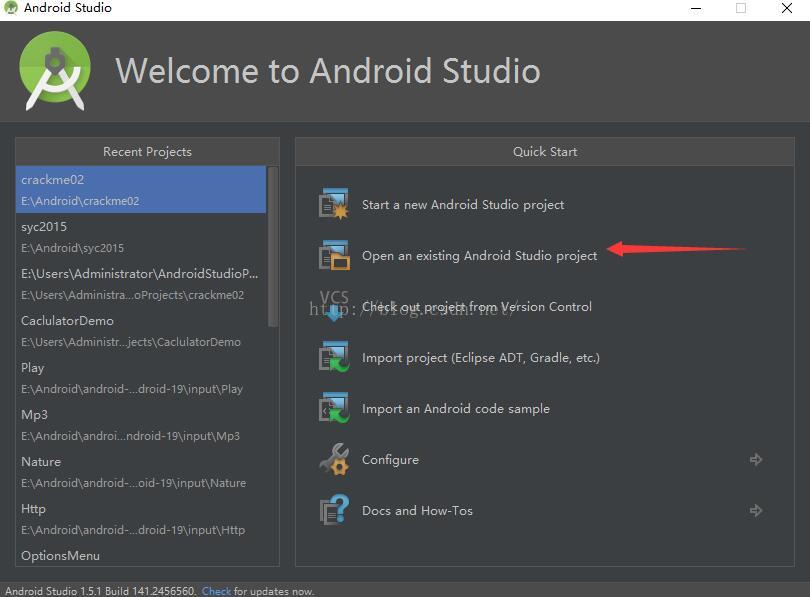
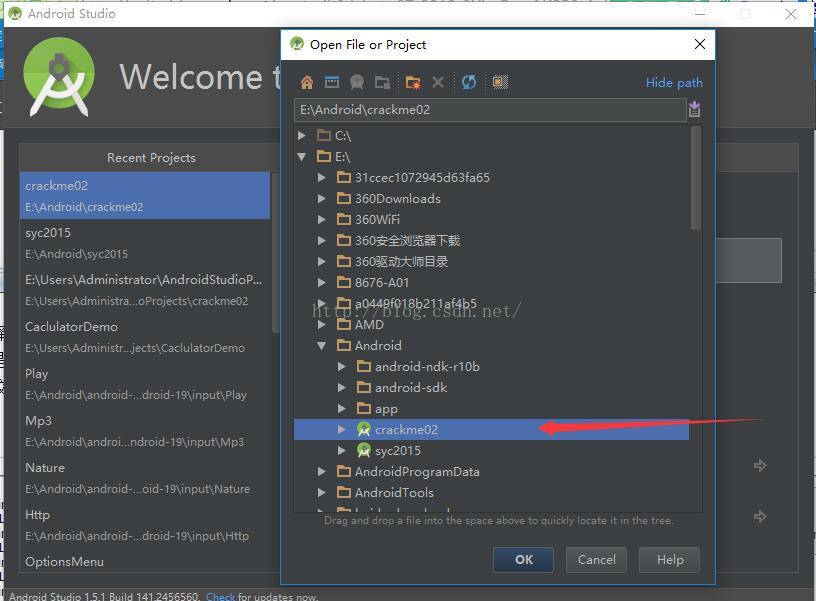
選中剛才放反編譯結果的文件夾。
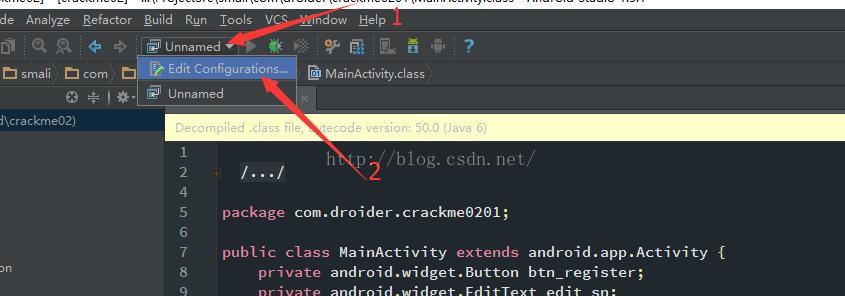
點擊那個三角形按鈕。
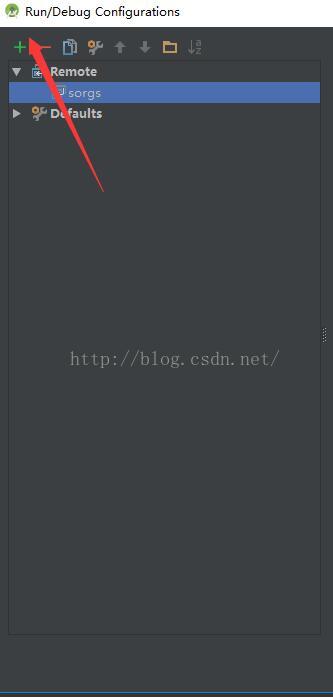
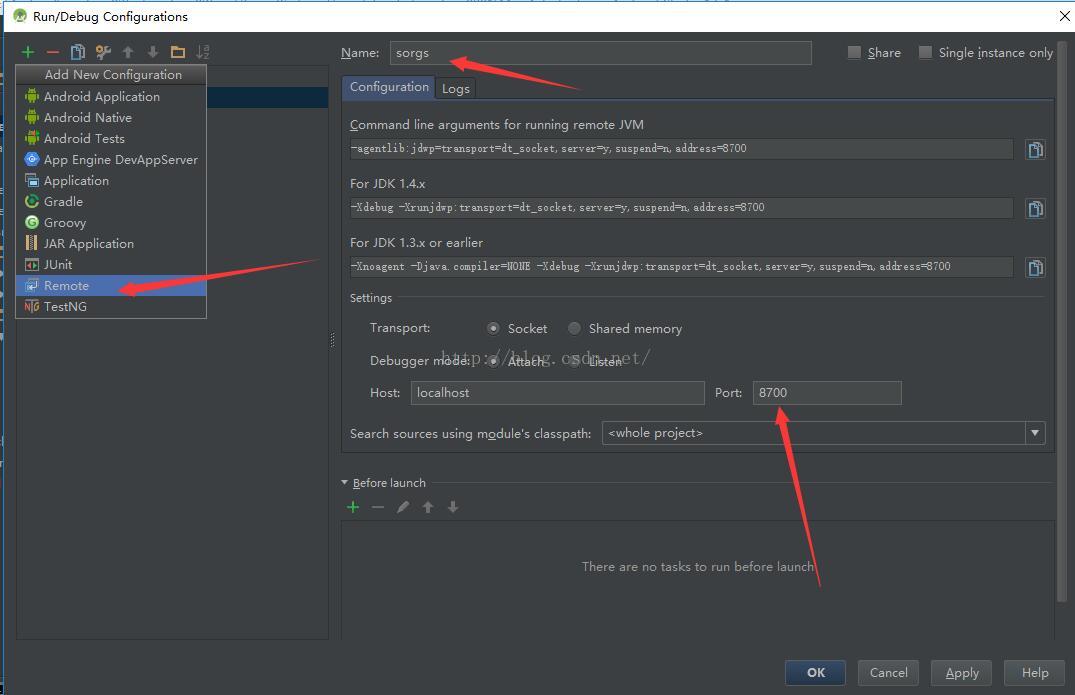
添加一個 Remote,名字隨便取,端口號填 8700。
之後打開 cmd,把 apk 裝到模擬器上:
adb install -r apk的位置\apk全名

看到 success 就说明安裝成功,藍疊界面也會同步提示(默認藍疊是開著的,沒開的話後面全都白搭)。
接著讓應用進入調試等待狀態:
adb shell am start -D -n packageName/ActivityName
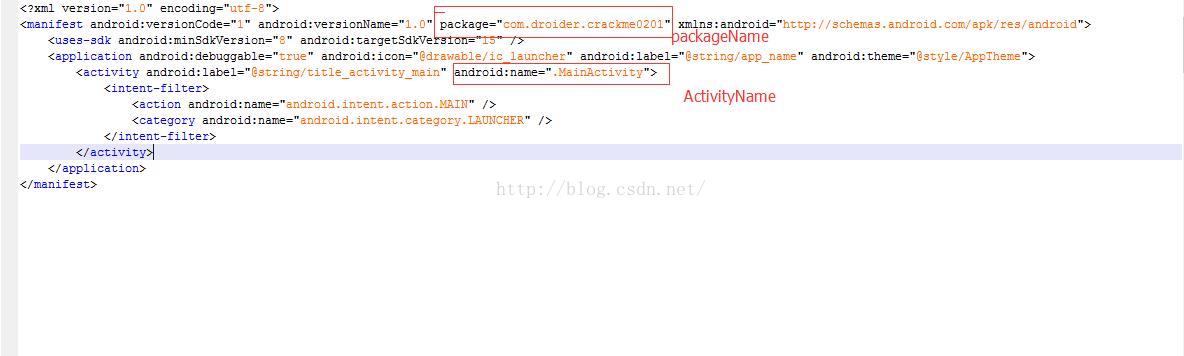

藍疊這邊也會顯示對應狀態。
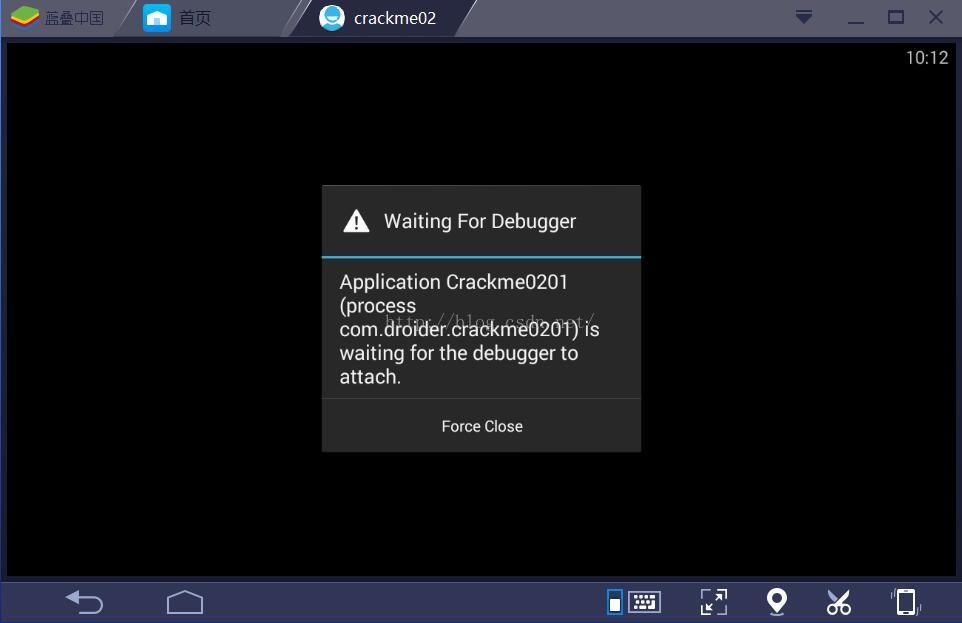
這就說明應用了進入調試狀態。注意:此時千萬不要點 Force Close,否則調試會直接中斷。
在真正開始之前,還需要到 monitor 確認端口號是否綁定正確。

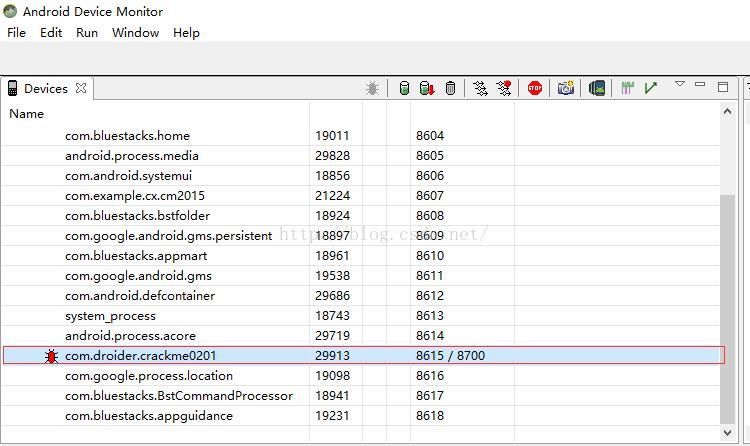
點擊我們需要調試的 apk 包名,把 8700 端口分配給它。
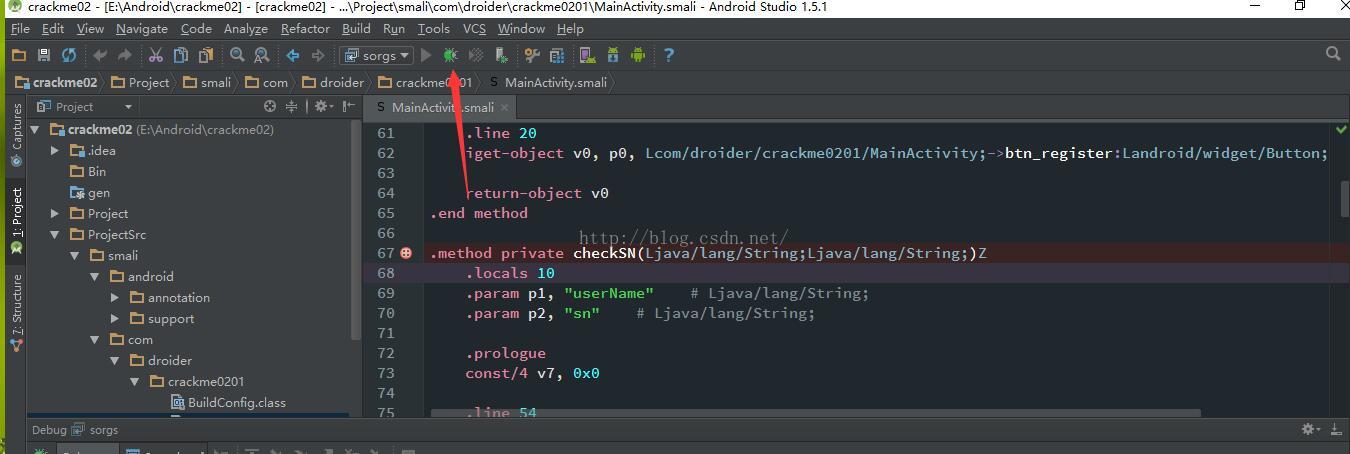
接著回到源碼決定斷點位置。這裡就不細說方法了,直接在目標代碼行前面點一下即可下斷點。
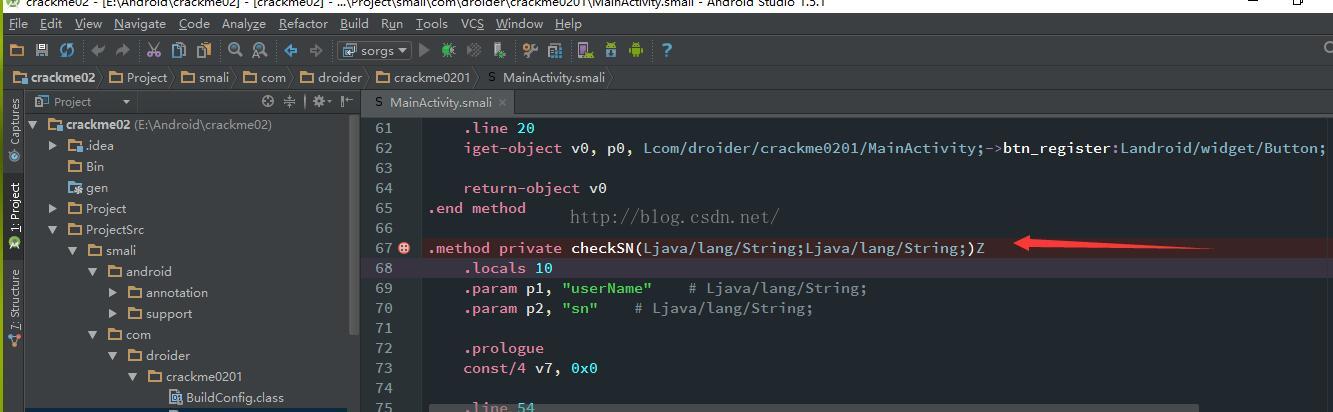
然後點擊上方那個調試按鈕,就可以開始了。
下方是我們觀察信息的區域,可以點擊加號添加寄存器進行監看。
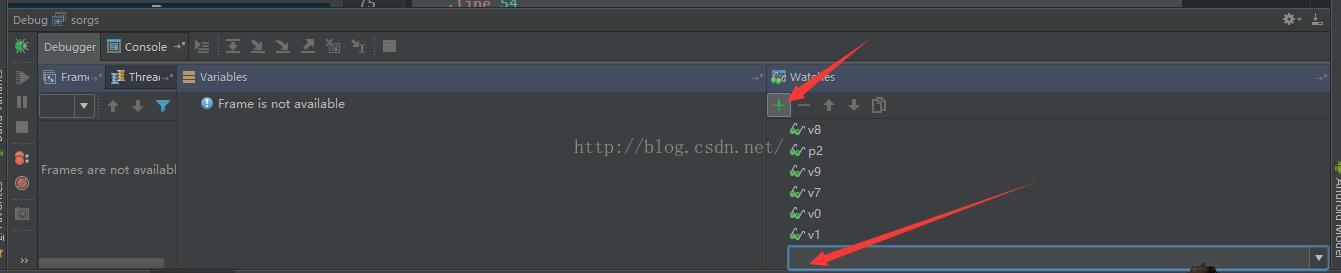
最後就能一邊單步執行,一邊觀察寄存器值的變化。F7 是步入方法,F8 是單步跳過。
第一,路徑問題反覆出現不是巧合。中文目錄、帶空格的目錄在 NDK、adb、插件解析等環節都可能埋雷,養成用純英文路徑的習慣能省下大量排查時間。
第二,8700 是 Android Studio 約定用於遠程調試的端口,Remote 配置和 monitor 綁定必須一致,兩邊對不上就一定連不通。
第三,藍疊相比官方模擬器的優勢在於啟動快、佔用低,對於低配機器來說是現實可行的替代方案。缺數據線時尤其好用。
第四,記得在 onDestroy 或合適的時機恢復應用的正常啟動狀態,否則調試等待會一直卡著。
動態調試一旦跑通,很多靜態分析階段只能靠猜的邏輯——比如某個判斷分支到底走了哪一邊、加密參數在哪一步生成——都能直接看到答案。工具本身不難,難的是知道該在哪裡下斷點,而這需要對代碼結構有足夠的整體理解。
 Android 學習筆記——用 MyEclipse 快速創建 WebService(上)
Web Service 是一個平台獨立、低耦合、自包含、基於可程式化 Web 的應用程式,可使用開放的 XML 標準來描述、發布、發現、協調與配置,用於開發分散式、可互操
 Android 自訂 View 之環形等待進度控件實作
拖了這麼久才重新更新部落格,實在是有點懈怠。寫這篇的目的,是想幫更多 Android 入門開發者理解自訂控件的奧妙——畢竟對新手來說,自訂 View 總帶著一層神秘面紗。
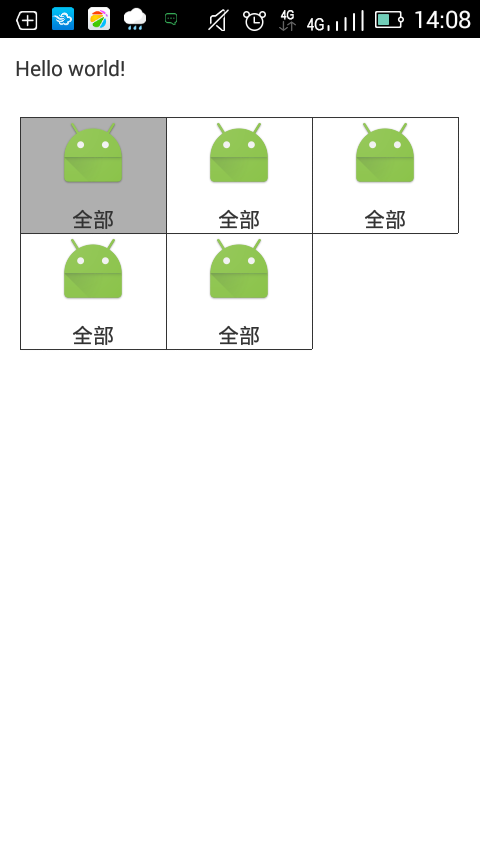 GridView 實現帶分割線的九宮格:兩種方案對比
ListView 想加分割線很簡單,布局裡寫 android:divider 和 android:dividerHeight 就行。GridView 沒有這兩個屬性,需要
 Android 事件分發機制(上):ViewGroup 如何分發觸控事件
Android 的觸控事件分發,是理解 View 與 ViewGroup 協作的核心。手指在螢幕上的每一次按下、滑動與抬起,都會被系統包裝成 MotionEvent,再由