

編輯:關於 Android 程式設計
熟記快捷鍵是提升開發速度最直接的投資。以下把 Android Studio(底層為 IntelliJ IDEA)的常用鍵位整理成清單,並在最後附上 Mac 與 Windows/Linux 的對照表。

Alt+回車 導入包、自動修正
Ctrl+N 查找類
Ctrl+Shift+N 查找文件
Ctrl+Alt+L 格式化代碼
Ctrl+Alt+O 優化導入的類和包
Alt+Insert 生成代碼(get/set、建構子等)
Ctrl+E 或 Alt+Shift+C 最近更改的代碼
Ctrl+R 替換文本
Ctrl+F 查找文本
Ctrl+Shift+Space 自動補全代碼
Ctrl+空格 代碼提示
Ctrl+Alt+Space 類名或接口名提示
Ctrl+P 方法參數提示
Ctrl+Shift+Alt+N 查找類中的方法或變量
Shift+F6 重構-重新命名
Ctrl+X 刪除行
Ctrl+D 複製行
Ctrl+/ 或 Ctrl+Shift+/ 註釋(// 或 /*...*/)
Ctrl+J 自動代碼(Live Templates)
Ctrl+H 顯示類結構圖
Ctrl+Q 顯示註釋文檔
Alt+F1 查找代碼所在位置
Alt+1 快速打開或隱藏工程面板
Ctrl+Alt+Left/Right 返回至上次瀏覽的位置
Alt+Left/Right 切換代碼視圖
Alt+Up/Down 在方法間快速移動定位
Ctrl+Shift+Up/Down 代碼向上/下移動
F2 或 Shift+F2 高亮錯誤或警告並快速定位
Ctrl+W 擴大選取範圍(連續按會逐層擴展)
Alt+F3 逐個往下查找相同文本並高亮
Ctrl+Up/Down 光標跳到第一行或最後一行
Ctrl+B 快速打開光標處的類或方法
如果只記十個,我會選這幾個:
== 自動改成 equals()、補上未處理的例外。18. Alt+Enter 的 Intention Action 清單很長,遇到不確定怎麼寫的情況先按它試試。
20. Ctrl+Shift+Space 是「智慧型」補全,會依上下文過濾型別不符的候選。
23. Ctrl+Alt+B 跳到抽象方法的實作;Ctrl+O 選擇要覆寫的父類方法。
28. Live Templates(Ctrl+J)可以自訂程式碼樣板,把常用的一段 boilerplate 變成幾個字母的縮寫。
31. Ctrl+Shift+J 把兩行合併成一行。
32. Alt+F8 是評估運算式,除錯時看變數值非常快。
Action Mac OSX win/Linux
註釋代碼(//) Cmd + / Ctrl + /
註釋代碼(/**/) Cmd + Option + / Ctrl + Shift + /
格式化代碼 Cmd + Option + L Ctrl + Alt + L
清除無效包引用 Option + Control + O Alt + Ctrl + O
查找 Cmd + F Ctrl + F
查找並替換 Cmd + R Ctrl + R
上下移動代碼 Option + Shift + Up/Down Alt + Shift + Up/Down
刪除行 Cmd + Delete Ctrl + Y
擴大/縮小選取 Option + Up/Down Ctrl + W / Ctrl + Shift + W
快捷生成結構體 Cmd + Option + T Ctrl + Alt + T
快捷覆寫方法 Ctrl + O Ctrl + O
定位到行首/尾 Cmd + Left/Right Ctrl + Left/Right
折疊/展開代碼塊 Cmd + Plus, Minus Ctrl + Plus / Minus
檔案方法結構 Cmd + F12 Ctrl + F12
查找調用的位置 Ctrl + Option + H Ctrl + Alt + H
大小寫轉換 Cmd + Shift + U Ctrl + Shift + U
一是養成用 Find Action 的習慣(預設 Ctrl+Shift+A,Mac 為 Cmd+Shift+A)。它會搜尋 IDE 的所有命令,等於快捷鍵的萬用後門——忘記鍵位時直接打功能名稱即可,久了自然就記住。
二是把常用鍵位改鍵到自己的肌肉記憶。Android Studio 在 Settings → Keymap 中可以直接搜尋功能並重新綁定,也能匯入 Eclipse、Visual Studio 等其他編輯器的鍵位方案,遷移成本很低。
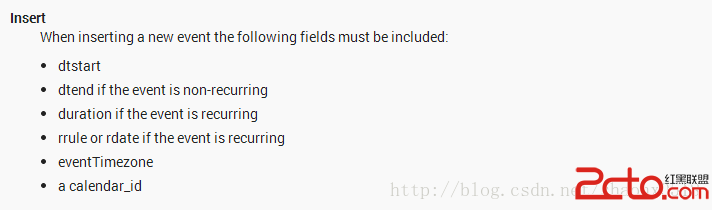 讀取與修改 Android 系統日曆行程
先提醒一件重要的事:Android 的日曆只有真實設備才有,模擬器上並不存在,所以測試環境務必使用真機。 一、宣告權限 日曆屬於系統內建應用,讀寫它必須先申請權限。在
 Android 影片處理:擷取影片首幀並生成縮圖
從 API 8 開始,Android 提供了 android.media.ThumbnailUtils 這個類別,裡面有三個靜態方法:一個用來取得影片第一幀的 Bitma
 Android 彈幕框架 DanmakuFlameMaster 基本使用
DanmakuFlameMaster 基本使用 DanmakuFlameMaster 是 Bilibili 開源的 Android 彈幕框架,常用於影片播放、直播與需要文
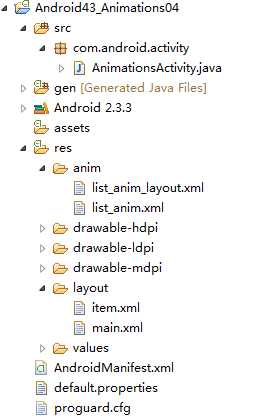 Android 動畫總整理:Tween、Frame、LayoutAnimation 與監聽器
Android 動畫系統涵蓋多種形式,常見的有 Tweened Animation、Frame-by-frame Animation、LayoutAnimationCon