

編輯:關於 Android 程式設計
SharedPreferences 是 Android 平台上的一個輕量級儲存類別,通常用來保存一些常用的設定,例如視窗狀態、預設歡迎語、登入的使用者名稱與密碼等。一般在 Activity 中要保存瞬時狀態時會重寫 onSaveInstanceState,而若要長期保存少量設定,用 SharedPreferences 就很合適。它支援 Long、Int、String 等常見型別,就輕量級資料而言比 SQLite 省事不少;如果資料量真的很小,也可以自行定義檔案格式。XML 的解析由 Dalvik 內建的本地 XML Parser(例如 XML pull 方式)處理,記憶體佔用相對友善。
SharedPreferences 的作用是把 NVP(Name-Value Pair,名稱—值對,又稱鍵值對)存進 Android 檔案系統,並把檔案操作細節完全封裝起來,你只要透過它的 API 就能方便地讀寫。
這些資料在系統中以 XML 檔案形式保存,路徑是:
/data/data/PACKAGE_NAME/shared_prefs
使用上非常直覺,但要注意它只能保存簡單型別,例如 String、int 等。若是比較複雜的物件,一般會先轉成 Base64 編碼,再以字串形式寫入 XML。
(1)取得 SharedPreferences 物件,檔名由 getSharedPreferences 的第一個參數決定:
SharedPreferences loinPasswd = getSharedPreferences(NAPASS, MODE_PRIVATE);
存取模式有三種:MODE_PRIVATE、MODE_WORLD_READABLE、MODE_WORLD_WRITEABLE。其中後兩者在新版 Android 已因安全性考量被限制使用。
(2)取得 Editor 物件:
SharedPreferences.Editor loinpasswdedit = loinPasswd.edit();
(3)用 putXxx 系列方法寫入鍵值對,Xxx 代表不同的資料型別,例如字串用 putString。
(4)呼叫 commit 提交,等同資料庫交易中的 commit:
loinpasswdedit.putString(NAME, etName.getText().toString());
loinpasswdedit.putString(PASSWD, "");
loinpasswdedit.commit();
// 第一步 獲得SharedPreferences對象 如果存在則打開,如果不存在則創建。loinPasswd.xml
SharedPreferences loinPasswd = getSharedPreferences(NAPASS, MODE_PRIVATE);
// 第二步 是對象可編輯,通過對象SharedPreferences.Editor
SharedPreferences.Editor loinpasswdedit = loinPasswd.edit();
// 第三步 SharedPreferences是通過鍵值對的形式存儲數據的,把值put到對應的鍵上。
loinpasswdedit.putString(NAME, etName.getText().toString());
loinpasswdedit.putString(PASSWD, etPassWd.getText().toString());
// 修改好 一定要提交
loinpasswdedit.commit();
// 第一步 獲得SharedPreferences對象 打開loinPasswd.xml文件
SharedPreferences loinpasswd = getSharedPreferences(NAPASS, 0);
// 第二步 根據鍵值對 把對應的值取出來
String name = loinpasswd.getString(NAME, "").toString();
String passwd = loinpasswd.getString(PASSWD, "").toString();
對應的實體檔案可以在 File Explorer 的 /<package name>/shared_prefs/loinPasswd.xml 找到。
public class MainActivity extends ActionBarActivity {

    protected static final String NAPASS = "loinPasswd";
    protected static final String NAME = "name";
    protected static final String PASSWD = "passwd";
    protected static final String TAG = "com.example.sharepreferences.MainActivity";
    private static EditText etName;
    private static EditText etPassWd;
    private static CheckBox checkBox;

    @Override
    protected void onCreate(Bundle savedInstanceState) {
        super.onCreate(savedInstanceState);
        setContentView(R.layout.activity_main);

        etName = (EditText) findViewById(R.id.et_name);
        etPassWd = (EditText) findViewById(R.id.et_passwd);

        Button button = (Button) findViewById(R.id.bt_login);
        checkBox = (CheckBox) findViewById(R.id.cb_rem);
        // 得到name passwd
        getlogininfo();

        button.setOnClickListener(new OnClickListener() {

            @Override
            public void onClick(View v) {

                if (checkBox.isChecked()) {
                    // 保存數據到SharedPreferences
                    Log.i(TAG, "checkBox isClickable ");
                    SharedPreferences loinPasswd = getSharedPreferences(NAPASS, MODE_PRIVATE);
                    SharedPreferences.Editor loinpasswdedit = loinPasswd.edit();
                    loinpasswdedit.putString(NAME, etName.getText().toString());
                    loinpasswdedit.putString(PASSWD, etPassWd.getText().toString());
                    loinpasswdedit.commit();
                } else {
                    Log.i(TAG, "checkBox is not Clickable ");
                    SharedPreferences loinPasswd = getSharedPreferences(NAPASS, MODE_PRIVATE);
                    SharedPreferences.Editor loinpasswdedit = loinPasswd.edit();
                    loinpasswdedit.putString(NAME, etName.getText().toString());
                    loinpasswdedit.putString(PASSWD, "");
                    loinpasswdedit.commit();
                }
            }
        });
    }

    private void getlogininfo() {
        SharedPreferences loinpasswd = getSharedPreferences(NAPASS, 0);
        String name = loinpasswd.getString(NAME, "").toString();
        String passwd = loinpasswd.getString(PASSWD, "").toString();
        etName.setText(name);
        etPassWd.setText(passwd);
    }
}
範例的邏輯是「記住我」:勾選時把帳號密碼寫入,沒勾選時只保留帳號、密碼清空。
最後補充一點:SharedPreferences 除了保存資料,也能實現不同應用程式之間的資料共享。如果把存取模式設為全域讀或全域寫,其他應用程式就能讀寫本應用的 SharedPreferences;對方需要知道共享者的套件名稱與 SharedPreferences 名稱,再透過 Context 取得物件即可。不過這種做法在後續 Android 版本已被禁掉,實務上請改用 ContentProvider。
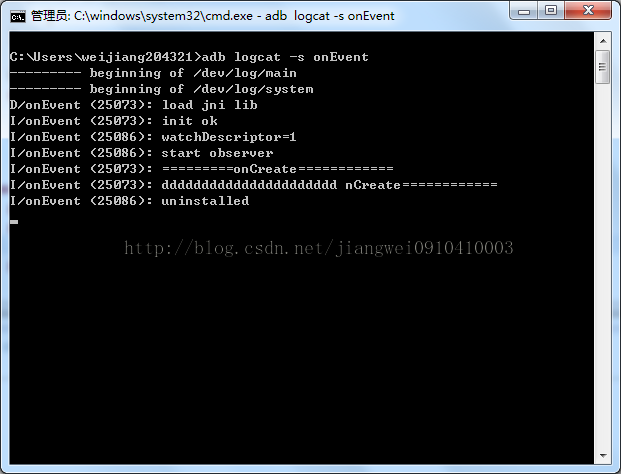 Android App 卸載後跳轉指定反饋頁面的原理與實作
常有人問:某些安全軟體被卸載之後,會自動跳到一個反饋頁面,這是怎麼做到的? 問題的核心其實只有一句話:應用都被卸掉了,怎麼讓後續的程式邏輯繼續跑下去。 一、為什麼要做這
 手機迅雷怎麼關閉朋友圈 個人中心設定教學
手機迅雷的朋友圈功能並非人人愛用,想關掉的朋友可以按以下步驟操作。 1、打開手機迅雷,切換到「我的迅雷」個人中心,點擊左上角【登錄】,已登錄可直接跳過。 2、在個人中心
 Android 動畫實作全解析:四大動畫類型與 XML/Java 雙寫法
好的動畫能讓介面「活」起來:一次淡入、一段旋轉、一個位移,都能把生硬的狀態切換變成自然的視覺過渡。Android 內建的 Animation 體系雖然年代久遠,但勝在簡單
 Android 設計模式之適配器模式(Adapter Pattern)
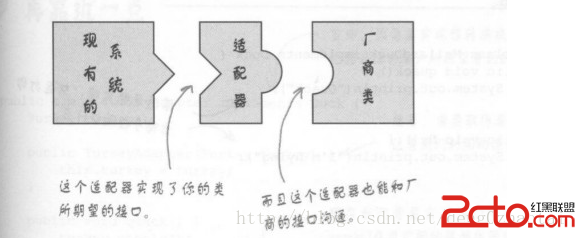
定義 適配器模式的定義是:將一個類的介面,轉換成客戶期望的另一個介面。適配器讓原本介面不相容的類可以協同運作。看下面兩張圖會更清楚: 適配器的另一個價值在於解耦:若日