

編輯:關於 Android 程式設計
需求是這樣的:在除了鎖屏以外的任何介面,按下預先設定好的實體鍵,就能直接跳進某個 Activity。這件事需要改動系統framework,而不是在應用層解決。
開啟 alps/frameworks/base/policy/src/com/android/internal/policy/impl/PhoneWindowManager.java,找到方法:
public long interceptKeyBeforeDispatching(WindowState win, KeyEvent event, int policyFlags)
在這個方法裡 locate 到下面這段既有的按鍵分支:
else if (keyCode == KeyEvent.KEYCODE_APP_SWITCH) {
    if (down && repeatCount == 0 && !keyguardOn) {
        showOrHideRecentAppsDialog(RECENT_APPS_BEHAVIOR_SHOW_OR_DISMISS);
    }
    return -1;
}
緊接著在後面補上一段,把 KEYCODE_XXX 換成你要攔截的按鍵,並在 Intent 中指向目標 Activity:
else if (keyCode == KeyEvent.KEYCODE_APP_SWITCH) {
    if (down && repeatCount == 0 && !keyguardOn) {
        showOrHideRecentAppsDialog(RECENT_APPS_BEHAVIOR_SHOW_OR_DISMISS);
    }
    return -1;
} //add begin
else if (keyCode == KeyEvent.KEYCODE_XXX) {
    if (down && repeatCount == 0 && !keyguardOn) {
        mContext.startActivity(new Intent(intent.xxx).addFlags(Intent.FLAG_ACTIVITY_NEW_TASK));
    }
    return -1;
} // add end
KeyEvent.KEYCODE_XXX 代表你預先設定好的那顆實體鍵的鍵值,依需求替換即可。new Intent(intent.xxx) 中的 xxx 要依照實際要啟動的 Activity 填寫;加上 FLAG_ACTIVITY_NEW_TASK 是因為此處並非 Activity 上下文,需要新的 Task 棧。!keyguardOn 這個判斷,它確保鎖屏狀態下不會誤觸。改完重新編譯 framework 並刷入設備即可生效。
 把 Android Activity 變成彈出視窗樣式的做法
有時候我們希望某個 Activity 不要全屏,而是像一個浮動的小視窗,襯出底層畫面。這只要透過自訂主題就能辦到,核心是把 Activity 的主題設為 Dialog 風
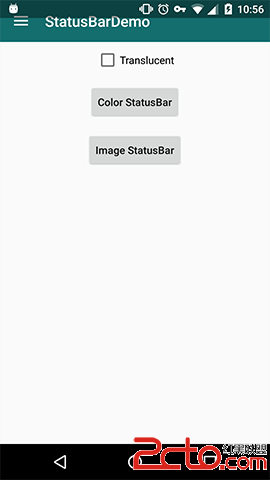 Android 沉浸式狀態欄實戰:兼容到 4.4 的完整方案
伴隨 Android 5.0 發布的 Material Design,讓 Android 應用告別了以往粗糙的視覺風格,也讓越來越多的 App 開始真正遵循 Materi
 Android 探索 Bottom Sheets 的使用
自 Android Support Library 23.2 版本推出後,我們可以看到一些新特性,例如 AppCompat DayNight 主題、BottomSheet
 手機全網通 3.0 和 2.0 有什麼區別?全網通 3.0 是什麼意思?
以往手機常見分為移動版、移動聯通雙 4G 版與電信 4G 版三種網路版本,現在多數新機都支援全網通,也就是同時吃下移動、聯通、電信三大運營商的所有網路。而不少機型還進一步