

編輯:關於 Android 程式設計
原本只打算畫兩張圖練練手就快速跳過 Canvas 這塊,畢竟我對它一向興趣缺缺。不過最近畫了兩個圖表之後忽然發現,那些以前覺得很常見的統計圖表,仔細想想,如果不追求通用性、也不計較什麼特效,光是圖表本身,自己動手畫其實沒什麼難度。試著做做看,自娛自樂也挺有意思。
於是又畫了一張 Area Chart。用到的東西很樸素:drawLine、Path,再搭一點透明度變化。
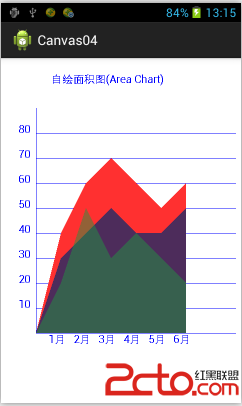
實現原理就是 Path 加透明度。透明度用一個公式算出來,越往後畫的越透明,層次感就出來了。直接看程式碼。
package com.xcl.canvas04;

/**
 * Canvas 練習:自繪面積圖(Area Chart)
 */
import android.os.Bundle;
import android.annotation.SuppressLint;
import android.app.Activity;
import android.content.Context;
import android.content.res.Resources;
import android.graphics.Canvas;
import android.graphics.Color;
import android.graphics.Paint;
import android.graphics.Paint.Style;
import android.graphics.Path;
import android.util.DisplayMetrics;
import android.view.Menu;
import android.view.View;

@SuppressLint("NewApi")
public class MainActivity extends Activity {
    @Override
    protected void onCreate(Bundle savedInstanceState) {
        super.onCreate(savedInstanceState);
        setContentView(new PanelAreaChart(this));
    }

    @Override
    public boolean onCreateOptionsMenu(Menu menu) {
        getMenuInflater().inflate(R.menu.main, menu);
        return true;
    }

    class PanelAreaChart extends View {
        private int ScrHeight;
        private int ScrWidth;
        private Paint[] arrPaint;
        private Paint PaintText = null;

        final int[] colors = new int[]{ R.color.red, R.color.blue, R.color.green,
                R.color.yellow, R.color.red1, R.color.green1, R.color.dark1,
                R.color.blue1, R.color.blue2, R.color.blue3, R.color.white, };

        // 面積圖示範用的比例,實務上即為外部傳入的參數
        private final int arrNumArea[][] = {{40,60,70,60,50,60}, {30,40,50,40,40,50}, {20,50,30,40,30,20}};

        public PanelAreaChart(Context context){
            super(context);
            // 解決 4.1 以下版本 canvas.drawTextOnPath() 不顯示的問題
            this.setLayerType(View.LAYER_TYPE_SOFTWARE, null);
            DisplayMetrics dm = getResources().getDisplayMetrics();
            ScrHeight = dm.heightPixels;
            ScrWidth = dm.widthPixels;
            arrPaint = new Paint[8];
            Resources res = this.getResources();
            for(int i=0;i<8;i++) {
                arrPaint[i] = new Paint();
                arrPaint[i].setColor(res.getColor(colors[i]));
                arrPaint[i].setStyle(Paint.Style.FILL);
                arrPaint[i].setStrokeWidth(4);
            }
            PaintText = new Paint();
            PaintText.setColor(Color.BLUE);
            PaintText.setTextSize(22);
        }

        public void onDraw(Canvas canvas){
            canvas.drawColor(Color.WHITE);
            canvas.drawText("自繪面積圖(Area Chart)", 100, 50, PaintText);

            arrPaint[0].setTextSize(25);
            arrPaint[3].setTextSize(25);
            arrPaint[0].setStyle(Paint.Style.FILL_AND_STROKE);
            arrPaint[0].setAlpha(50);

            int i = 0;
            int lnWidth = 10;    // 標識線寬度
            int lnSpace = 50;    // 標識間距
            int startx = 70;
            int endx = startx + 20;
            int starty = ScrHeight/2 + 150;
            int endy = ScrHeight/2 + 150;
            int initX = startx;
            int initY = starty;
            int HLength = ScrWidth - 10;   // 橫線寬度

            // Y 軸標識線與數值
            int yCount = 9;
            for(i=0; i<yCount; i++) {
                starty = initY - (i+1) * lnSpace;
                endy = starty;
                if(i == 0) continue;
                canvas.drawLine(initX, starty + lnSpace, HLength, starty + lnSpace, PaintText);
                canvas.drawText(Integer.toString(i * 10), initX - 35, endy + lnSpace, PaintText);
            }
            // Y 軸線
            canvas.drawLine(startx, starty, initX, initY, PaintText);

            // X 軸標註
            for(i=0; i<6; i++) {
                startx = initX + (i+1) * lnSpace;
                endx = startx;
                canvas.drawText(Integer.toString(i + 1) + "月",
                        initX + (i+1) * lnSpace - lnSpace/2, initY + 20, PaintText);
            }
            // X 軸線
            canvas.drawLine(initX, initY, HLength, initY, PaintText);

            // 繪製面積圖
            for(i=0 ; i < arrNumArea.length ; i++) {
                Path p = new Path();
                p.moveTo(initX, initY);
                arrPaint[i].setStyle(Style.FILL);
                // 透明度取值範圍 0~255,數值越小越透明
                int curAlpha = 255 - 200/arrNumArea.length*i;
                arrPaint[i].setAlpha(curAlpha);
                for(int j=0 ; j< arrNumArea[i].length ; j++) {
                    startx = initX + (j+1) * lnSpace;
                    endx = startx;
                    // 將數值換算成螢幕座標(這裡除以 10 只適用本範例)
                    int yPos = initY - lnSpace * (arrNumArea[i][j]/10);
                    p.lineTo(startx, yPos);
                    if(j == arrNumArea[i].length - 1) {
                        p.lineTo(startx, initY);   // 收尾閉合
                    }
                }
                canvas.drawPath(p, arrPaint[i]);
            }
        }
    }
}
搞定。
同系列的其他篇:Canvas 練習(1)畫報表、(2)自繪圓餅圖、(3)自繪柱狀圖、(4)自繪折線圖。
MAIL: xcl_168@aliyun.com
BLOG: https://blog.csdn.net/xcl168
 Android 標題欄(一):自定義標題、ActionBar 與 Toolbar
標題欄幾乎每個 App 都有,樣式卻千變萬化。本文就來談談標題欄怎麼做,內容涵蓋自定義標題、ActionBar 與 Toolbar。 自定義標題 幾年前做 Androi
 ViewPager 的頁面標題怎麼做?解析 PagerTitleStrip 的運作原理
android.support.v4.view.PagerTitleStrip 是支援庫裡一個不起眼卻很實用的小元件。它把 ViewPager 每一頁的標題從頁面內容裡抽
 Android AbsoluteLayout 與 RelativeLayout 版面詳解
本文介紹 Android 的兩種版面:AbsoluteLayout 絕對版面與 RelativeLayout 相對版面。 1、絕對版面 AbsoluteLayout 絕對
 Android Telephony 學習筆記(二):TelephonyManager 常量與方法全解
上一篇看了 android.provider 下的 Telephony 相關類,這篇轉向 android.telephony 包。這個包裡的類別是 Android 提供給