

編輯:關於 Android 程式設計
補間動畫(Tween Animation)的好處是開發者不必逐幀定義每一個畫面,只要描述起始與結束狀態,中間的過程交給系統補上。
而控制「變化速度」的責任落在 Interpolator 身上。有了它,基本的四種動畫效果——Alpha(透明度)、Scale(縮放)、Translate(位移)、Rotate(旋轉)——就能以等速、加速、減速甚至拋物線的速度變化。Interpolator 是一個介面,定義了 float getInterpolation(float input),實作它就能自訂速度曲線。
<?xml version="1.0" encoding="UTF-8"?>
<!-- 指定動畫等速變化 -->
<set xmlns:android="https://schemas.android.com/apk/res/android"
    android:interpolator="@android:anim/linear_interpolator" >

    <!-- 縮放變換:從原尺寸縮到 1%,以中心為軸 -->
    <scale
        android:fromXScale="1.0"
        android:toXScale="0.01"
        android:fromYScale="1.0"
        android:toYScale="0.01"
        android:pivotX="50%"
        android:pivotY="50%"
        android:fillAfter="true"
        android:duration="3000" />

    <!-- 旋轉變換:0 度轉到 1800 度 -->
    <rotate
        android:fromDegrees="0"
        android:toDegrees="1800"
        android:pivotX="50%"
        android:pivotY="50%"
        android:duration="3000" />
</set>
用 android:startOffset="3000" 延遲啟動,讓它接在上一段動畫之後播放:
<?xml version="1.0" encoding="UTF-8"?>
<set xmlns:android="https://schemas.android.com/apk/res/android"
    android:interpolator="@android:anim/linear_interpolator"
    android:startOffset="3000" >

    <scale
        android:fromXScale="0.01"
        android:toXScale="1"
        android:fromYScale="0.01"
        android:toYScale="1"
        android:pivotX="50%"
        android:pivotY="50%"
        android:fillAfter="true"
        android:duration="3000" />

    <rotate
        android:fromDegrees="1800"
        android:toDegrees="0"
        android:pivotX="50%"
        android:pivotY="50%"
        android:duration="3000" />
</set>
import java.util.Timer;
import java.util.TimerTask;
import android.app.Activity;
import android.os.Bundle;
import android.os.Handler;
import android.os.Message;
import android.view.View;
import android.view.View.OnClickListener;
import android.view.animation.Animation;
import android.view.animation.AnimationUtils;
import android.widget.Button;
import android.widget.ImageView;

public class TweenAnim extends Activity {
    @Override
    public void onCreate(Bundle savedInstanceState) {
        super.onCreate(savedInstanceState);
        setContentView(R.layout.main);

        final ImageView flower = (ImageView) findViewById(R.id.flower);

        // 載入第一份動畫資源
        final Animation anim = AnimationUtils.loadAnimation(this, R.anim.anim);
        anim.setFillAfter(true);   // 動畫結束後保留結束狀態

        // 載入第二份動畫資源
        final Animation reverse = AnimationUtils.loadAnimation(this, R.anim.reverse);
        reverse.setFillAfter(true);

        Button bn = (Button) findViewById(R.id.bn);
        final Handler handler = new Handler() {
            public void handleMessage(Message msg) {
                if (msg.what == 0x123) {
                    flower.startAnimation(reverse);
                }
            }
        };

        bn.setOnClickListener(new OnClickListener() {
            public void onClick(View arg0) {
                flower.startAnimation(anim);
                // 設定 2 秒後啟動第二個動畫
                new Timer().schedule(new TimerTask() {
                    public void run() {
                        handler.sendEmptyMessage(0x123);
                    }
                }, 2000);
            }
        });
    }
}
fillAfter 的效果只在動畫執行期間與結束後的那一瞬間有效,一旦 View 重繪,屬性就會回到原值。若要真正持久改變 View 狀態,該用屬性動畫(ObjectAnimator / ValueAnimator)。
另外,補間動畫只是「視覺上的位移」,View 的可點擊區域仍留在原本位置,這是初學者最常踩的坑。若需要 hit test 也跟著移動,同樣得改用屬性動畫。
 建造者模式實戰:打造可定製的 PopupView
閒話少說,直接進入正題。先上一張之前的成果圖,它淋漓盡致地展現了建造者模式的思想精髓。 著眼於產品的共性骨架,而把細節的個性交由使用者自由定製(是否顯示、顯示什麼內容)
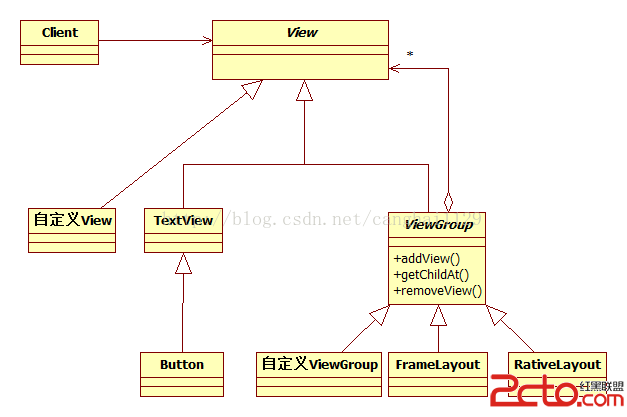 Android 與設計模式:組合(Composite)模式入門
定義(GoF《設計模式》):將物件組合成樹形結構,以表示「部分—整體」的層次結構。組合模式使得使用者對「單個物件」和「組合物件」的使用具有一致性。 一句話理解:它讓你把「
 從零剖析網絡請求框架 SimpleNet 的設計與實現
前言 前面我們介紹了 SimpleNet 網絡框架的基本結構,今天我們就從程式碼的角度切入,剖析這個框架的實現。在拆解的同時,我們也會探討背後的設計思路,以及為何要這樣做
 Android 實現自定義華麗水波紋效果
先來看看效果 實現效果 模擬水波紋的效果:點擊螢幕就有圓環出現,半徑從小到大、透明度從大到小(0 為透明)。 實現思路 1. 自定義類繼承 View。 2. 定義每個圓