

編輯:關於 Android 程式設計
那天在公司測 App,我一頁一頁往裡點。頁面明明已經 finish 掉了,可 Memory Monitor 上的數字卻一路往上爬,完全沒有要回來的意思。這就不太對勁了——按理說頁面銷毀、引用斷開,內存該被回收才對。
Android 上和內存有關的麻煩,大致就三類:
對照現象,最像的還是內存洩漏。但要驗證它,得先把「內存」這件事量化。
系統總內存可以從 /proc/meminfo 的第一行讀出來,單位是 KB,乘以 1024 換成 Byte 後再用 Formatter.formatFileSize() 規格化即可。
private String getTotalMemory() {
    String path = "/proc/meminfo";
    long total = 0;
    try (BufferedReader reader = new BufferedReader(new FileReader(path), 8192)) {
        String firstLine = reader.readLine();          // meminfo 第一行就是總內存
        String[] parts = firstLine.split("\\s+");
        total = Long.parseLong(parts[1]) * 1024;       // KB -> Byte
    } catch (IOException e) {
        e.printStackTrace();
    }
    return Formatter.formatFileSize(getBaseContext(), total);
}private String getAvailMemory() {
ActivityManager am = (ActivityManager) getSystemService(Context.ACTIVITY_SERVICE);
ActivityManager.MemoryInfo info = new ActivityManager.MemoryInfo();
am.getMemoryInfo(info);
return Formatter.formatFileSize(getBaseContext(), info.availMem);
}每台裝置的 RAM 總量不同,系統留給單個應用的 heap 上限也不同。用 getMemoryClass() 可以查到這個上限,一旦超車就會收到 OutOfMemory。
有些場景會想到在 manifest 的 application 節點加上 largeHeap="true",再用 getLargeMemoryClass() 拿到更大的空間。但這個設計的初衷是給極少數真的吃記憶體的應用(例如大型圖片編輯器)用的,不該變成「我內存不夠就先開大點」的捷徑。多拿的記憶體會拖慢每一次 GC,任務切換時整體流暢度也會受影響。更麻煩的是,在限制較嚴格的機型上,large heap 和一般 heap 根本一樣大,所以就算申請了,也還是得回頭用 getMemoryClass() 確認實際拿到多少。
private String getAllocationMemory() {
    ActivityManager am = (ActivityManager) getSystemService(Context.ACTIVITY_SERVICE);
    // 開啟 largeHeap 後可拿到的上限(機型而異)
    return am.getMemoryClass() + " / " + am.getLargeMemoryClass();
}要談洩漏,得先談引用。Java 的資料型別分兩類:基本型別的值直接放在 stack 上;引用型別則要開兩塊空間,物件本體在 heap,指向它的參照在 stack。
SoftReference<Student> soft = new SoftReference<>(new Student());
ReferenceQueue<Object> queue = new ReferenceQueue<>();
PhantomReference<Object> phantom = new PhantomReference<>(obj, queue);
軟引用、弱引用的物件被回收後,引用會被放進 ReferenceQueue;虛引用則是在物件被釋放前就進隊列,這也是它能提前介入的原因。
Android 會在適當時機觸發 GC,把不再使用的物件回收掉。關鍵在於:GC 執行期間,所有線程的動作都得停下來等它跑完。單次 GC 通常不長,但如果短时间内連續觸發大量 GC,就會把 16ms 的幀間隔吃光——留給計算和渲染的時間少了,畫面自然卡。
一句話:存在無效的引用。已經用不到的物件被某條引用鏈牽住,回收不掉,於是 Memory Generation 的可用空間越來越少,GC 越跑越頻繁,效能問題就跟著來。
常見的後果包括:
要即時掌握記憶體狀況,實測下來最好用的是 Memory Analyzer Tool(MAT) 與 LeakCanary。
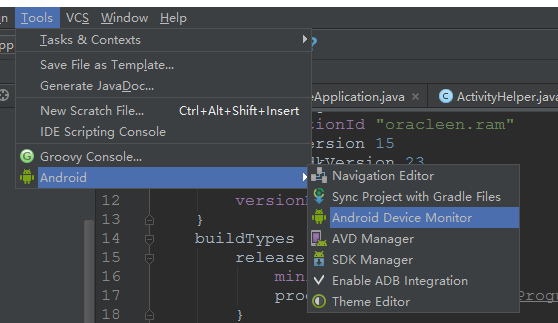
路徑是 Android Studio 工具列 Tools → Android → Android Device Monitor:
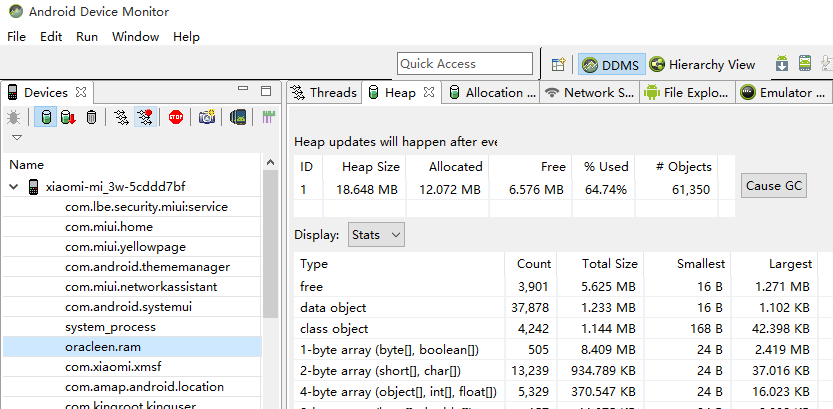
選中要分析的 package,先按 Update Heap 更新統計,再按 Cause GC 檢視當前堆,最後用 Dump HPROF file 把記憶體快照存成 hprof。
另一條路是直接在 Memory 面板抓 heap dump:
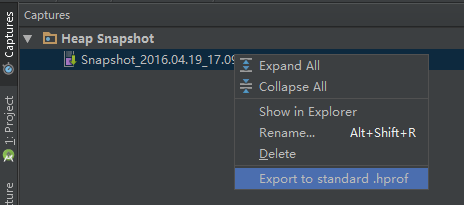
稍等片刻,檔案會出現在 Captures 裡。選中它按右鍵,轉成標準 hprof 格式,就能丟進 MAT 開啟了。
為了重現問題,我寫了個兩頁的 demo,在跳到第二頁時開一堆線程去持有 Activity 參照:
public void printActivityName() {
    for (int i = 0; i < 100; i++) {
        new Thread(() -> {
            while (true) {
                try {
                    Thread.sleep(1000 * 30);
                    Log.e("leak", ((Activity) mContext).getClass().getSimpleName());
                } catch (InterruptedException e) {
                    e.printStackTrace();
                }
            }
        }).start();
    }
}
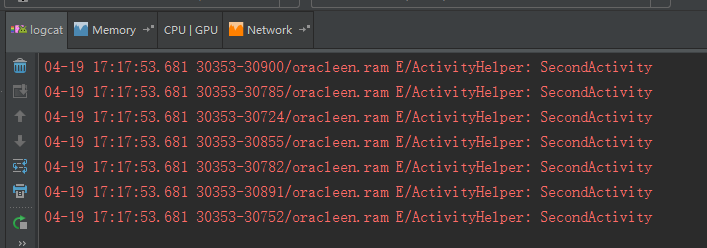
反覆進入 SecondActivity 之後,記憶體一路走高不回頭,log 也持續在印 Activity 名稱——線程沒結束,Activity 自然也解不開。
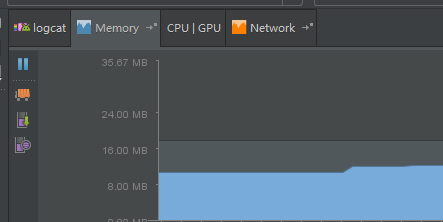
把快照打開,畫面大致是這樣:
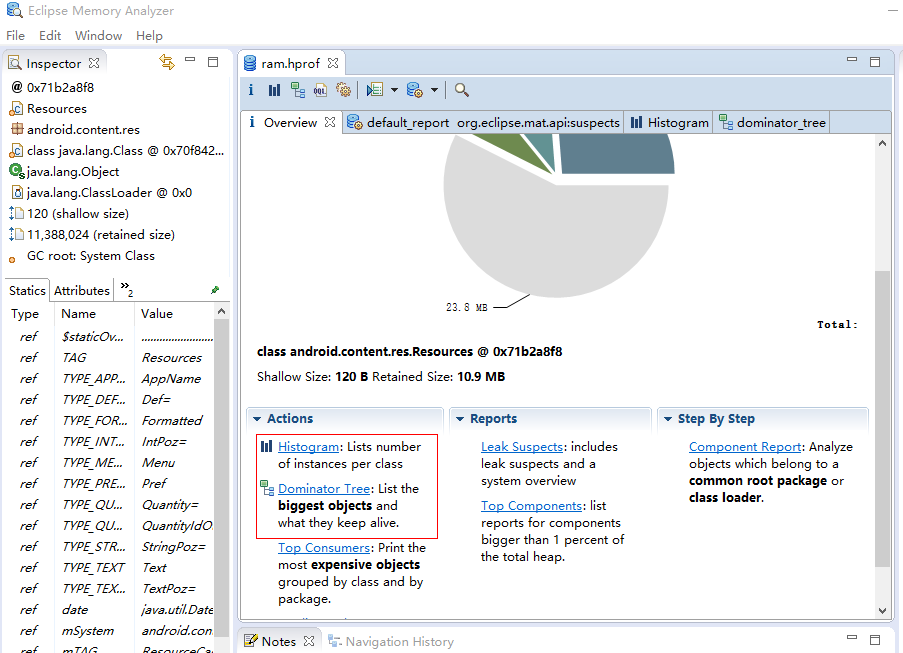
MAT 功能很多,日常真正會用到的其實就兩個:

先看 Histogram。輸入 SecondActivity 過濾,會發現竟然存在 5 個實例——原因正是那些線程還握著參照。
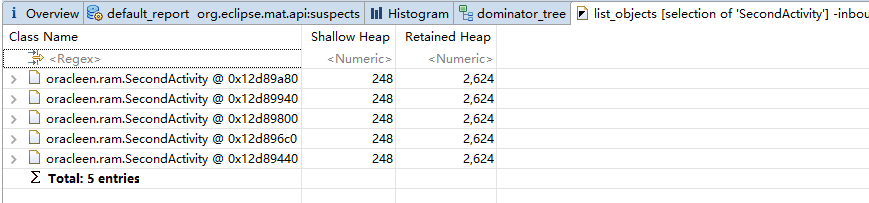
接著對任一實例按右鍵 Path to GC Roots → exclude weak references,就能看出是誰牽住了它:
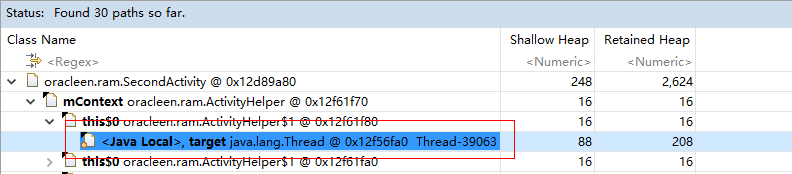
紅框裡很清楚:線程持有 SecondActivity 的參照,這就是洩漏的起點。為什麼要排除弱引用?因為弱引用本來就不會阻擋回收,把它排除掉,剩下的鏈條才是真正需要關注的。
當然也可以按專案的 package 結構來看,視個人習慣:
再看 Dominator Tree:
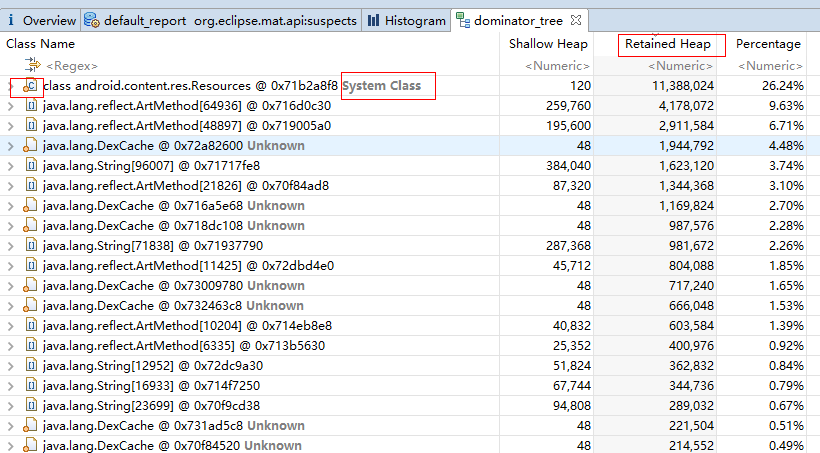
這裡有三個觀看重點:
Path to GC Roots → exclude weak references 逐層往回追,參考鏈的源頭通常就浮現了。LeakCanary 是 Square 開源的自動偵測工具,最大的好處是「早」——不用等你記得去抓快照,它會在洩漏發生時主動通知你,接上通知列就能直接跳到參考鏈。配置極簡,核心原理和 MAT 類似,缺點是偶爾還是有些邊角 bug,但實務上九成場景都夠用。
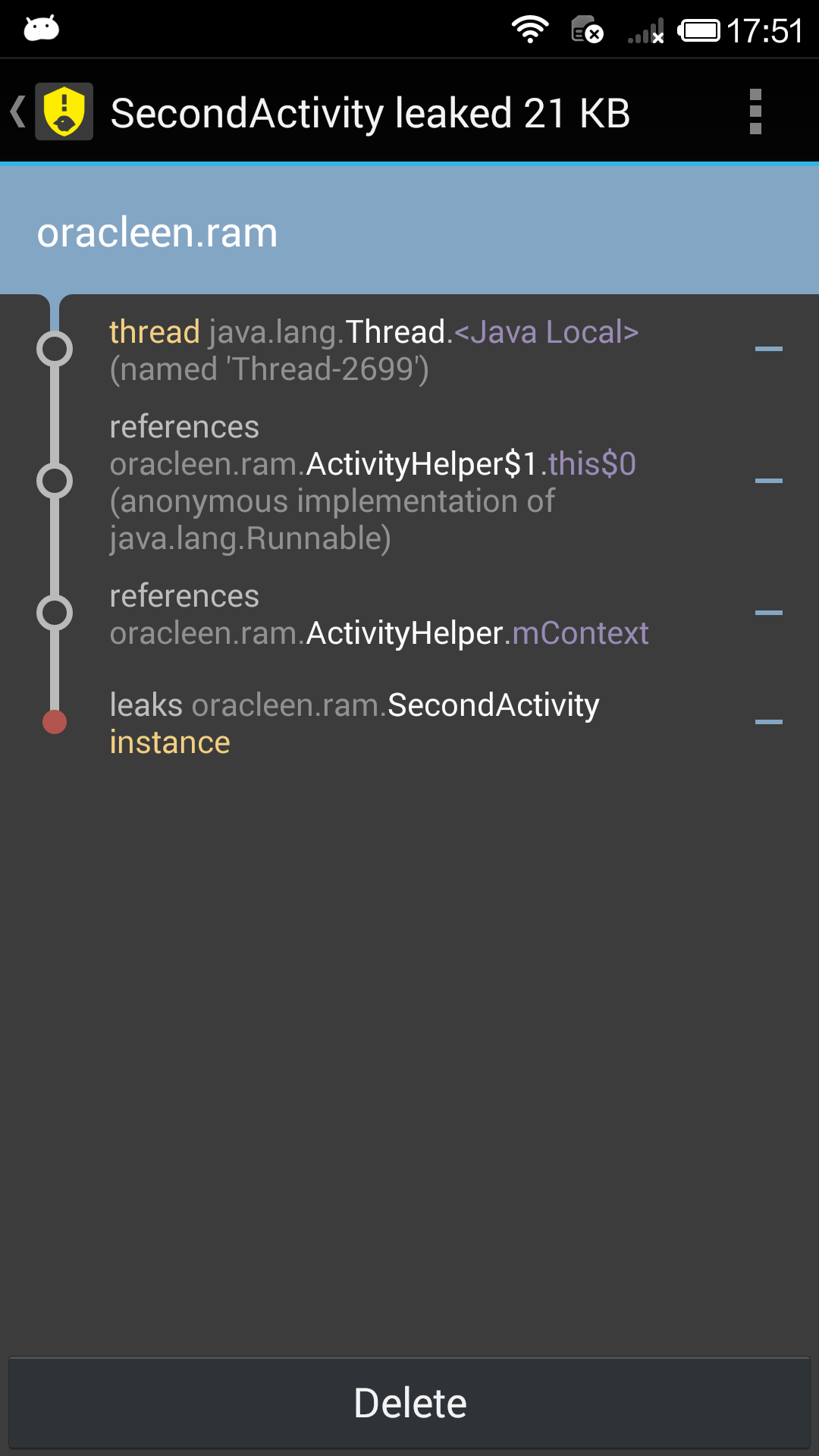
結果單純明瞭:誰洩漏、被誰牽住,一目了然。
thread.getLooper().quit()。真相只有一個:確實是內存洩漏。工程師嘛,誰不踩幾個坑,爬出來拍拍灰、把教訓寫下來,過兩天又是一條好漢。
 Android 自訂 View 入門整理:從 onMeasure 到自訂屬性
為什麼要自訂 View 開發時難免遇到這種狀況:系統提供的控制項怎麼調都貼不上設計稿的細節。這時候就該自己動手做一個 View 了。 自訂 View 大體分成兩類:一類是
 Android 屏幕分類與相關參數(尺寸、密度)詳解
Android 設備運行在各種各樣的屏幕上,這些屏幕有著不同的 screen sizes(屏幕大小)和 screen densities(屏幕密度)。screen siz
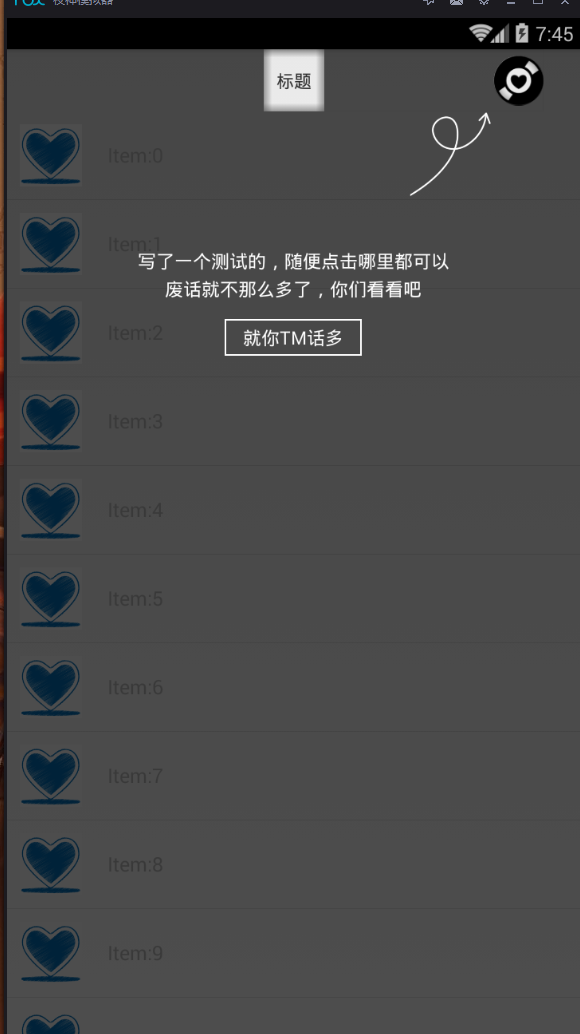 打造 App 首次安裝的新手浮層引導 View
我們第一次安裝某些 App 時,常會看到一個覆蓋在原界面之上的浮層,用來標註關鍵操作、講解整體架構,幫助用戶更快上手。先看兩張效果圖: 這就是我們要實現的效果。梳理一
 PackageInstaller 那些事兒:有介面安裝的完整流程
先談安裝 Apk 的幾種途徑。整體可分兩大類:有介面安裝與無介面安裝。無介面安裝又分為內建 Apk 的開機安裝與指令安裝,而指令安裝再分為電腦端(adb)與手機端(pm)