

編輯:關於 Android 程式設計
在 Android 系統裡,桌面控件(App Widget)本質上是透過廣播(Broadcast)機制來驅動的,因此每一個桌面控件背後都對應著一個廣播接收器。為了降低開發難度,Android 貼心地封裝出一個 AppWidgetProvider 類別,而它正是 BroadcastReceiver 的子類。
要打造一個桌面控件,開發者只需繼承 AppWidgetProvider,並按需覆寫它提供的四個生命週期方法即可:
一般情況下,只要定義一個 AppWidgetProvider 子類並覆寫 onUpdate() 即可,其更新邏輯可歸納為:
簡單來說,就是透過 AppWidgetManager,把包裝成 ComponentName 物件的 RemoteViews 套用至 AppWidgetProvider 的子類實例上。
package org.crazyit.desktop;
import java.text.SimpleDateFormat;
import java.util.Date;
import java.util.Timer;
import java.util.TimerTask;
import android.appwidget.AppWidgetManager;
import android.appwidget.AppWidgetProvider;
import android.content.ComponentName;
import android.content.Context;
import android.os.Handler;
import android.os.Message;
import android.widget.RemoteViews;

public class LedClock extends AppWidgetProvider {
    private Timer timer = new Timer();
    private AppWidgetManager appWidgetManager;
    private Context context;
    // 將 0~9 的液晶數字圖片定義成陣列
    private int[] digits = new int[] {
        R.drawable.su01, R.drawable.su02, R.drawable.su03, R.drawable.su04,
        R.drawable.su05, R.drawable.su06, R.drawable.su07, R.drawable.su08,
        R.drawable.su09, R.drawable.su10,
    };
    // 將顯示時、分、秒的 ImageView 定義成陣列
    private int[] digitViews = new int[] {
        R.id.img01, R.id.img02, R.id.img04,
        R.id.img05, R.id.img07, R.id.img08
    };

    @Override
    public void onUpdate(Context context, AppWidgetManager appWidgetManager, int[] appWidgetIds) {
        this.appWidgetManager = appWidgetManager;
        this.context = context;
        timer = new Timer();
        timer.schedule(new TimerTask() {
            public void run() {
                handler.sendEmptyMessage(0x123);
            }
        }, 0, 1000);
    }

    private Handler handler = new Handler() {
        public void handleMessage(Message msg) {
            if (msg.what == 0x123) {
                RemoteViews views = new RemoteViews(context.getPackageName(), R.layout.main);
                SimpleDateFormat df = new SimpleDateFormat("HHmmss");
                String timeStr = df.format(new Date());
                for (int i = 0; i < timeStr.length(); i++) {
                    int num = timeStr.charAt(i) - 48;
                    views.setImageViewResource(digitViews[i], digits[num]);
                }
                ComponentName componentName = new ComponentName(context, LedClock.class);
                appWidgetManager.updateAppWidget(componentName, views);
            }
            super.handleMessage(msg);
        }
    };
}
<receiver android:name=".LedClock" android:label="@string/app_name">
    <!-- 將該 BroadcastReceiver 當成桌面控件 -->
    <intent-filter>
    </intent-filter>
    <!-- 指定桌面控件的 meta-data -->
    <meta-data android:name="android.appwidget.provider" android:resource="@xml/my_clock" />
</receiver>
<?xml version="1.0" encoding="utf-8"?>
<LinearLayout xmlns:android="https://schemas.android.com/apk/res/android"
    android:orientation="horizontal"
    android:layout_width="fill_parent"
    android:layout_height="fill_parent">
    <!-- 定義多個 ImageView 來顯示液晶數字 -->
    <ImageView android:id="@+id/img01" android:layout_width="wrap_content" android:layout_height="wrap_content" />
    <ImageView android:id="@+id/img02" android:layout_width="wrap_content" android:layout_height="wrap_content" />
    <ImageView android:id="@+id/img03" android:layout_width="wrap_content" android:layout_height="wrap_content" android:src="@drawable/su00" />
    <ImageView android:id="@+id/img04" android:layout_width="wrap_content" android:layout_height="wrap_content" />
    <ImageView android:id="@+id/img05" android:layout_width="wrap_content" android:layout_height="wrap_content" />
    <ImageView android:id="@+id/img06" android:layout_width="wrap_content" android:layout_height="wrap_content" android:src="@drawable/su00" />
    <ImageView android:id="@+id/img07" android:layout_width="wrap_content" android:layout_height="wrap_content" />
    <ImageView android:id="@+id/img08" android:layout_width="wrap_content" android:layout_height="wrap_content" />
</LinearLayout>
此外,屬性配置檔(xml)可用來指定桌面控件的基本資訊,包括 minWidth(最小寬度)、minHeight(最小高度)、updatePeriodMillis(更新頻率)與 initialLayout(初始版面配置)等。
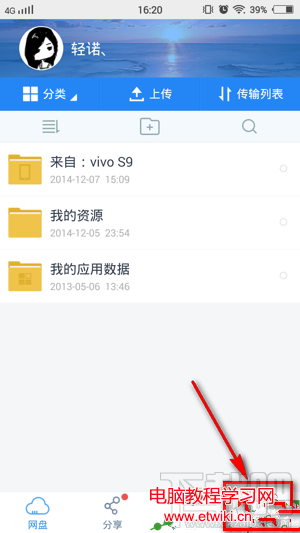 手機百度雲怎麼修改默認下載位置
如果一直把文件下載到百度雲客戶端的默認目錄,手機內存遲早會亮紅燈。把下載位置改到容量更寬裕的存儲上,是個非常實際的小調整。下面說明操作步驟。 首先打開百度雲 App。 點
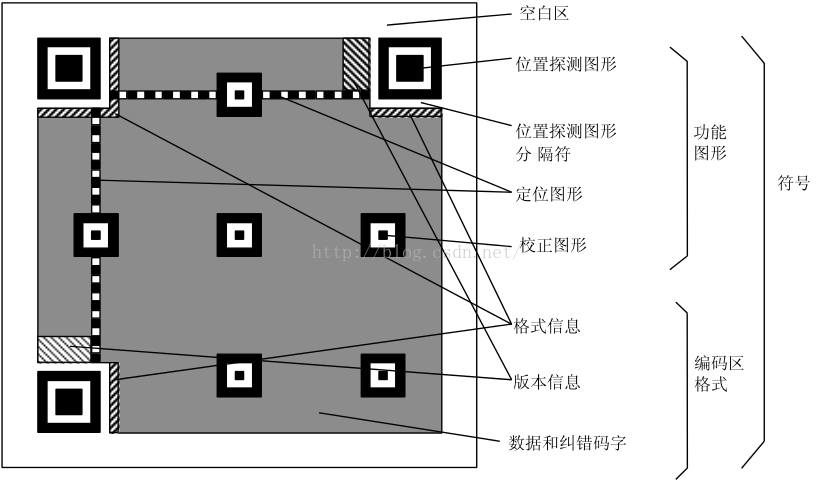 用 Google ZXing 打造 Android 二維碼/條形碼掃描與生成功能
一、二維碼與條形碼的工作原理 如今幾乎每款應用都具備掃碼能力。還記得微信剛推出二維碼掃碼時的那種驚艷——一張簡單的圖片,就能完成添加好友、分享名片等操作。本文就重點聊聊
 Android 基礎入門教程——三個繪圖工具類詳解
前兩小節我們學過 Drawable 與 Bitmap,都是負責「加載」圖片的。本節要介紹的則是繪圖相關的三個核心 API:Canvas(畫布)、Paint(畫筆)、Pat
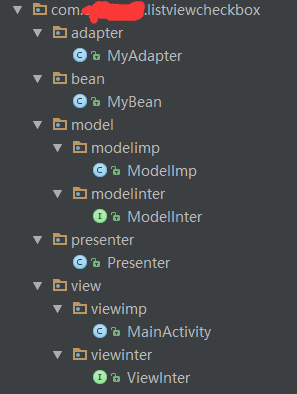 Android MVP 模式:ListView 嵌入 CheckBox 實作
MVP 分工 本文以 MVP 模式實作 ListView 中的 CheckBox。View 負責畫面與事件,Presenter 協調資料流程,Model 提供資料來源。透