

編輯:關於 Android 程式設計
如今幾乎每款應用都具備掃碼能力。還記得微信剛推出二維碼掃碼時的那種驚艷——一張簡單的圖片,就能完成添加好友、分享名片等操作。本文就重點聊聊 QRCode 這項技術。
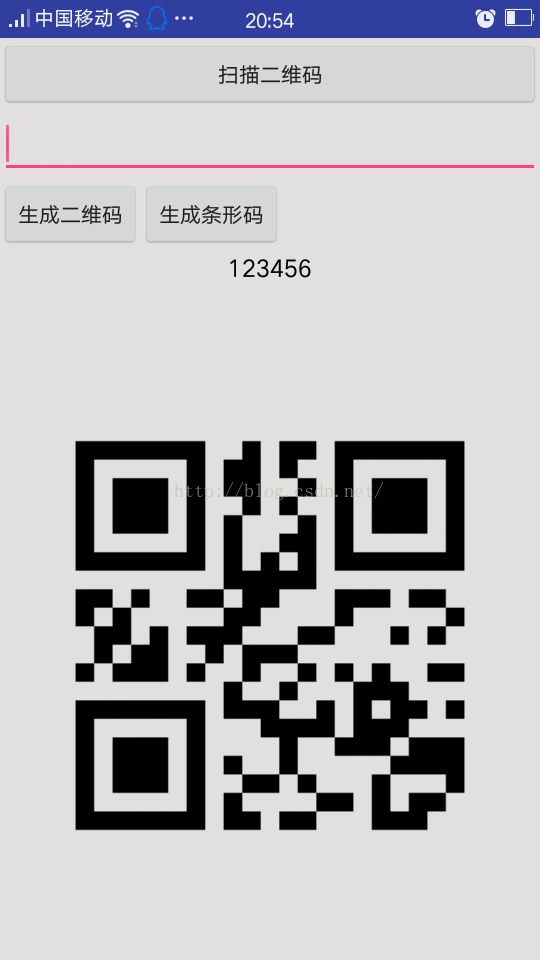
QRCode 是被廣泛應用的一種二維碼,解碼速度快。相比一維條形碼,它能存儲更多數據,空間利用率更高,還具備一定的容錯能力。
二維碼的本質,是用特定的幾何圖形按規律在平面上排列出黑白相間的圖案來記錄信息。它在編碼上巧妙借用了計算機內部的 0/1 比特流概念,用與二進制對應的幾何形體表示文字數值,再通過圖像輸入或光電掃描設備自動識讀。由於能在橫向與縱向同時承載信息,二維碼可以在很小的面積內表達大量內容。相比條形碼,它最大的優勢就是省空間。
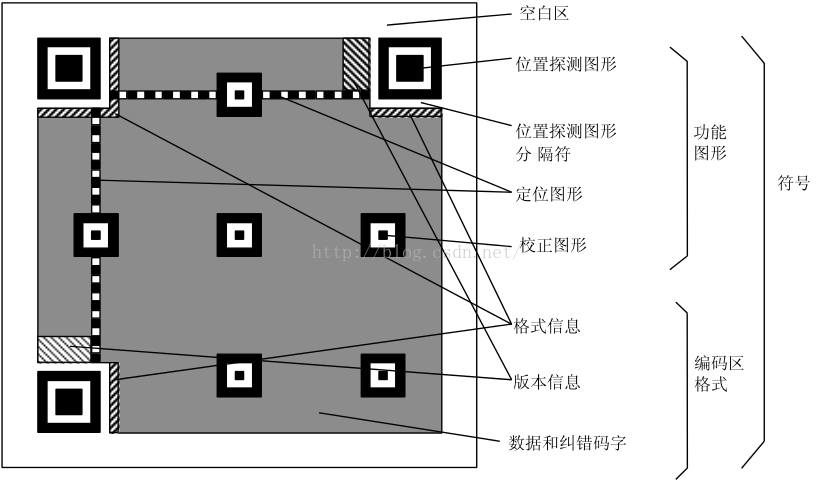
QRCode 基本結構
從上圖可以看到一個 QRCode 的基本構成:
位置探測圖形、位置探測圖形分隔符、定位圖形:用於二維碼的定位,對每個 QR 碼來說位置都是固定的,只是大小規格有所差異;
校正圖形:用於確定規格,其數量和位置也隨之確定;
格式信息:表示糾錯級別,分為 L、M、Q、H 四檔;
版本信息:即二維碼的規格,QR 碼符號共有 40 種矩陣規格;
數據和糾錯碼字:真正保存的信息內容,以及用於修正損壞的糾錯碼字。
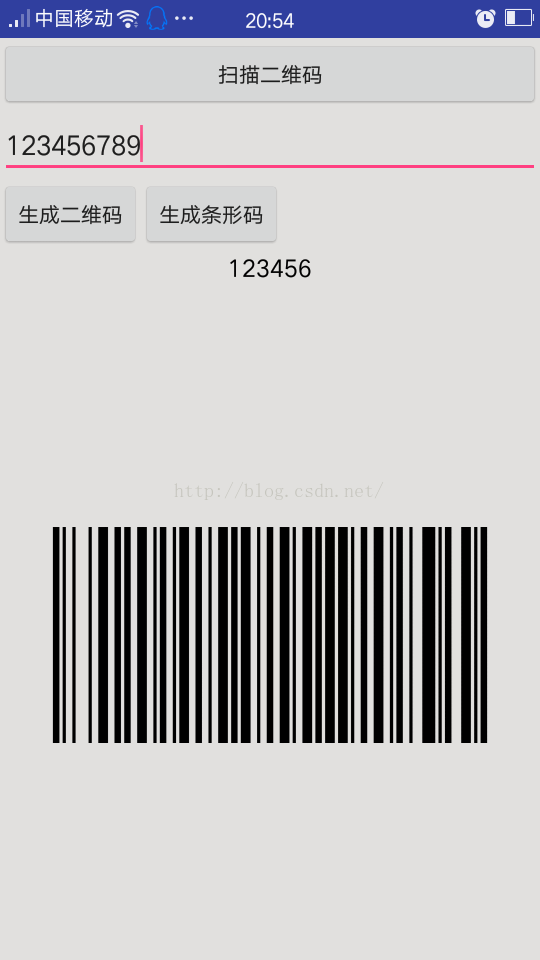
再來看條形碼。由於不同顏色的物體反射的可見光波長不同,當掃描器光源發出的光經光闌及凸透鏡照射到黑白相間的條碼上時,反射光會被凸透鏡聚焦到光電轉換器上。光電轉換器接收到強弱不同的反射光信號並轉換成電信號,再經放大整形電路把模擬信號轉為數字信號,最後由譯碼接口電路譯成字符信息。
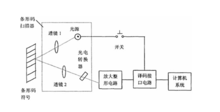
條形碼掃描器結構
整形電路輸出的脈衝數字信號會被譯碼器翻譯成數字與字符:通過識別起始、終止字符判斷碼制與掃描方向,通過測量 0、1 信號的數量判斷條與空的數目,通過測量信號持續時間判斷條與空的寬度。這樣就能還原出條碼的編碼規則,進而完成整個辨讀過程。
ZXing 是一個開源的、用 Java 實現的多格式 1D/2D 條碼圖像處理庫,並提供了關聯其他語言的接口。它能調用手機內置攝像頭完成條形碼與二維碼的掃描解碼,也能完成編碼生成。目前支持的格式包括:UPC-A、UPC-E、EAN-8、EAN-13、Code 39、Code 93、Code 128 以及 QR 碼。
1. 導入 ZXing。把源碼中的 com.mining.app.zxing.camera、com.mining.app.zxing.decoding、com.mining.app.zxing.view、com.mining.app.zxing.encoding 這四個文件夾,以及 zxing 相關包,直接複製到你的工程目錄下。
源碼下載地址:https://code.google.com/p/zxing/
GitHub 地址:https://github.com/zxing/zxing
2. 準備好 raw 文件、values、權限以及相關資源文件,具體可參照源碼。
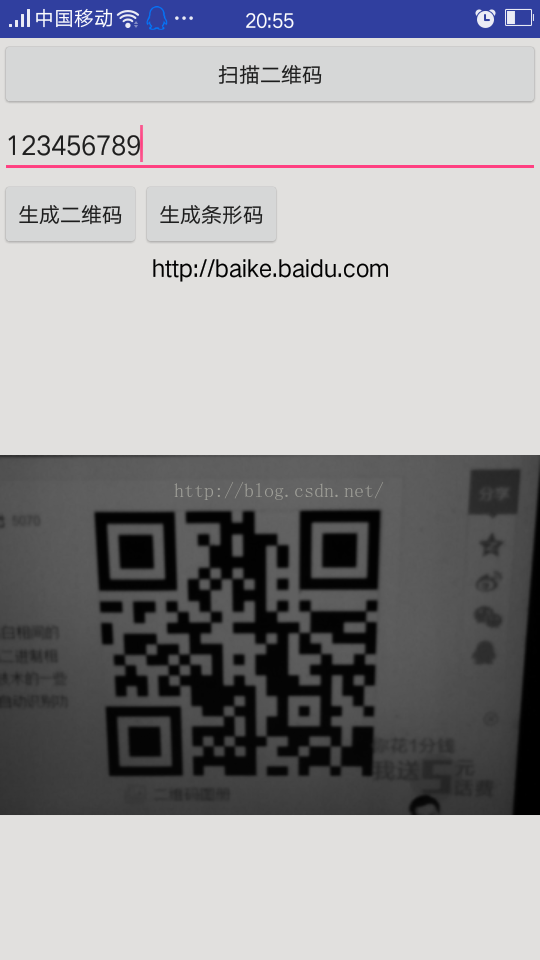
3. activity.xml 主菜單布局文件:
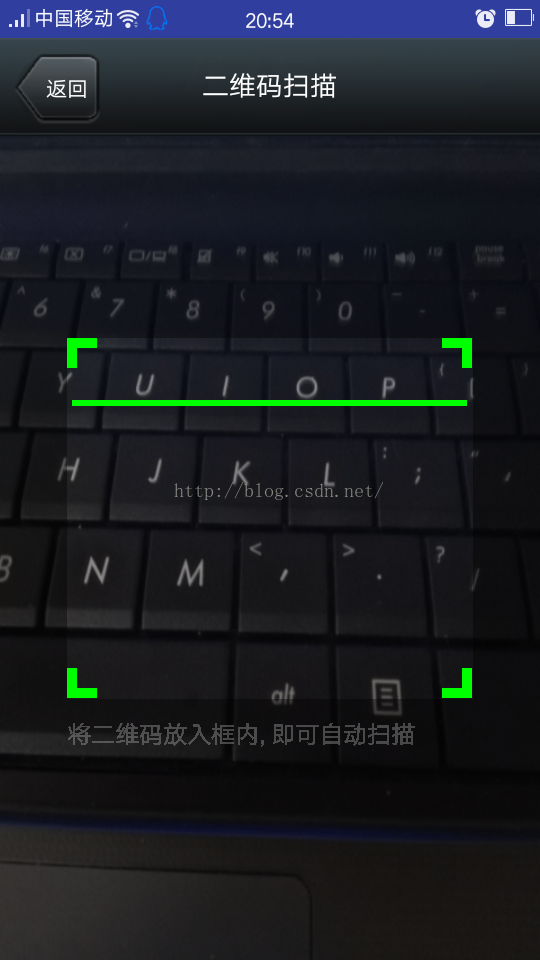
4. activity_capture.xml 掃描布局文件:
<framelayout android:layout_height="fill_parent" android:layout_width="fill_parent" xmlns:android="https://schemas.android.com/apk/res/android"></framelayout>
5. activity_title.xml 標題布局文件:
上述標題文件通過 <include> 標簽引入,既方便修改,又能節省內存。
6. MainActivity.java 主界面,負責事件處理:
package example.com.zxingdemo; import android.app.Activity; import android.content.Intent; import android.graphics.Bitmap; import android.os.Bundle; import android.view.View; import android.view.View.OnClickListener; import android.widget.Button; import android.widget.EditText; import android.widget.ImageView; import android.widget.TextView; import android.widget.Toast; import com.google.zxing.WriterException; import zxing.encoding.EncodingHandler; public class MainActivity extends Activity { private final static int SCANNIN_GREQUEST_CODE = 1; /** * 顯示掃描結果 */ private TextView mTextView ; /** * 顯示掃描拍的圖片 */ private ImageView mImageView; /** * 輸入框產生二維碼 * @param savedInstanceState */ private EditText qrStrEditText; @Override protected void onCreate(Bundle savedInstanceState) { super.onCreate(savedInstanceState); setContentView(R.layout.activity_main); mTextView = (TextView) findViewById(R.id.result); mImageView = (ImageView) findViewById(R.id.qrcode_bitmap); qrStrEditText = (EditText) findViewById(R.id.et_qr_string); //點擊按鈕跳轉到二維碼掃描界面,這裡用的是startActivityForResult跳轉 //掃描完了之後調到該界面 Button mButtonScan = (Button) findViewById(R.id.button1); Button mBtnTwoCode = (Button) findViewById(R.id.button2); Button mBtnOneCode = (Button) findViewById(R.id.button3); mButtonScan.setOnClickListener(new OnClickListener() { @Override public void onClick(View v) { Intent intent = new Intent(); intent.setClass(MainActivity.this, MipcaActivityCapture.class); intent.setFlags(Intent.FLAG_ACTIVITY_CLEAR_TOP); startActivityForResult(intent, SCANNIN_GREQUEST_CODE); } }); //產生二維碼 mBtnTwoCode.setOnClickListener(new OnClickListener() { @Override public void onClick(View v) { String contentString = qrStrEditText.getText().toString(); try { if (!contentString.equals("")) { Bitmap qrCodeBitmap = EncodingHandler.createQRCode(contentString, 350); mImageView.setImageBitmap(qrCodeBitmap); qrStrEditText.setText(""); mTextView.setText(contentString); } else { Toast.makeText(getApplicationContext(), "Text can be not empty", Toast.LENGTH_SHORT).show(); } } catch (WriterException e) { e.printStackTrace(); } } }); //產生條形碼 mBtnOneCode.setOnClickListener(new OnClickListener() { @Override public void onClick(View v) { String contentString = qrStrEditText.getText().toString(); int size = contentString.length(); for (int i = 0; i < size; i++) { int c = contentString.charAt(i); if ((19968 <= c && c < 40623)) { Toast.makeText(getApplicationContext(), "text not be chinese", Toast.LENGTH_SHORT).show(); return; } } Bitmap mBmpOneCode = null; try { if (contentString != null && !"".equals(contentString)) { mBmpOneCode = EncodingHandler.CreateOneDCode(contentString); qrStrEditText.setText(""); mTextView.setText(contentString); } } catch (WriterException e) { e.printStackTrace(); } if (mBmpOneCode != null) { mImageView.setImageBitmap(mBmpOneCode); } } }); } @Override protected void onActivityResult(int requestCode, int resultCode, Intent data) { super.onActivityResult(requestCode, resultCode, data); switch (requestCode) { case SCANNIN_GREQUEST_CODE: if(resultCode == RESULT_OK){ Bundle bundle = data.getExtras(); //顯示掃描到的內容 mTextView.setText(bundle.getString("result")); //顯示 mImageView.setImageBitmap((Bitmap) data.getParcelableExtra("bitmap")); } break; } } }
7. MipcaActivityCapture.java,主要負責調起 Camera 進行掃描:
package example.com.zxingdemo; import android.app.Activity; import android.content.Intent; import android.content.res.AssetFileDescriptor; import android.graphics.Bitmap; import android.media.AudioManager; import android.media.MediaPlayer; import android.media.MediaPlayer.OnCompletionListener; import android.os.Bundle; import android.os.Handler; import android.os.Vibrator; import android.view.SurfaceHolder; import android.view.SurfaceHolder.Callback; import android.view.SurfaceView; import android.view.View; import android.view.View.OnClickListener; import android.widget.Button; import android.widget.Toast; import com.google.zxing.BarcodeFormat; import com.google.zxing.Result; import java.io.IOException; import java.util.Vector; import zxing.camera.CameraManager; import zxing.decoding.CaptureActivityHandler; import zxing.decoding.InactivityTimer; import zxing.view.ViewfinderView; /** * Initial the camera * @author Ryan.Tang */ public class MipcaActivityCapture extends Activity implements Callback { private CaptureActivityHandler handler; private ViewfinderView viewfinderView; private boolean hasSurface; private Vector decodeFormats; private String characterSet; private InactivityTimer inactivityTimer; private MediaPlayer mediaPlayer; private boolean playBeep; private static final float BEEP_VOLUME = 0.10f; private boolean vibrate; /** * Called when the activity is first created. */ @Override public void onCreate(Bundle savedInstanceState) { super.onCreate(savedInstanceState); setContentView(R.layout.activity_capture); //ViewUtil.addTopView(getApplicationContext(), this, R.string.scan_card); CameraManager.init(getApplication()); viewfinderView = (ViewfinderView) findViewById(R.id.viewfinder_view); Button mButtonBack = (Button) findViewById(R.id.button_back); mButtonBack.setOnClickListener(new OnClickListener() { @Override public void onClick(View v) { MipcaActivityCapture.this.finish(); } }); hasSurface = false; inactivityTimer = new InactivityTimer(this); } @Override protected void onResume() { super.onResume(); SurfaceView surfaceView = (SurfaceView) findViewById(R.id.preview_view); SurfaceHolder surfaceHolder = surfaceView.getHolder(); if (hasSurface) { initCamera(surfaceHolder); } else { surfaceHolder.addCallback(this); surfaceHolder.setType(SurfaceHolder.SURFACE_TYPE_PUSH_BUFFERS); } decodeFormats = null; characterSet = null; playBeep = true; AudioManager audioService = (AudioManager) getSystemService(AUDIO_SERVICE); if (audioService.getRingerMode() != AudioManager.RINGER_MODE_NORMAL) { playBeep = false; } initBeepSound(); vibrate = true; } @Override protected void onPause() { super.onPause(); if (handler != null) { handler.quitSynchronously(); handler = null; } CameraManager.get().closeDriver(); } @Override protected void onDestroy() { inactivityTimer.shutdown(); super.onDestroy(); } /** * 處理掃描結果 * * @param result * @param barcode */ public void handleDecode(Result result, Bitmap barcode) { inactivityTimer.onActivity(); playBeepSoundAndVibrate(); String resultString = result.getText(); if (resultString.equals("")) { Toast.makeText(MipcaActivityCapture.this, "Scan failed!", Toast.LENGTH_SHORT).show(); } else { Intent resultIntent = new Intent(); Bundle bundle = new Bundle(); bundle.putString("result", resultString); bundle.putParcelable("bitmap", barcode); resultIntent.putExtras(bundle); this.setResult(RESULT_OK, resultIntent); } MipcaActivityCapture.this.finish(); } private void initCamera(SurfaceHolder surfaceHolder) { try { CameraManager.get().openDriver(surfaceHolder); } catch (IOException ioe) { return; } catch (RuntimeException e) { return; } if (handler == null) { handler = new CaptureActivityHandler(this, decodeFormats, characterSet); } } @Override public void surfaceChanged(SurfaceHolder holder, int format, int width, int height) { } @Override public void surfaceCreated(SurfaceHolder holder) { if (!hasSurface) { hasSurface = true; initCamera(holder); } } @Override public void surfaceDestroyed(SurfaceHolder holder) { hasSurface = false; } public ViewfinderView getViewfinderView() { return viewfinderView; } public Handler getHandler() { return handler; } public void drawViewfinder() { viewfinderView.drawViewfinder(); } private void initBeepSound() { if (playBeep && mediaPlayer == null) { // The volume on STREAM_SYSTEM is not adjustable, and users found it // too loud, // so we now play on the music stream. setVolumeControlStream(AudioManager.STREAM_MUSIC); mediaPlayer = new MediaPlayer(); mediaPlayer.setAudioStreamType(AudioManager.STREAM_MUSIC); mediaPlayer.setOnCompletionListener(beepListener); AssetFileDescriptor file = getResources().openRawResourceFd( R.raw.beep); try { mediaPlayer.setDataSource(file.getFileDescriptor(), file.getStartOffset(), file.getLength()); file.close(); mediaPlayer.setVolume(BEEP_VOLUME, BEEP_VOLUME); mediaPlayer.prepare(); } catch (IOException e) { mediaPlayer = null; } } } private static final long VIBRATE_DURATION = 200L; private void playBeepSoundAndVibrate() { if (playBeep && mediaPlayer != null) { mediaPlayer.start(); } if (vibrate) { Vibrator vibrator = (Vibrator) getSystemService(VIBRATOR_SERVICE); vibrator.vibrate(VIBRATE_DURATION); } } /** * When the beep has finished playing, rewind to queue up another one. */ private final OnCompletionListener beepListener = new OnCompletionListener() { public void onCompletion(MediaPlayer mediaPlayer) { mediaPlayer.seekTo(0); } }; }
調用方法:
//產生二維碼 mBtnTwoCode.setOnClickListener(new OnClickListener() { @Override public void onClick(View v) { String contentString = qrStrEditText.getText().toString(); try { if (!contentString.equals("")) { Bitmap qrCodeBitmap = EncodingHandler.createQRCode(contentString, 350); mImageView.setImageBitmap(qrCodeBitmap); qrStrEditText.setText(""); mTextView.setText(contentString); } else { Toast.makeText(getApplicationContext(), "Text can be not empty", Toast.LENGTH_SHORT).show(); } } catch (WriterException e) { e.printStackTrace(); } } });
實現方法:
private static final int BLACK = 0xff000000; //生成二維碼 public static Bitmap createQRCode(String str,int widthAndHeight) throws WriterException { Hashtable hints = new Hashtable(); hints.put(EncodeHintType.CHARACTER_SET, "utf-8"); BitMatrix matrix = new MultiFormatWriter().encode(str, BarcodeFormat.QR_CODE, widthAndHeight, widthAndHeight); int width = matrix.getWidth(); int height = matrix.getHeight(); int[] pixels = new int[width * height]; for (int y = 0; y < height; y++) { for (int x = 0; x < width; x++) { if (matrix.get(x, y)) { pixels[y * width + x] = BLACK; } } } Bitmap bitmap = Bitmap.createBitmap(width, height, Bitmap.Config.ARGB_8888); bitmap.setPixels(pixels, 0, width, 0, 0, width, height); return bitmap; }
調用方法:
//產生條形碼 mBtnOneCode.setOnClickListener(new OnClickListener() { @Override public void onClick(View v) { String contentString = qrStrEditText.getText().toString(); int size = contentString.length(); for (int i = 0; i < size; i++) { int c = contentString.charAt(i); if ((19968 <= c && c < 40623)) { Toast.makeText(getApplicationContext(), "text not be chinese", Toast.LENGTH_SHORT).show(); return; } } Bitmap mBmpOneCode = null; try { if (contentString != null && !"".equals(contentString)) { mBmpOneCode = EncodingHandler.CreateOneDCode(contentString); qrStrEditText.setText(""); mTextView.setText(contentString); } } catch (WriterException e) { e.printStackTrace(); } if (mBmpOneCode != null) { mImageView.setImageBitmap(mBmpOneCode); } } });
實現方法:
//生成條形碼 public static Bitmap CreateOneDCode(String content) throws WriterException { // 生成一維條碼,編碼時指定大小,不要生成了圖片以後再進行縮放,這樣會模糊導致識別失敗 BitMatrix matrix = new MultiFormatWriter().encode(content, BarcodeFormat.CODE_128, 500, 200); int width = matrix.getWidth(); int height = matrix.getHeight(); int[] pixels = new int[width * height]; for (int y = 0; y < height; y++) { for (int x = 0; x < width; x++) { if (matrix.get(x, y)) { pixels[y * width + x] = BLACK; } } }
mButtonScan.setOnClickListener(new OnClickListener() { @Override public void onClick(View v) { Intent intent = new Intent(); intent.setClass(MainActivity.this, MipcaActivityCapture.class); intent.setFlags(Intent.FLAG_ACTIVITY_CLEAR_TOP); startActivityForResult(intent, SCANNIN_GREQUEST_CODE); } });
 Android 圖片詳解(4):透視 Bitmap 與 Drawable 的底層關係
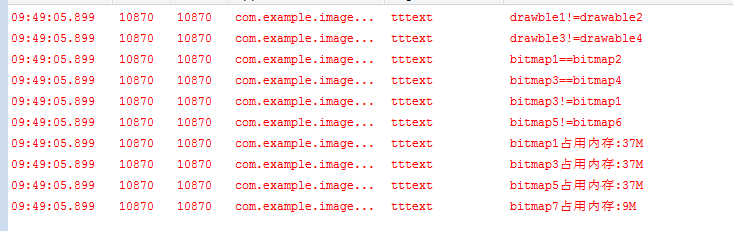
延續前一篇的內容,這次我們把焦點放在 Bitmap 與 Drawable 這兩個最常見的圖片載體上,透過一組實驗程式碼來釐清它們之間的關係與差異。 先來看看測試用的程式碼
 白話 Android 源碼編譯:從 repo 同步、環境建置到模擬器運行
為什麼要自己編譯 Android 源碼 對於 Android 開發者而言,擁有一份可調試的源碼,能幫助我們更深入理解框架行為。無論是查看系統 API、追蹤 Bug,或研究
 深入理解 LeakCanary 內存洩露檢測機制(中)
上篇文章主要介紹了 Java 內存分配的相關知識,以及在 Android 開發中可能遇到的各種內存洩露情況,並給出了相應的解決方案。如果你還沒看過,建議先閱讀一下。這篇文
 完全理解 Android 事件分發機制
前言 這篇文章更像一篇知識概括。相比直接堆砌源碼(容易讓新手望而生畏),筆者更傾向於通過實例的 log 輸出,把 Android 事件分發講清楚。 重要函數 本文主要提