

編輯:關於 Android 程式設計
版面配置:
點擊事件:
ratingBar = (RatingBar) findViewById(R.id.star);
ratingBar.setOnRatingBarChangeListener(new OnRatingBarChangeListener() {
    @Override
    public void onRatingChanged(RatingBar ratingBar, float rating, boolean fromUser) {
        Toast.makeText(MainActivity.this, "得分:" + rating, Toast.LENGTH_LONG).show();
    }
});
注意:import android.widget.FrameLayout.LayoutParams;一般設定 ListView 寬高用的是 android.widget.AbsListView.LayoutParams,兩者不同。
ImageSwitcher 的寫法類似。實現類別大致相同:
// switcher = (TextSwitcher) findViewById(R.id.switcher);
switcher = (ImageSwitcher) findViewById(R.id.switcher);

// 設定 Factory,回傳要顯示的內部元件
switcher.setFactory(new ViewFactory() {
    @Override
    public View makeView() {
        ImageView img = new ImageView(MainActivity.this);
        img.setLayoutParams(new LayoutParams(LayoutParams.MATCH_PARENT, LayoutParams.MATCH_PARENT));
        return img;
    }
});

// 設定內容
switcher.setImageResource(allImgs[index]);

// 加入觸屏監聽(前提:元件必須先加入過 OnClickListener)
switcher.setOnClickListener(new OnClickListener() {
    @Override public void onClick(View v) { }
});
switcher.setOnTouchListener(new OnTouchListener() {
    @Override
    public boolean onTouch(View v, MotionEvent event) {
        // 支援單點操作
        if (event.getPointerCount() == 1) {
            if (event.getAction() == MotionEvent.ACTION_DOWN) {
                startX = event.getX();
                startTime = System.currentTimeMillis();
            } else if (event.getAction() == MotionEvent.ACTION_UP) {
                // 一秒內完成且滑行距離大於 50 才判定為翻頁
                if (System.currentTimeMillis() - startTime < 1000) {
                    if (startX - event.getX() >= 50) {
                        // 向左滑,下一頁
                        if (index < allImgs.length - 1) {
                            index++;
                            Animation inAnim = new TranslateAnimation(Globals.SCREEN_WIDTH + 10, 0, 0, 0);
                            Animation outAnim = new TranslateAnimation(0, -Globals.SCREEN_WIDTH - 10, 0, 0);
                            inAnim.setDuration(1000);
                            outAnim.setDuration(1000);
                            switcher.setInAnimation(inAnim);
                            switcher.setOutAnimation(outAnim);
                            switcher.setImageResource(allImgs[index]);
                        }
                    } else if (event.getX() - startX >= 50) {
                        // 上一頁
                        if (index > 0) {
                            index--;
                            Animation inAnim = new TranslateAnimation(-Globals.SCREEN_WIDTH - 10, 0, 0, 0);
                            Animation outAnim = new TranslateAnimation(0, Globals.SCREEN_WIDTH + 10, 0, 0);
                            inAnim.setDuration(1000);
                            outAnim.setDuration(1000);
                            switcher.setInAnimation(inAnim);
                            switcher.setOutAnimation(outAnim);
                            switcher.setImageResource(allImgs[index]);
                        }
                    }
                }
            }
        } else {
            Toast.makeText(MainActivity.this, "支援單點操作", Toast.LENGTH_SHORT).show();
        }
        return false;
    }
});
透過唯一的標識(URI)呼叫系統的媒體資料庫操作:
Cursor c1 = resolver.query(MediaStore.Video.Media.EXTERNAL_CONTENT_URI, null, null, null, null);
if (c1.moveToFirst()) {
    while (!c1.isAfterLast()) {
        String album = c1.getString(c1.getColumnIndex(Video.Media.ALBUM));
        String artist = c1.getString(c1.getColumnIndex(Video.Media.ARTIST));
        String fileName = c1.getString(c1.getColumnIndex(Video.Media.DISPLAY_NAME));
        String name = c1.getString(c1.getColumnIndex(Video.Media.TITLE));
        String duration = c1.getString(c1.getColumnIndex(Video.Media.DURATION));
        String path = c1.getString(c1.getColumnIndex(Video.Media.DATA)); // 路徑

        System.out.println(album + " --> " + artist + " --> " + name
                + " --> " + duration + " --> " + path + " --> " + fileName);
        c1.moveToNext();
    }
}
c1.close();
透過以上三個元件與 API 的搭配,就能靈活實作評分、圖片輪播切換以及媒體資源掃描等常見的 Android 應用功能。
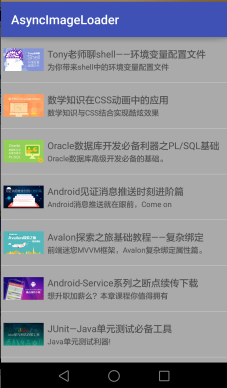 ListView 異步載入與圖片緩存實踐
需求說明 本範例示範如何從網路異步取得文字與圖片資料,並顯示在 ListView 中。同時,透過記憶體緩存保存已下載的圖片,避免重複請求,提升列表滾動的流暢度。 佈局
 自定義 View 實作教學:帶小圓點的倒數計時圓形進度條
上一篇我們做了一個可以隨時暫停的圓形進度條,這次換個花樣,來做一個「外圈是倒數計時、弧線末端還跟著一顆小圓點」的 View。整個元件裡最麻煩的地方,就在於那顆小圓必須隨著
 greenDAO 實戰:用代碼生成器自動打造 SQLite 操作工具類
上一篇我們介紹了如何建立類別產生工程,這一篇就來說明實際怎麼使用。 以下是 ExampleDaoGenerator 工程的程式碼(做了一些修改): package de
 Android NDK 實作你的第一個 HelloWorld(Eclipse + ADT 篇)
上一篇我們把 NDK 的開發環境搭好了。身為開發者,接下來當然要用一個 HelloWorld 來確認一切正常。 步驟一:建立 Android 專案 在 ADT 中新增一個