

編輯:關於 Android 程式設計
Material Design 是 Google 在 2014 年 I/O 大會推出的全新設計語言,根基在 Android 5.0(API 21)。若想讓舊版本設備也穿上這層外衣,就得靠 v21.0.0 以上的 support v7 套件中的 AppCompat——只不過 support 包僅支援 Material Design 的部分特性。
在 Eclipse 或 Android Studio 中開發時,從 Android SDK Manager 把 Extras → Android Support Library 升級到最新版即可。目前最新版本為:
com.android.support:appcompat-v7:21.0.3
本文範例使用 minSdkVersion=14,屬於靠 support 包實作 Material Design 風格的情況。
1. 建立應用時,主題選 Theme.AppCompat 或其子主題(例如 Theme.AppCompat.Light.DarkActionBar)。
2. 自訂主題屬性:
<style name="AppTheme" parent="Theme.AppCompat.Light.DarkActionBar">
    <!-- ActionBar 的顏色 -->
    <item name="colorPrimary">@color/primary</item>
    <!-- 隨主題而改變的顏色,例如 CheckBox 的著色 -->
    <item name="colorAccent">@color/accent</item>
    <!-- 狀態欄的顏色(使用 support 包時似乎無效)-->
    <item name="colorPrimaryDark">@color/primary_dark</item>
    <!-- ActionBar 的樣式 -->
    <item name="actionBarStyle">@style/AppTheme.ActionBarStyle</item>
</style>

<style name="AppTheme.ActionBarStyle" parent="Widget.AppCompat.ActionBar.Solid">
    <item name="android:titleTextStyle">@style/AppTheme.ActionBar.TitleTextStyle</item>
</style>

<style name="AppTheme.ActionBar.TitleTextStyle"
       parent="@style/TextAppearance.AppCompat.Widget.ActionBar.Title">
    <!-- ActionBar 標題文字顏色 -->
    <item name="android:textColor">@android:color/white</item>
</style>
3. 所有需要 ActionBar 的 Activity 必須繼承自 ActionBarActivity。因為即使套用了 Theme.AppCompat.Light.DarkActionBar 這類主題,系統也不會自動幫你加上 ActionBar。

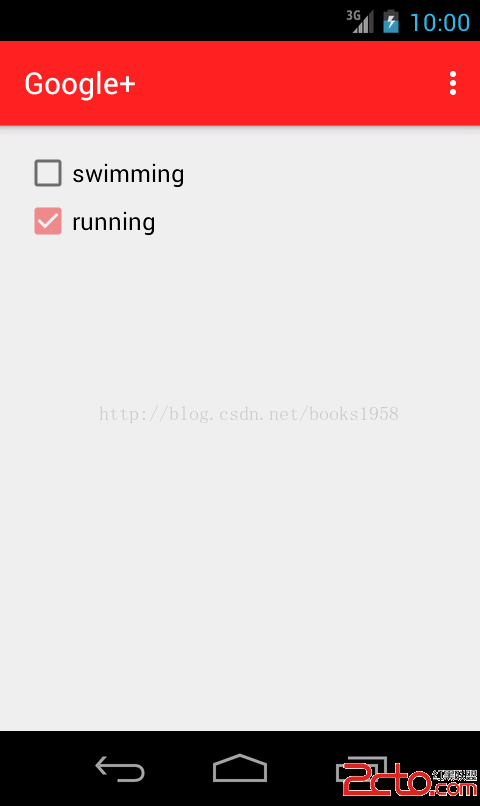
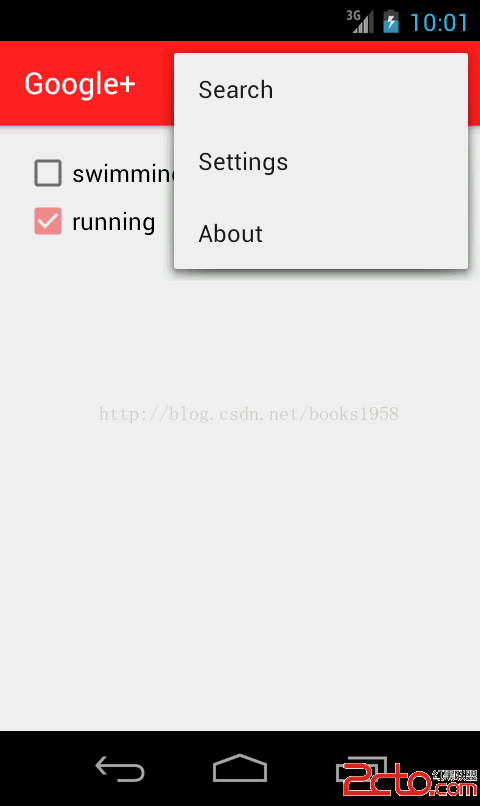
相較於舊版 ActionBar 的變化:
(1)右側三個小點的樣式改了。
(2)點擊「更多」時,下拉選單不是從 ActionBar 下方展開,而是直接從 ActionBar 之上浮層展開。查過官方文件後發現,Google 的解釋是:選單是暫時展示給使用者的元件,因此應該懸浮在上層。也就是說,新設計規範推薦的就是這種預設樣式。
RecyclerView 是 support v7 提供的新元件,可以理解為增強版的 ListView。主要新特性:
1. 效能提升。
2. Adapter 中自動進行 item 複用,過去這段繁瑣的樣板程式碼不必再寫:
if (convertView == null) {
    convertView = LayoutInflater.from(context).inflate(R.layout.friends_item, parent, false);
    holder = new ViewHolder();
    holder.nameTV  = (TextView) convertView.findViewById(R.id.friends_item_name);
    holder.phoneTV = (TextView) convertView.findViewById(R.id.friends_item_phone);
    convertView.setTag(holder);
} else {
    holder = (ViewHolder) convertView.getTag();
}
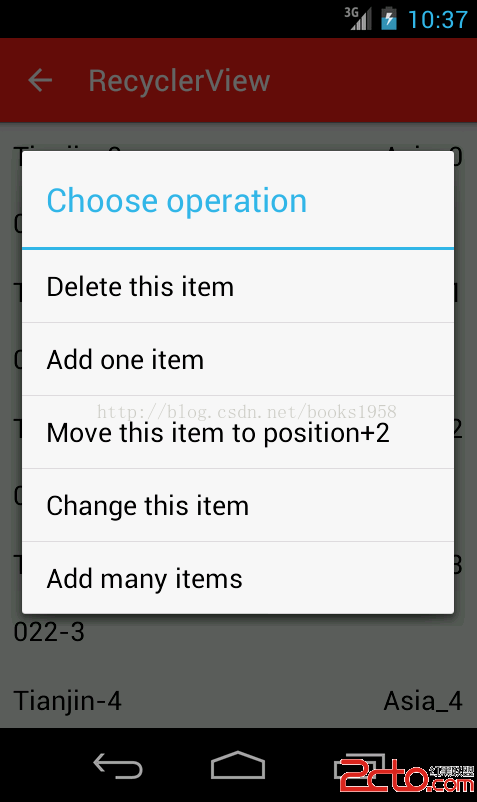
3. 預置了 item 的新增、刪除、移動、修改動畫,也可以自訂。
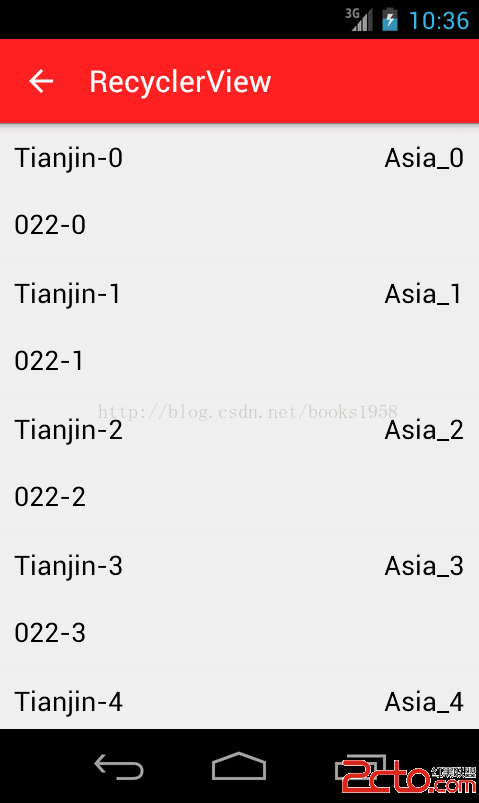
RecyclerView mRecyclerView = (RecyclerView) findViewById(R.id.my_recycler_view);
// 若確定內容變化不會改變 RecyclerView 的尺寸,設為 true 可提升效能
mRecyclerView.setHasFixedSize(true);
mRecyclerView.setLayoutManager(new LinearLayoutManager(this));

// 準備資料
List<CityInfoBean> myDataset = new ArrayList<CityInfoBean>();
for (int i = 0; i < 50; i++) {
    CityInfoBean city = new CityInfoBean();
    city.setCityName("Tianjin-" + i);
    city.setCityPhone("022-" + i);
    city.setLocation("Asia_" + i);
    myDataset.add(city);
}

RecyclerViewAdapter mAdapter = new RecyclerViewAdapter(this, myDataset);
mRecyclerView.setAdapter(mAdapter);

// RecyclerView 沒有 ListView 那樣的 OnItemClickListener,
// 因此點擊回呼要寫在 Adapter 裡
public class RecyclerViewAdapter extends RecyclerView.Adapter<RecyclerViewAdapter.ViewHolder> {

    private Context context;
    private List<CityInfoBean> mDataset;

    public RecyclerViewAdapter(Context context, List<CityInfoBean> myDataset) {
        this.context = context;
        mDataset = myDataset;
    }

    @Override
    public ViewHolder onCreateViewHolder(ViewGroup parent, int viewType) {
        View v = LayoutInflater.from(parent.getContext())
                .inflate(R.layout.recycler_list_item, parent, false);
        final ViewHolder vh = new ViewHolder(v);

        v.setOnClickListener(new View.OnClickListener() {
            @Override
            public void onClick(View v) {
                int position = vh.getPosition();
                Toast.makeText(v.getContext(), "Item click. Position: " + position,
                        Toast.LENGTH_SHORT).show();
            }
        });

        v.setOnLongClickListener(new View.OnLongClickListener() {
            @Override
            public boolean onLongClick(View v) {
                showDialog(vh.getPosition());
                return true;
            }
        });

        return vh;
    }

    @Override
    public void onBindViewHolder(ViewHolder holder, int position) {
        holder.cityNameTV.setText(mDataset.get(position).getCityName());
        holder.phoneTV.setText(mDataset.get(position).getCityPhone());
        holder.addrTV.setText(mDataset.get(position).getLocation());
    }

    @Override
    public int getItemCount() {
        return mDataset.size();
    }

    /** 長按後的操作選單,示範四種動畫 API */
    private void showDialog(final int position) {
        AlertDialog.Builder builder = new AlertDialog.Builder(context);
        builder.setTitle("Choose operation");
        String[] dialogItems = new String[]{
                context.getString(R.string.delete_one_item),
                context.getString(R.string.add_one_item),
                context.getString(R.string.move_one_item),
                context.getString(R.string.change_one_item),
                context.getString(R.string.add_many_items),
        };
        builder.setItems(dialogItems, new DialogInterface.OnClickListener() {
            @Override
            public void onClick(DialogInterface dialog, int which) {
                switch (which) {
                    case 0:
                        mDataset.remove(position);
                        notifyItemRemoved(position);
                        break;
                    case 1:
                        mDataset.add(position, new CityInfoBean("New City", "010", "Asia"));
                        notifyItemInserted(position);
                        break;
                    case 2:
                        // 注意:移動時也要同步改動資料集合,否則會出錯
                        notifyItemMoved(position, position + 2);
                        break;
                    case 3:
                        mDataset.get(position).setCityName("City name changed");
                        notifyItemChanged(position);
                        break;
                    case 4:
                        List<CityInfoBean> insertList = new ArrayList<CityInfoBean>();
                        insertList.add(new CityInfoBean("New City 01", "010", "Asia"));
                        insertList.add(new CityInfoBean("New City 02", "020", "America"));
                        mDataset.addAll(position, insertList);
                        notifyItemRangeInserted(position, insertList.size());
                        break;
                    default:
                        break;
                }
            }
        });
        builder.create().show();
    }

    public static class ViewHolder extends RecyclerView.ViewHolder {
        public TextView cityNameTV, phoneTV, addrTV;

        public ViewHolder(View v) {
            super(v);
            cityNameTV = (TextView) v.findViewById(R.id.city_name);
            phoneTV    = (TextView) v.findViewById(R.id.city_phone);
            addrTV     = (TextView) v.findViewById(R.id.city_addr);
        }
    }
}
<LinearLayout xmlns:android="https://schemas.android.com/apk/res/android"
    android:layout_width="match_parent"
    android:layout_height="match_parent"
    android:orientation="vertical">

    <android.support.v7.widget.RecyclerView
        android:id="@+id/my_recycler_view"
        android:layout_width="match_parent"
        android:layout_height="match_parent" />

</LinearLayout>
CardView 是 support v7 的另一個新元件,能輕鬆做出「卡片式版面」——也就是帶投影與圓角的立體效果。它繼承自 FrameLayout,所以如果內部需要不重疊地排列多個元件,可能還得再嵌套一層 LinearLayout 或 RelativeLayout。
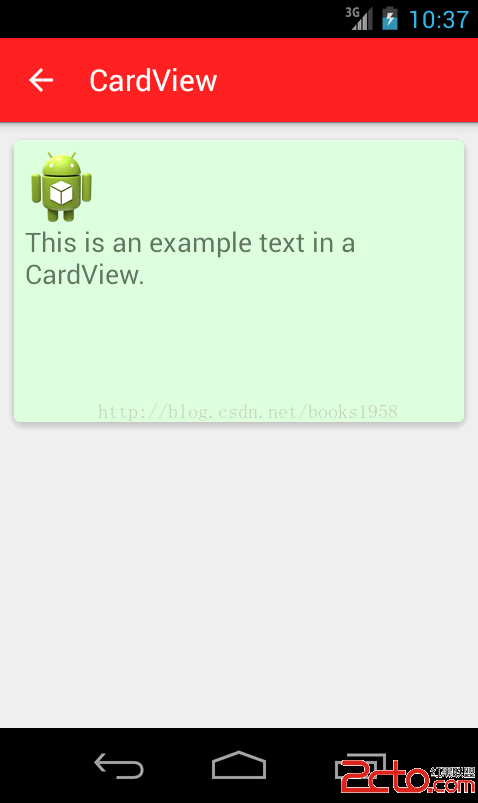
<LinearLayout xmlns:android="https://schemas.android.com/apk/res/android"
    xmlns:card_view="https://schemas.android.com/apk/res-auto"
    android:layout_width="match_parent"
    android:layout_height="wrap_content">

    <android.support.v7.widget.CardView
        android:layout_width="match_parent"
        android:layout_height="wrap_content"
        android:layout_margin="6dp"
        card_view:cardCornerRadius="4dp"
        card_view:cardElevation="4dp"
        card_view:cardBackgroundColor="@android:color/white">

        <LinearLayout
            android:layout_width="match_parent"
            android:layout_height="match_parent"
            android:orientation="vertical">

            <ImageView
                android:layout_width="wrap_content"
                android:layout_height="wrap_content"
                android:contentDescription="@null"
                android:src="@drawable/ic_launcher" />

            <TextView
                android:id="@+id/info_text"
                android:layout_width="match_parent"
                android:layout_height="match_parent"
                android:text="@string/example_text"
                android:textSize="18sp" />

        </LinearLayout>

    </android.support.v7.widget.CardView>

</LinearLayout>
屬性說明:
cardCornerRadius:圓角大小。
cardElevation:投影深度。
cardBackgroundColor:卡片背景色。
值得留意的是,透過 support 包在舊系統上實作 Material Design 會有功能缺口。最明顯的是 colorPrimaryDark(狀態欄著色)在 5.0 以下無效,因為舊系統根本不支援自訂狀態欄顏色。此外 ripple 觸摸回饋、 transitions 過場動畫等,也需要 API 21 以上才能完整呈現。
如果你的產品需要在 4.x 上高度還原設計稿,通常得靠自訂 View 或引入第三方庫來補足,這在評估工時時要事先算進去。
 Android 取得本地通訊錄聯絡人頭像原圖
先前介紹聯絡人(Contact)時,頭像多半是從資料庫取得,方式如下: cursor = context.getContentResolver().query(Conte
 RecyclerView 手勢操作:滑動刪除與拖動排序
如果還在用 ListView,其實可以考慮換掉了。RecyclerView 自動幫你回收 Item 檢視(ViewHolder 複用),允許自定義各種動畫與分隔線,也允許
 Android Material Design 圖形設計與圖片處理要點
格式塔原理與圖形設計 Material Design 在圖形與版面設計上,常借用格式塔心理學的觀念。格式塔強調人眼會把零散元素組織成整體,並在資訊過多時試圖簡化。因此,介
 Android 事件分發機制透徹分析(附完整 Log 驗證)
先把觸摸事件相關的方法列出來。 ViewGroup: · dispatchTouchEvent(MotionEvent):用於分發 touch 事件 · onInterc