

編輯:關於 Android 程式設計
這一篇把多媒體開發中幾個常被一起考到的基礎知識串起來:對話框的三種常見形態、應用國際化、樣式與主題的分工,以及圖片記憶體計算、降採樣加載、特效處理與幾個可直接動手的案例。
Android 的對話框普遍採用 Builder 構建器模式:先建立 AlertDialog.Builder,串接設定標題、內容與按鈕,最後 create() 或 show() 顯示。
AlertDialog.Builder builder = new AlertDialog.Builder(this);
builder.setTitle("提示");
builder.setMessage("當前內容尚未儲存,是否離開?");

builder.setPositiveButton("離開", new DialogInterface.OnClickListener() {
    @Override
    public void onClick(DialogInterface dialog, int which) {
        finish();
    }
});
builder.setNegativeButton("繼續編輯", new DialogInterface.OnClickListener() {
    @Override
    public void onClick(DialogInterface dialog, int which) {
        // 不做處理,對話框會自動關閉
    }
});

AlertDialog dialog = builder.create();
dialog.show();用 setSingleChoiceItems 傳入選項陣列與預設勾選的索引,傳 -1 代表都不預選。
final String[] items = {"男", "女", "不便透露"};

AlertDialog.Builder builder = new AlertDialog.Builder(this);
builder.setTitle("選擇性別");
builder.setSingleChoiceItems(items, -1, new DialogInterface.OnClickListener() {
    @Override
    public void onClick(DialogInterface dialog, int which) {
        // which 即使用者點選的選項索引
        Toast.makeText(MainActivity.this, "您選擇了" + items[which], 0).show();
        dialog.dismiss();
    }
});
builder.show();多選需要一個 boolean 陣列記錄每個選項的勾選狀態,初始值就代表預設勾選情形。
final String[] items = {"籃球", "足球", "羽毛球", "乒乓球"};
final boolean[] checkedItems = {true, false, false, true};

AlertDialog.Builder builder = new AlertDialog.Builder(this);
builder.setTitle("你最喜歡的運動");
builder.setMultiChoiceItems(items, checkedItems, new DialogInterface.OnMultiChoiceClickListener() {
    @Override
    public void onClick(DialogInterface dialog, int which, boolean isChecked) {
        checkedItems[which] = isChecked;
    }
});
builder.setPositiveButton("確定", new DialogInterface.OnClickListener() {
    @Override
    public void onClick(DialogInterface dialog, int which) {
        StringBuilder sb = new StringBuilder();
        for (int i = 0; i < items.length; i++) {
            if (checkedItems[i]) {
                sb.append(items[i]).append(" ");
            }
        }
        Toast.makeText(MainActivity.this, sb.toString(), 0).show();
    }
});
builder.show();做法是先把硬編碼字串抽到 strings.xml,再在 res 目錄下按「語言 + 地區」建立對應的 values 目錄,放入同名的 strings.xml,系統會依目前語言環境自動挑選合適的一份。
後綴裡的 r 是地區限定符的寫法約定,寫錯後綴資源就不會生效,這是常見的低級錯誤。
兩者定義方式完全相同,都寫在 res/values/styles.xml,差別只在作用對象:Style 作用在單個控制項或版面配置上,把重複的屬性抽出去複用;Theme 作用在 Activity 甚至整個應用,決定視窗外觀,例如要不要標題列、是否做成半透明浮層。
公式是:圖片大小 = 總像素數 × 每個像素佔用的位元組數。常見位深對應如下:
而 Android 的 Bitmap 記憶體模型採 ARGB_8888,每個像素固定佔 4 個位元組。也就是說一張 1080×1920 的照片解碼後要吃掉將近 8MB,稍不留神就是 OutOfMemoryError。
關鍵在 Options 的 inJustDecodeBounds:設為 true 時,BitmapFactory 只解析出寬高,不真正配置像素記憶體。
// 1. 取得螢幕尺寸
Display display = getWindowManager().getDefaultDisplay();
int screenWidth = display.getWidth();
int screenHeight = display.getHeight();

// 2. 只解析邊界,不佔記憶體
BitmapFactory.Options opts = new BitmapFactory.Options();
opts.inJustDecodeBounds = true;
BitmapFactory.decodeFile("/sdcard/dog.jpg", opts);
int imageWidth = opts.outWidth;
int imageHeight = opts.outHeight;用圖片尺寸除以螢幕尺寸得到縮放倍數,取橫縱兩者中較大的那個,確保兩個方向都不會溢出。
int scale = 1;
int scaleX = imageWidth / screenWidth;
int scaleY = imageHeight / screenHeight;
if (scaleX >= scaleY && scaleX > 1) {
    scale = scaleX;
} else if (scaleY > scaleX && scaleY > 1) {
    scale = scaleY;
}

// 真正加載:打開記憶體配置並指定採樣率
opts.inSampleSize = scale;
opts.inJustDecodeBounds = false;
Bitmap bm = BitmapFactory.decodeFile("/sdcard/dog.jpg", opts);
iv.setImageBitmap(bm);
inSampleSize 只能取整數倍縮小,這是它簡單但精度有限的原因;需要更精細的控制時,可以搭配 Bitmap.createScaledBitmap 做二次處理。
直接 decode 出來的 Bitmap 是不可變的,要畫上去必須先開一張同尺寸的空白 Bitmap,用 Canvas 把原圖「鋪」上去再動手。
Bitmap srcBm = BitmapFactory.decodeFile("/sdcard/photo3.jpg");
iv_src.setImageBitmap(srcBm);

// 同尺寸的空白畫布
Bitmap copyBm = Bitmap.createBitmap(srcBm.getWidth(), srcBm.getHeight(), srcBm.getConfig());
Paint paint = new Paint();
Canvas canvas = new Canvas(copyBm);
canvas.drawBitmap(srcBm, new Matrix(), paint);

iv_copy.setImageBitmap(copyBm);所有變換都透過 Matrix 完成,在副本上畫一次,特效就固化進圖片裡了。
Matrix mt = new Matrix();

// 縮放:x 軸 1 倍、y 軸 0.5 倍(壓扁)
mt.setScale(1, 0.5f);

// 旋轉:以圖片中心為軸,順時針轉 30 度
mt.setRotate(30, copyBm.getWidth() / 2, copyBm.getHeight() / 2);

// 平移:x +10、y +20
mt.setTranslate(10, 20);

// 鏡像:x 座標取負,再整體右移一個寬度補回來
mt.setScale(-1, 1);
mt.postTranslate(copyBm.getWidth(), 0);

// 倒影:y 座標取負,再整體下移一個高度
mt.setScale(1, -1);
mt.postTranslate(0, copyBm.getHeight());思路是記住手指上一次的座標,在 ACTION_MOVE 中兩點連線,畫完刷新 ImageView。
iv.setOnTouchListener(new View.OnTouchListener() {
    @Override
    public boolean onTouch(View v, MotionEvent event) {
        switch (event.getAction()) {
            case MotionEvent.ACTION_DOWN:
                startX = (int) event.getX();
                startY = (int) event.getY();
                break;
            case MotionEvent.ACTION_MOVE:
                int newX = (int) event.getX();
                int newY = (int) event.getY();
                canvas.drawLine(startX, startY, newX, newY, paint);
                iv.setImageBitmap(copyBm);
                startX = newX;
                startY = newY;
                break;
        }
        return true;
    }
});
想要粗一點的筆觸就加粗畫筆,想換顏色就換畫筆顏色:
paint.setStrokeWidth(8);
paint.setColor(Color.GREEN);
存檔到外部儲存:
FileOutputStream fos = null;
try {
    fos = new FileOutputStream(new File("/sdcard/dazuo.png"));
} catch (FileNotFoundException e) {
    e.printStackTrace();
}
copyBm.compress(Bitmap.CompressFormat.PNG, 100, fos);
這裡有個容易踩的點:系統在儲存卡就緒時會遍歷檔案,把多媒體檔的檔名、路徑、大小寫進 MediaStore 資料庫建立索引;相簿並不掃描檔案,而是透過 ContentProvider 讀這份索引。所以剛存完的圖片在相簿看不到時,手動發一次就緒廣播讓系統重建索引即可:
Intent intent = new Intent();
intent.setAction(Intent.ACTION_MEDIA_MOUNTED);
intent.setData(Uri.fromFile(Environment.getExternalStorageDirectory()));
sendBroadcast(intent);原理是兩張圖疊放,底圖在下、上層圖在上;手指滑過之處把上層圖對應像素設為透明,底圖就露出來了。這類「刮開看答案」的互動在刮刮樂優惠券、拼圖解謎裡很常見。
iv.setOnTouchListener(new View.OnTouchListener() {
    @Override
    public boolean onTouch(View v, MotionEvent event) {
        switch (event.getAction()) {
            case MotionEvent.ACTION_MOVE:
                int newX = (int) event.getX();
                int newY = (int) event.getY();
                copyBm.setPixel(newX, newY, Color.TRANSPARENT);
                iv.setImageBitmap(copyBm);
                break;
        }
        return true;
    }
});
一次只清一個像素太慢,改成以手指為圓心、半徑 5 的圓形區域批量清除:
for (int i = -5; i <= 5; i++) {
    for (int j = -5; j <= 5; j++) {
        if (Math.sqrt(i * i + j * j) <= 5) {
            copyBm.setPixel(newX + i, newY + j, Color.TRANSPARENT);
        }
    }
}播放必須能在離開介面後繼續,所以 MediaPlayer 的操作寫在 Service 裡,並封裝成介面提供給 Activity 呼叫。
private void play() {
    player.reset();
    try {
        player.setDataSource("/sdcard/bzj.mp3");
        player.prepare();
    } catch (Exception e) {
        e.printStackTrace();
    }
    player.start();
}

private void pause() { player.pause(); }
private void stop() { player.stop(); }
private void continuePlay() { player.start(); }
把這幾個方法抽成 MusicInterface 介面,再寫一個繼承 Binder 的中間人類去實作它。Activity 側先 startService 再 bindService:
Intent intent = new Intent(this, MusicService.class);
startService(intent);
bindService(intent, conn, BIND_AUTO_CREATE);用計時器每 500 毫秒取一次播放位置與總時長,透過 Handler 丟給主執行緒刷新 SeekBar。
new Timer().schedule(new TimerTask() {
    @Override
    public void run() {
        Message msg = Message.obtain();
        Bundle data = new Bundle();
        data.putInt("currentPosition", player.getCurrentPosition());
        data.putInt("duration", player.getDuration());
        msg.setData(data);
        MainActivity.handler.sendMessage(msg);
    }
}, 5, 500);
static Handler handler = new Handler() {
@Override
public void handleMessage(Message msg) {
Bundle data = msg.getData();
sb.setMax(data.getInt("duration"));
sb.setProgress(data.getInt("currentPosition"));
}
};sb.setOnSeekBarChangeListener(new SeekBar.OnSeekBarChangeListener() {
@Override
public void onProgressChanged(SeekBar seekBar, int progress, boolean fromUser) { }
@Override
public void onStartTrackingTouch(SeekBar seekBar) { }
@Override
public void onStopTrackingTouch(SeekBar seekBar) {
mi.seekTo(seekBar.getProgress());
}
});視頻同樣用 MediaPlayer,但必須告訴它畫在哪裡,所以要搭配 SurfaceView。SurfaceView 引入雙緩衝技術:記憶體中兩塊畫布交替,A 上屏時 B 在後台畫下一幀,畫完交換,藉此避免畫面撕裂。它是重量級控制項,不可見時銷毀、可見時重建,播放邏輯要跟著它的生命週期走。
SurfaceView sv = findViewById(R.id.sv);
SurfaceHolder sh = sv.getHolder();
MediaPlayer player = new MediaPlayer();
player.reset();
try {
    player.setDataSource("/sdcard/2.3gp");
    player.setDisplay(sh);
    player.prepare();
} catch (Exception e) {
    e.printStackTrace();
}
player.start();

sh.addCallback(new SurfaceHolder.Callback() {
    @Override
    public void surfaceCreated(SurfaceHolder holder) {
        // 開始播放
    }

    @Override
    public void surfaceChanged(SurfaceHolder holder, int format, int width, int height) { }

    @Override
    public void surfaceDestroyed(SurfaceHolder holder) {
        // 停止播放並釋放資源
    }
});// 拍照
Intent intent = new Intent(MediaStore.ACTION_IMAGE_CAPTURE);
File file = new File(Environment.getExternalStorageDirectory(), "haha.jpg");
intent.putExtra(MediaStore.EXTRA_OUTPUT, Uri.fromFile(file));
startActivityForResult(intent, 0);
// 錄影
Intent videoIntent = new Intent(MediaStore.ACTION_VIDEO_CAPTURE);
File videoFile = new File(Environment.getExternalStorageDirectory(), "haha.3gp");
videoIntent.putExtra(MediaStore.EXTRA_OUTPUT, Uri.fromFile(videoFile));
videoIntent.putExtra(MediaStore.EXTRA_VIDEO_QUALITY, 1);
startActivityForResult(videoIntent, 1);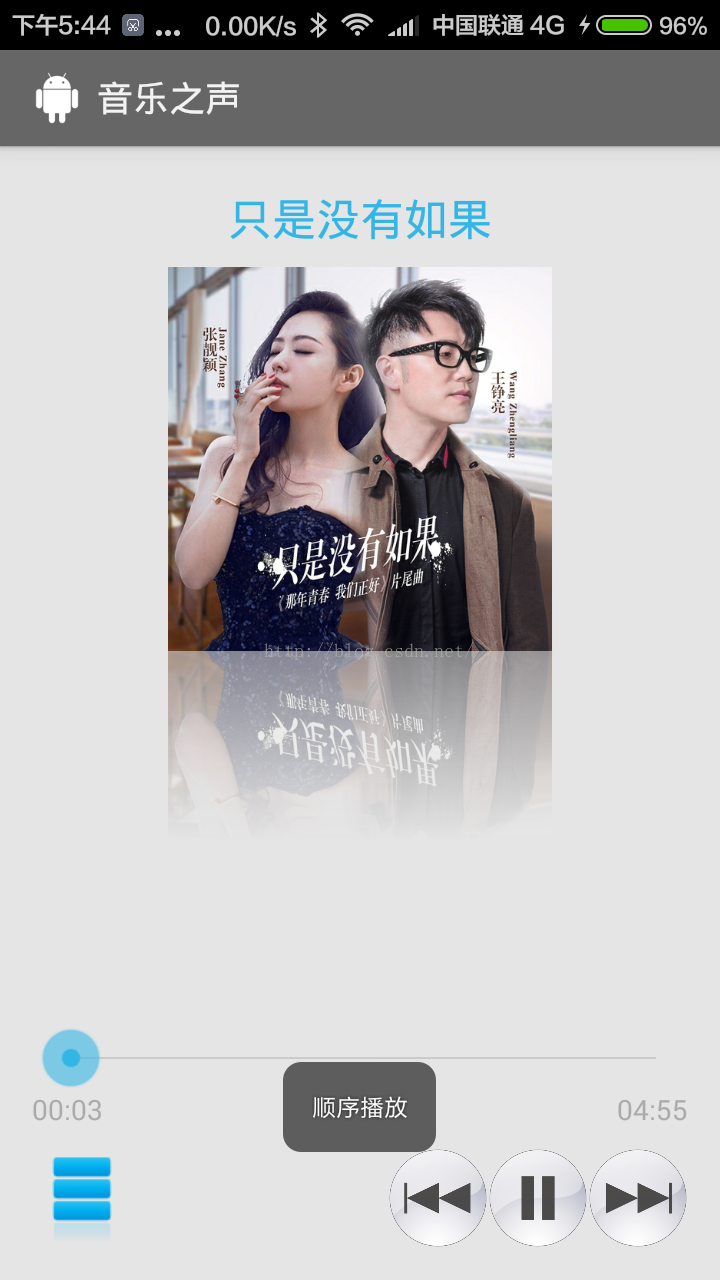 Android 音樂播放器:循環模式與專輯封面倒影實現
功能概述 這次實作 Android 音樂播放器,包含順序播放、隨機播放、單曲循環,以及播放頁面的專輯封面倒影效果。 播放服務與循環模式 PlayService 使用
 Android 網絡編程:HttpURLConnection、HttpClient 與 AsyncTask 全解析
一、HttpURLConnection UrlConnection 常用於通過網絡發送和獲取數據,數據可以是任意類型、任意長度。而 HttpURLConnection 專
 Android 截屏功能實作:使用 Drawing Cache 儲存畫面
截屏的基本思路Android 中可利用 View 的 Drawing Cache 取得畫面快照。做法是先開啟 drawing cache,再取得 Bitmap,最後壓縮成
 Android 彈幕效果實作:從自定義 BarrageView 出發
很多專案都需要彈幕功能,最典型的就是影片播放時把其他使用者發送的評論飄過畫面。本文示範一個可運作的最小實作。 整體思路並不複雜:把「由右向左的平移動畫、文字內容、字型大小