

編輯:關於 Android 程式設計
在模擬器上安裝體積稍大的應用時,經常會看到與 media 相關的安裝失敗提示。原因並不複雜:預設的模擬器映像沒有可用的外部儲存空間,APK 的寫入與資料落地自然會受到限制。與其反覆折騰鏡像,不如直接動手為模擬器準備一塊 SD 卡。
先初始化 Android 的建置環境,再選擇要使用的產品目標:
. build/envsetup.sh
lunch full-eng
完成之後,系統裡就能使用 mksdcard 這個工具來生成 SD 卡映像檔。
mksdcard 2147483648 /home/sjc/Android_ok/sdcard/sdcard.img
第一個參數是容量,單位為位元組,2147483648 剛好等於 2GB;第二個參數則是輸出的映像檔路徑。容量可依需求調整,但別忘了模擬器本身也要吃得下。
Linux 的回環(loop)裝置能把 iso、img 這類「非實體」檔案當成區塊裝置來操作,如此一來就能事先往 SD 卡裡塞入測試檔案。
cd /home/sjc/Android_ok/sdcard/
losetup /dev/loop0 /home/sjc/Android_ok/sdcard/sdcard.img
mkdir /home/sjc/Android_ok/sdcard/sdcard
mount /dev/loop0 /home/sjc/Android_ok/sdcard/sdcard
掛載成功後,這個目錄就是一個普通的檔案系統,可以自由地複製、刪除檔案。
emulator -sdcard /home/sjc/Android_ok/sdcard/sdcard.img
加上 -sdcard 參數後,模擬器開機便會認到這塊外部儲存空間,先前遇到的安裝錯誤通常也跟著消失。
模擬器內的 SD 卡會掛在 /sdcard 路徑下,用 adb 的 push 與 pull 就能雙向搬檔案:
adb push ./demo.apk /sdcard/
adb pull /sdcard/demo.apk ./
小提醒:使用完畢後記得先 umount 再 losetup -d /dev/loop0 卸載回環裝置,避免映像檔被鎖住而無法修改。
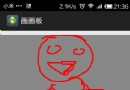 Android 簡單畫畫板實作:Canvas、Paint 與觸控事件
畫板的核心元件 一個簡單的 Android 畫畫板,通常由 Bitmap、Canvas、Paint 與 ImageView 組成。Bitmap 是畫布資料,Canvas
 Android 將 Activity 背景設為透明的方法
讓 Activity 背景透明有時我們會希望某個 Activity 沒有實色背景,能看見背後的畫面或桌面。Android 提供 Theme.Translucent 系列主
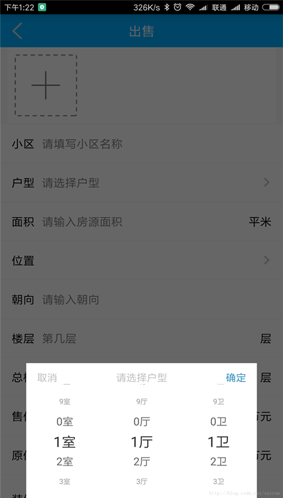 Android 自定義滾動選擇器(Picker)完整實例代碼
本文分享一個自定義滾動選擇器的完整實現,先看看效果:它的核心思路是:用一個自定義 View,把數據列表循環排列,通過手指滑動改變偏移量,再用拋物線函數計算每個選項的字號與
 樂視 2 與樂視 2 Pro 差在哪?規格與選購建議
樂視 2 與樂視 2 Pro 都是樂視二代產品,外觀設計接近,但效能與規格有明顯差距。 樂視 2 採用 5.7 吋 2K 螢幕,依版本可能搭載 Helio X20 或驍