

編輯:關於 Android 程式設計
原本以為「表頭停留 + 分頁載入」是設計師憑空想出來的組合,正想討論一下,後來才發現支付寶自己也是這麼做的——既然如此,就照著做吧。
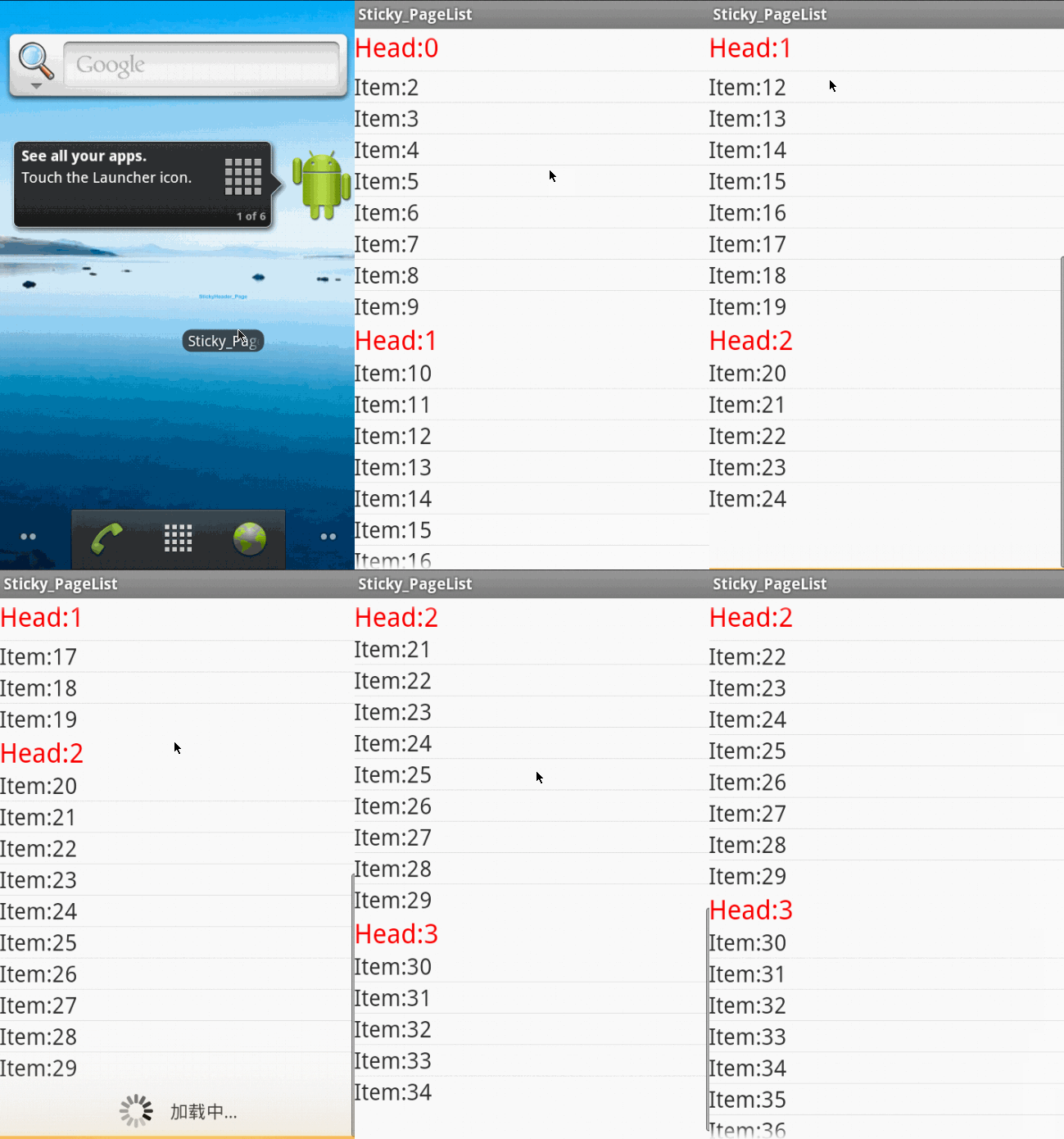
這部分是成熟的开源元件,GitHub 上有完整說明與範例,這裡只提幾個實作時容易忽略的細節:
a. Adapter 實作 StickyListHeadersAdapter。除了 getView,還必須實作 getHeaderView 與 getHeaderId。前者與一般 Adapter 無異;後者才是關鍵——只有當回傳的 int 值與前一筆不同時,才會顯示新的 HeaderView,因此回傳值的計算式必須與 position 掛勾。
b. getCount() 只算內容項。即使為列表加上了 HeaderView,getCount() 回傳的仍然是內容項目的數量,不包含表頭。
a. 為什麼要分頁。一次載入大量資料既拖慢首屏,也浪費效能,分頁能讓載入過程更平順。
b. 觸發時機。由 ListView 的捲動狀態觸發,主要透過重載 onScrollStateChanged 來判斷。
c. 用介面把結果丟出去。定義一個 OnLoadingMoreListener,讓外部元件實作並注入,這就是所謂的監聽者模式。
d. footerView。需要定義、加入,並在載入完成後隱藏。
StickyListAdapter:
public class StickyListAdapter extends BaseAdapter implements StickyListHeadersAdapter {

    private ArrayList<String> list;
    private Context mContext;

    public void init(Context context, ArrayList<String> list) {
        this.list = list;
        this.mContext = context;
    }

    @Override
    public int getCount() {
        return list.size();
    }

    @Override
    public Object getItem(int position) {
        return list.get(position);
    }

    @Override
    public long getItemId(int position) {
        return 0;
    }

    @Override
    public View getView(int position, View convertView, ViewGroup parent) {
        TextView itemView = new TextView(mContext);
        itemView.setText("Item:" + position);
        itemView.setTextSize(20);
        return itemView;
    }

    @Override
    public View getHeaderView(int position, View convertView, ViewGroup parent) {
        TextView headView = new TextView(mContext);
        headView.setText("Head:" + (position / 10));
        headView.setTextSize(24);
        headView.setTextColor(Color.RED);
        return headView;
    }

    /** 每 10 筆換一個表頭:headerId 與前一筆不同時才會顯示 */
    @Override
    public long getHeaderId(int position) {
        return position / 10 + 0x1234;
    }
}
在 StickyListHeadersListView 中定義回呼介面:
/**
 * 載入更多資料的回呼介面
 */
public interface OnLoadingMoreLinstener {
    /** 由元件自身觸發 */
    void OnLoadingMore();
}
改寫 mOnScrollListener 的 onScrollStateChanged:
public OnScrollListener mOnScrollListener = new OnScrollListener() {
    @Override
    public void onScrollStateChanged(AbsListView view, int scrollState) {
        if (mOnScrollListenerDelegate != null) {
            mOnScrollListenerDelegate.onScrollStateChanged(view, scrollState);
        }
        if (scrollState == OnScrollListener.SCROLL_STATE_FLING) {
            // 快速滑動時不觸發
        } else if (scrollState == OnScrollListener.SCROLL_STATE_TOUCH_SCROLL
                || scrollState == OnScrollListener.SCROLL_STATE_IDLE) {
            // 停止滑動,且最後可見項已是最後一筆
            if (getLastVisiblePosition() == (getCount() - 1)) {
                if (loadMoreListener != null) {
                    loadMoreListener.OnLoadingMore();
                }
            }
        }
    }
};
MainActivity:
public class MainActivity extends Activity
        implements OnHeaderClickListener, AdapterView.OnItemClickListener, OnLoadingMoreLinstener {

    private ArrayList<String> list;
    private StickyListAdapter adapter;
    private StickyListHeadersListView stickyLV;
    private View progressBarView;
    private TextView progressBarTextView;
    private AnimationDrawable loadingAnimation;
    private boolean isLoading = false;

    @Override
    protected void onCreate(Bundle savedInstanceState) {
        super.onCreate(savedInstanceState);
        setContentView(R.layout.activity_main);

        list = new ArrayList<String>();
        for (int i = 1; i <= 15; i++) {
            list.add(String.valueOf(i));
        }
        adapter = new StickyListAdapter();
        adapter.init(this, list);

        RelativeLayout moredata = (RelativeLayout) LayoutInflater.from(this)
                .inflate(R.layout.moredata, null);
        progressBarView = moredata.findViewById(R.id.loadmore_foot_progressbar);
        progressBarTextView = moredata.findViewById(R.id.loadmore_foot_text);
        loadingAnimation = (AnimationDrawable) progressBarView.getBackground();

        stickyLV = (StickyListHeadersListView) findViewById(R.id.stickyList);
        stickyLV.addFooterView(moredata);
        stickyLV.setAdapter(adapter);
        stickyLV.setOnItemClickListener(this);
        stickyLV.setOnHeaderClickListener(this);
        stickyLV.setLoadingMoreListener(this);
    }

    private void loadingFinished() {
        if (loadingAnimation != null && loadingAnimation.isRunning()) {
            loadingAnimation.stop();
        }
        progressBarView.setVisibility(View.INVISIBLE);
        progressBarTextView.setVisibility(View.INVISIBLE);
        isLoading = false;
        adapter.notifyDataSetChanged();
    }

    @Override
    public void OnLoadingMore() {
        progressBarView.setVisibility(View.VISIBLE);
        progressBarTextView.setVisibility(View.VISIBLE);
        loadingAnimation.start();
        if (!isLoading) {
            isLoading = true;
            new Handler().postDelayed(new Runnable() {
                @Override
                public void run() {
                    for (int i = 0; i < 5; i++) {
                        list.add(String.valueOf((int) (Math.random() * 40)));
                    }
                    loadingFinished();
                }
            }, 1200);
        }
    }

    @Override
    public void onHeaderClick(StickyListHeadersListView l, View header,
                              int itemPosition, long headerId, boolean currentlySticky) {
        Toast.makeText(this, "header:" + headerId, Toast.LENGTH_SHORT).show();
    }

    @Override
    public void onItemClick(AdapterView<?> parent, View view, int position, long id) {
        Toast.makeText(this, "item:" + position, Toast.LENGTH_SHORT).show();
    }
}
其中 isLoading 這個旗標不可省略:滑到底部時 onScrollStateChanged 可能被連續觸發,若不加防護,就會重複送出請求。
參考專案:https://github.com/emilsjolander/StickyListHeaders
完整工程下載:https://download.csdn.net/detail/u011638883/7062457
 Android 媒體路由框架解析:遠端播放與輔助輸出
功能概述Android 媒體路由框架可讓影片、音樂、圖片輸出到電視、音響、無線顯示等裝置。它支援兩種型態:遠端播放與輔助輸出。遠端播放由接收裝置負責解碼與播放,手機只作為
 Android 實現智能機器人聊天完整實作
背景:關於實作聊天機器人,其實是個偶然的機會。公司需要做一個 iOS 版的機器人,用於自動購物,於是 iOS 部門就研發了一個。我覺得這種機器人挺有意思,想搞清楚背後到底
 Android 7 新特性实战:通知直接回复(Direct Reply)
这是「是时候了解 Android 7」系列的第三篇。前两篇聊了多窗口模式和 Shortcut,这次说个轻量但很实用的功能——通知直接回复。 它解决什么问题 以前收到一条短
 透徹理解 Android onTouchEvent 與 onInterceptTouchEvent 的差異
在處理觸控事件時,onTouchEvent 與 onInterceptTouchEvent 這兩個方法經常被混淆。但只要理解它們的定義位置、職責與回傳值含義,事件的分發與