

編輯:關於 Android 程式設計
App 的「我在哪裡、能去哪裡」這件事,就是導航要解決的問題。以下把常見的幾種實作方式與其關鍵程式碼整理在一起。
final ActionBar actionBar = getSupportActionBar();
actionBar.setDisplayShowTitleEnabled(false);
actionBar.setNavigationMode(ActionBar.NAVIGATION_MODE_LIST);

actionBar.setListNavigationCallbacks(
    new ArrayAdapter<String>(
        actionBar.getThemedContext(),
        android.R.layout.simple_list_item_1,
        android.R.id.text1,
        new String[]{
            getString(R.string.title_section1),
            getString(R.string.title_section2),
            getString(R.string.title_section3)
        }),
    this); // this 為 ActionBar.OnNavigationListener

@Override
public boolean onNavigationItemSelected(int position, long id) {
    getSupportFragmentManager().beginTransaction()
        .replace(R.id.container, PlaceholderFragment.newInstance(position + 1))
        .commit();
    return true;
}
核心是三件事:設定 TABS 模式、用 ViewPager 承載 Fragment、把 Page 變化與 Tab 選中狀態雙向同步。
final ActionBar actionBar = getSupportActionBar();
actionBar.setNavigationMode(ActionBar.NAVIGATION_MODE_TABS);

mSectionsPagerAdapter = new SectionsPagerAdapter(getSupportFragmentManager());
mViewPager = (ViewPager) findViewById(R.id.pager);
mViewPager.setAdapter(mSectionsPagerAdapter);

mViewPager.setOnPageChangeListener(new ViewPager.SimpleOnPageChangeListener() {
    @Override
    public void onPageSelected(int position) {
        actionBar.setSelectedNavigationItem(position);
    }
});

for (int i = 0; i < mSectionsPagerAdapter.getCount(); i++) {
    actionBar.addTab(actionBar.newTab()
        .setText(mSectionsPagerAdapter.getPageTitle(i))
        .setTabListener(this));
}

public static class SectionsPagerAdapter extends FragmentPagerAdapter {
    public SectionsPagerAdapter(FragmentManager fm) { super(fm); }

    @Override
    public Fragment getItem(int position) {
        return PlaceholderFragment.newInstance(position + 1);
    }

    @Override
    public int getCount() { return 3; }

    @Override
    public CharSequence getPageTitle(int position) {
        Locale l = Locale.getDefault();
        switch (position) {
            case 0: return getString(R.string.title_section1).toUpperCase(l);
            case 1: return getString(R.string.title_section2).toUpperCase(l);
            case 2: return getString(R.string.title_section3).toUpperCase(l);
        }
        return null;
    }
}
一般步驟:先設計好各分頁的版面 → Activity 繼承 TabActivity → 呼叫 getTabHost() 取得 TabHost → 逐一建立 Tab。
兩個關鍵概念:TabHost 是標籤控制項的核心類別,是標籤的集合;TabHost.TabSpec 是單一標籤物件,可承載一個 View 或版面。
TabHost myTabHost = this.getTabHost();
LayoutInflater.from(this).inflate(R.layout.main, myTabHost.getTabContentView(), true);

myTabHost.addTab(myTabHost.newTabSpec("TT")
    .setIndicator("KK", getResources().getDrawable(R.drawable.ajjc))
    .setContent(R.id.widget_layout_red));
mNavigationDrawerFragment =
    (NavigationDrawerFragment) getSupportFragmentManager().findFragmentById(R.id.navigation_drawer);
mNavigationDrawerFragment.setUp(R.id.navigation_drawer,
    (DrawerLayout) findViewById(R.id.drawer_layout));

@Override
public void onNavigationDrawerItemSelected(int position) {
    getSupportFragmentManager().beginTransaction()
        .replace(R.id.container, PlaceholderFragment.newInstance(position + 1))
        .commit();
}

public void restoreActionBar() {
    ActionBar actionBar = getSupportActionBar();
    actionBar.setNavigationMode(ActionBar.NAVIGATION_MODE_STANDARD);
    actionBar.setDisplayShowTitleEnabled(true);
    actionBar.setTitle(mTitle);
}
結構與第二種相同,差別在於 getItem() 裡透過 Bundle 把頁碼傳給 Fragment:
@Override
public Fragment getItem(int position) {
    Fragment fragment = new DummySectionFragment();
    Bundle args = new Bundle();
    args.putInt(DummySectionFragment.ARG_SECTION_NUMBER, position + 1);
    fragment.setArguments(args);
    return fragment;
}
 Android 透過 JSON 將資料寫入 MySQL 的完整實作(寫入篇)
上一篇講了讀取,這篇來談寫入。Android 把本地資料(例如定位、感測器讀數)上傳到資料庫,流程是:把參數封裝成 POST 表單 → 送到 PHP → PHP 寫入 M
 自定義 RecyclerView:仿 XListView 下拉刷新與上拉加載
先展示效果圖,感覺還不錯,請繼續往下閱讀: 下拉刷新: 上劃加載: &nb
 Android 頁面載入狀態封裝:載入中、成功、失敗與空白
在 Android 頁面開發中,資料載入通常會遇到四種狀態:載入中、載入成功、載入失敗與空白資料。若每個頁面都重複撰寫相同邏輯,會造成維護負擔。因此可透過基類封裝,統一管
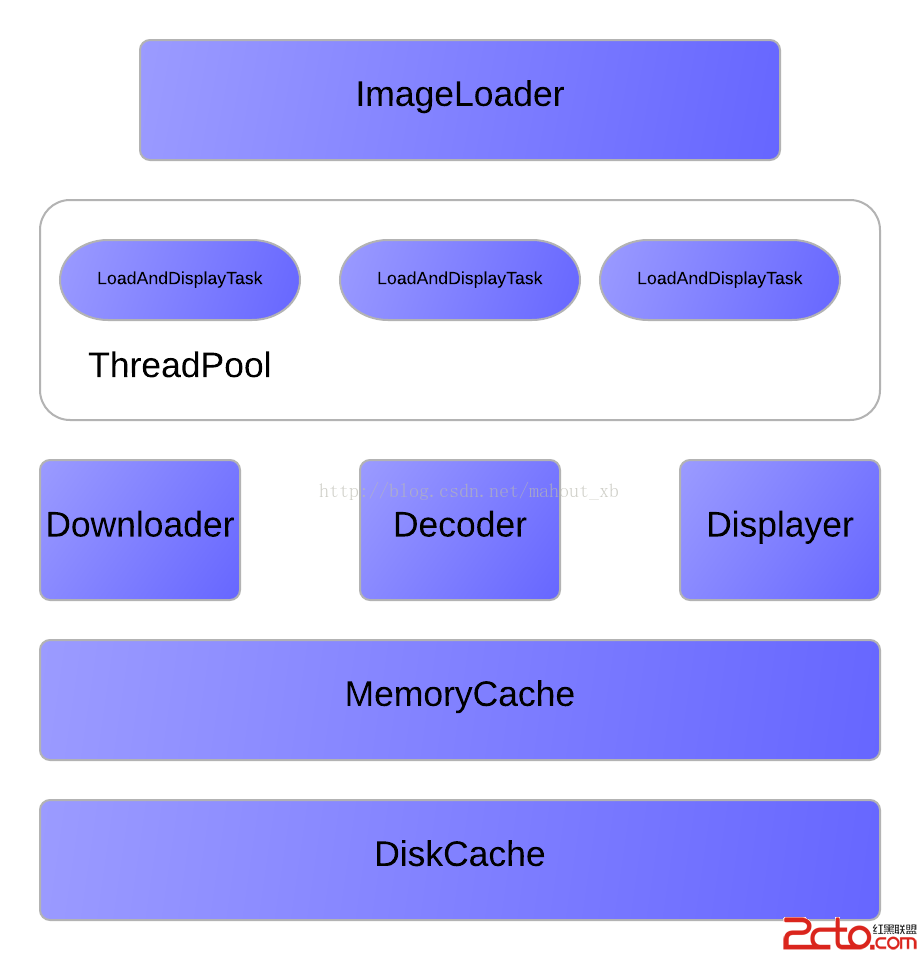 Android-Universal-Image-Loader 架構剖析
簡介 Android Universal Image Loader(簡稱 UIL)是一個相當知名的圖片載入框架,專案位址為 https://github.com/nost