

編輯:關於 Android 程式設計
Activity 的生命週期是 Android 面試的必考題,但它真正的價值不在背誦,而在於判斷「什麼時候該存檔、什麼時候該釋放資源」。這篇把七種常見情境逐一走過。
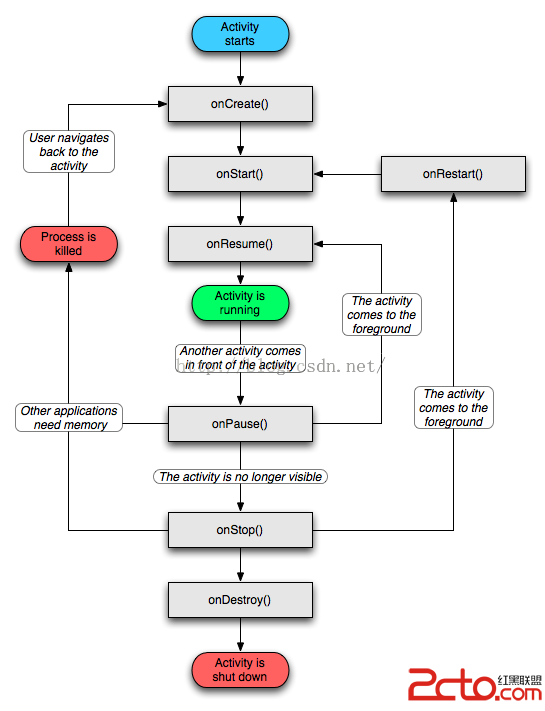
1. 啟動 Activity
onCreate() → onStart() → onResume(),進入可互動的運行狀態。
2. 被其他 Activity 覆蓋或鎖屏
呼叫 onPause(),當前 Activity 暫停但仍可見。
3. 從被覆蓋狀態回到前台或解鎖
呼叫 onResume(),重回運行狀態。
4. 跳到別的頁面或按 Home 鍵
onPause() → onStop(),進入停滯狀態,此時完全不可見。
5. 使用者按返回鍵回到此頁
onRestart() → onStart() → onResume()。注意多了 onRestart,這是它與情境 3 的差別。
6. 在停滯狀態下被系統回收後又被切回
Activity 已被銷毀,因此會重走一次 onCreate() → onStart() → onResume(),且這次 onCreate 帶著 savedInstanceState。
7. 使用者正常離開
onPause() → onStop() → onDestroy(),徹底結束。
記憶訣竅:onPause 是唯一保證一定會被呼叫的「告別」方法,因此需要在任何情況下保存的持久資料都該放在這裡;onStop 與 onDestroy 則不保證一定執行到。
<manifest xmlns:android="https://schemas.android.com/apk/res/android"
    package="com.itheima.lifecycle"
    android:versionCode="1"
    android:versionName="1.0">

    <uses-sdk
        android:minSdkVersion="8"
        android:targetSdkVersion="19" />

    <application
        android:allowBackup="true"
        android:icon="@drawable/ic_launcher"
        android:label="@string/app_name"
        android:theme="@style/AppTheme">

        <activity
            android:name=".MainActivity"
            android:label="@string/app_name">
            <intent-filter>
                <action android:name="android.intent.action.MAIN" />
                <category android:name="android.intent.category.LAUNCHER" />
            </intent-filter>
        </activity>

        <!-- 設為透明主題,方便觀察被覆蓋時的行為 -->
        <activity
            android:name=".SecondActivity"
            android:theme="@android:style/Theme.Translucent" />
    </application>
</manifest>
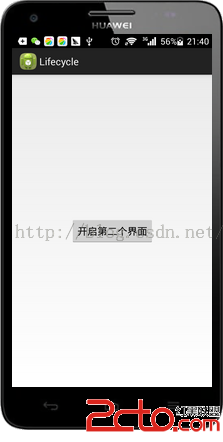
把 SecondActivity 設成 Theme.Translucent 是這個 demo 的巧思:因為背景透明,第一個 Activity 實際上仍然可見,因此可以清楚觀察到「被覆蓋」與「不可見」兩種狀態的差異。
activity_main.xml
<RelativeLayout xmlns:android="https://schemas.android.com/apk/res/android"
    xmlns:tools="https://schemas.android.com/tools"
    android:layout_width="match_parent"
    android:layout_height="match_parent"
    tools:context=".MainActivity">

    <Button
        android:layout_width="wrap_content"
        android:layout_height="wrap_content"
        android:layout_centerHorizontal="true"
        android:layout_centerVertical="true"
        android:onClick="click"
        android:text="開啟第二個界面" />
</RelativeLayout>
activity_second.xml
<RelativeLayout xmlns:android="https://schemas.android.com/apk/res/android"
    xmlns:tools="https://schemas.android.com/tools"
    android:layout_width="match_parent"
    android:layout_height="match_parent"
    tools:context=".SecondActivity">

    <TextView
        android:layout_width="wrap_content"
        android:layout_height="wrap_content"
        android:layout_centerHorizontal="true"
        android:layout_centerVertical="true"
        android:text="我是第二個界面" />
</RelativeLayout>
package com.itheima.lifecycle;

import android.content.Intent;
import android.os.Bundle;
import android.support.v7.app.ActionBarActivity;
import android.view.View;

public class MainActivity extends ActionBarActivity {

    /** 被建立時呼叫 */
    @Override
    protected void onCreate(Bundle savedInstanceState) {
        super.onCreate(savedInstanceState);
        setContentView(R.layout.activity_main);
        System.out.println("onCreate");
    }

    /** 被銷毀時呼叫 */
    @Override
    protected void onDestroy() {
        System.out.println("onDestroy");
        super.onDestroy();
    }

    /** 界面可見時呼叫:建立或從後台回到前台 */
    @Override
    protected void onStart() {
        System.out.println("onStart");
        super.onStart();
    }

    /** 從後台重新回到前台時呼叫(會先走 onStop) */
    @Override
    protected void onRestart() {
        System.out.println("onRestart");
        super.onRestart();
    }

    /** 界面完全不可見時呼叫 */
    @Override
    protected void onStop() {
        System.out.println("onStop");
        super.onStop();
    }

    /** 取得焦點:按鈕可點、輸入框可打字 */
    @Override
    protected void onResume() {
        System.out.println("onResume");
        super.onResume();
    }

    /** 失去焦點:按鈕不可點,但畫面仍看得到 */
    @Override
    protected void onPause() {
        System.out.println("onPause");
        super.onPause();
        // onPause 或 onStop 之後系統可能就把 Activity 殺掉,
        // 因此需要保存的持久資料要在這裡寫下去
    }

    /** 視窗焦點變化,發生在 onResume 之後或 onPause 之後 */
    @Override
    public void onWindowFocusChanged(boolean hasFocus) {
        System.out.println("onWindowFocusChanged");
        super.onWindowFocusChanged(hasFocus);
    }

    /** 系統準備回收前呼叫,用來保存暫存狀態 */
    @Override
    protected void onSaveInstanceState(Bundle outState) {
        System.out.println("onSaveInstanceState");
        super.onSaveInstanceState(outState);
    }

    /** 被回收後重建時呼叫,發生在 onStart 之後 */
    @Override
    protected void onRestoreInstanceState(Bundle savedInstanceState) {
        System.out.println("onRestoreInstanceState");
        super.onRestoreInstanceState(savedInstanceState);
    }

    public void click(View view) {
        startActivity(new Intent(this, SecondActivity.class));
    }
}
package com.itheima.lifecycle;

import android.app.Activity;
import android.os.Bundle;

public class SecondActivity extends Activity {

    @Override
    protected void onCreate(Bundle savedInstanceState) {
        super.onCreate(savedInstanceState);
        setContentView(R.layout.activity_second);
    }
}
一、onResume 與 onPause 是配對的資源取得/釋放點。動畫、感測器監聽、廣播註冊這類「用完就該關掉」的東西,放這裡最合適,也能避免離開頁面後仍在耗電。
二、onCreate/onDestroy 是配對的重量級資源生命週期。資料庫連線、背景執行緒這類建立成本高的物件,適合放在這裡,因為它們不需要每次短暫切換就重建。
三、onSaveInstanceState 與 onRestoreInstanceState 只在「系統可能會回收你」時才觸發。它保存的是短暫 UI 狀態(輸入中的文字、捲動位置),並非持久資料;使用者按返回鍵正常離開時,這對方法不會被呼叫。這點經常被誤解。
 Android 下拉刷新動畫實作:仿網易一元奪寶的小太陽回彈效果
本文分享一個仿網易一元奪寶下拉刷新動畫的實作。原效果分為兩個部分:第一部分是小太陽被拉下來後回彈,第二部分是硬幣落下並進行中軸旋轉。本文先完成第一部分,重點在於下拉手勢、
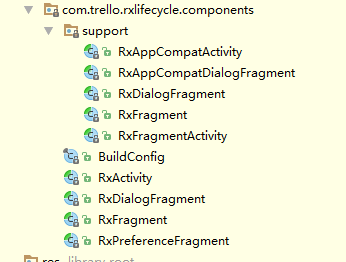 Android 記憶體洩漏優化:用 RxLifecycle 管理 RxJava 生命週期
RxJava 的鏈式寫法雖然方便,但若訂閱在 Activity 或 Fragment 銷毀後仍未解除,可能造成記憶體洩漏。RxLifecycle 的用途,就是把 RxJa
 Android 帶索引側邊列的聯絡人清單實作全解
微信式的聯絡人清單,右側一條 A–Z 索引,滑到哪个字母就跳到對應位置——這個效果看起來 sophisticated,拆解之後其實只有四個步驟:轉拼音、排序、記錄位置、繪
 Android 自訂「繞球心旋轉」風格引導頁動畫
近來不少 App 的引導頁都玩出了新花樣:整組頁面彷彿繞著一個球心持續翻轉,視覺上就像一輛小車不停地向前行駛。這種帶有縱深感的旋轉式過場動畫,看起來製作門檻很高,其實用