

編輯:關於 Android 程式設計
這次的內容與上一篇有點異曲同工,都是用簡單的邏輯思路去實現一些好玩的特效。最近比較忙,更新速度得看時間調配,但大致能維持一周三更。目前仍以小功能、入門級別的內容為主。我算不上什麼厲害的人物,許多細節的處理仍不到位,所以也在不斷補齊。話不多說,來看今天的成果。
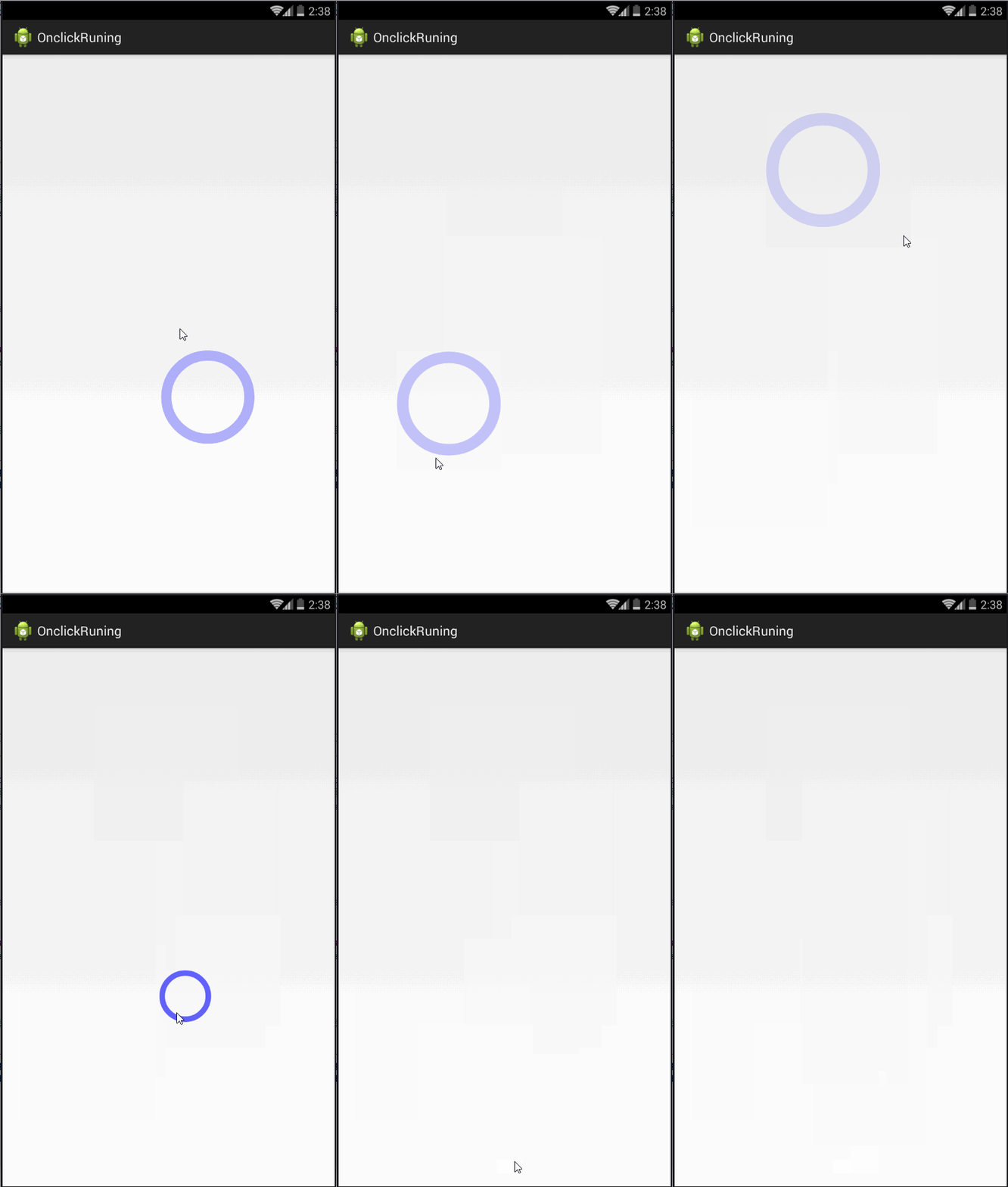
實現起來相當簡單吧?那就來看看它是怎麼做出來的。
整個效果的關鍵,在於自定義 View 中透過 Handler 驅動圓環的不斷擴大與淡出。點擊時先取得按下的座標作為圓心,隨後每次刷新時半徑遞增、線條寬度隨之變化、透明度逐步遞減,直到完全透明為止,便形成了漣漪般的水波紋動畫。
package com.lgl.onclickruning;

import android.content.Context;
import android.graphics.Canvas;
import android.graphics.Color;
import android.graphics.Paint;
import android.graphics.Paint.Style;
import android.os.Handler;
import android.util.AttributeSet;
import android.util.Log;
import android.view.MotionEvent;
import android.view.View;

/**
 * 點擊水波紋漣漪動畫效果
 */
public class Runing extends View {
    private Paint mPaint;   // 畫筆
    private int strokeWidth; // 內圓寬度
    private int cx;         // 圓心 x
    private int cy;         // 圓心 y
    private int radius;     // 半徑
    private static final int FLUSH = 0; // Handler 消息

    public Runing(Context context, AttributeSet attrs) {
        super(context, attrs);
        init();
    }

    private void init() {
        mPaint = new Paint();
        mPaint.setAntiAlias(true);            // 抗鋸齒
        mPaint.setColor(Color.BLUE);
        mPaint.setStyle(Style.STROKE);        // 空心
        mPaint.setStrokeWidth(strokeWidth);
        mPaint.setAlpha(255);                 // 透明度 0-255
        strokeWidth = 0;
        radius = 0;
    }

    @Override
    protected void onDraw(Canvas canvas) {
        super.onDraw(canvas);
        canvas.drawCircle(cx, cy, radius, mPaint); // 繪製圓環
    }

    @Override
    public boolean onTouchEvent(MotionEvent event) {
        switch (event.getAction()) {
            case MotionEvent.ACTION_DOWN:
                // 取得按下的座標作為圓心
                cx = (int) event.getX();
                cy = (int) event.getY();
                Log.i("坐標", "圓心x:" + cx + " 圓心y:" + cy);
                break;
        }
        init();
        handler.sendEmptyMessage(FLUSH);
        return true;
    }

    // 刷新狀態
    private void flush() {
        radius += 10;                    // 半徑每次 +10
        strokeWidth = radius / 4;        // 線條寬度為半徑的四分之一
        mPaint.setStrokeWidth(strokeWidth);
        int nextAlpha = mPaint.getAlpha() - 20; // 顏色漸變
        if (nextAlpha < 20) nextAlpha = 0;
        mPaint.setAlpha(nextAlpha);
    }

    private Handler handler = new Handler() {
        public void handleMessage(android.os.Message msg) {
            switch (msg.what) {
                case FLUSH:
                    flush();
                    invalidate(); // 刷新繪製
                    // 只要不為 0 就一直發送,直到透明
                    if (mPaint.getAlpha() != 0) {
                        handler.sendEmptyMessageDelayed(FLUSH, 100);
                    }
                    break;
            }
        }
    };
}
<RelativeLayout xmlns:android="https://schemas.android.com/apk/res/android"
    xmlns:tools="https://schemas.android.com/tools"
    android:layout_width="match_parent"
    android:layout_height="match_parent">
    <com.lgl.onclickruning.Runing
        android:layout_width="match_parent"
        android:layout_height="match_parent">
    </com.lgl.onclickruning.Runing>
</RelativeLayout>
代碼其實很簡單,用一個直白的邏輯就能實現。但別小看這個思路——掌握了它,你就能延伸出更多有趣的特效,這裡就留待你去挖掘了。
 Android 5.0 CoordinatorLayout 完全指南:滾動動畫、Toolbar 收放與視差折疊
CoordinatorLayout 承擔了眾多 Material Design 滾動效果的實現工作。目前這套框架提供了幾種「不用親手寫動畫程式碼」就能生效的玩法,主要包括
 Android 沉浸式狀態列實作:兩種透明化方案完整教學
越來越多 App 採用沉浸式狀態列,讓狀態列與頁面頂部融為一體。以下整理兩種常見做法與各自的取捨。 先提醒兩點:沉浸式狀態列需要 Android 4.4 以上才支援;在
 Android 多解析度適配實戰:從基本概念到布局策略
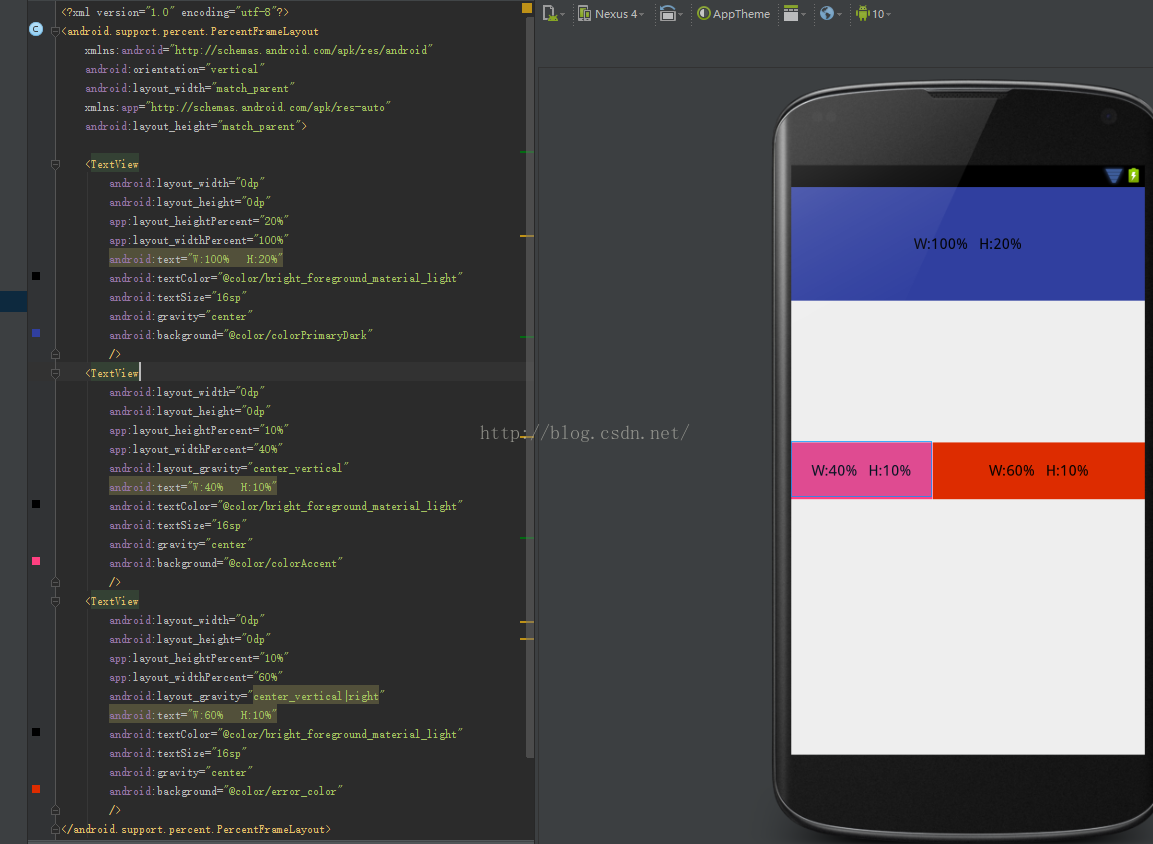
多終端適配是 Android 開發中一定會遇到、也一定要解決的問題。常見手段包括:使用百分比布局庫(percent-support-lib)、在 res 目錄下針對不同規
 用 OnScrollListener 為 ListView 實作分頁加載
上一篇分享了下拉刷新,那是使用者體驗相當好的一種互動方式,新浪微博是典型案例。 但還有個問題:使用者從網路抓取微博時,若一次把全部未讀內容載入,不但耗時,一屏也放不下這麼