

編輯:關於 Android 程式設計
離線地圖的價值不必多說:沒有網路也能定位與瀏覽、載入速度快、不受行動網路品質影響。因此很多專案在評估階段就會把離線方案列入考量。本文整理 ArcGIS for Android 下載入離線地圖的幾種常見作法。
ArcGIS for Android API 既能載入 ArcGIS Server 產出的切片(Tiled Map Service),也能讀取 10.1 之後的切片包檔案(.tpk)。兩者都屬於預先渲染好的瓦片集合,因此不需要即時向伺服器請求地圖。
一般做法是把切片目錄或 tpk 檔複製到裝置上。以我手上的華為 C8813Q 為例說明路徑差異:Android 裝置通常有執行用記憶體、內部儲存與外部 SD 卡三種空間,執行用記憶體在程式結束後會被回收,不能當儲存使用,所以離線地圖只能放在內部儲存或 SD 卡。
實務建議優先放 SD 卡,方便大量瓦片檔案的管理與替換;不支援 SD 卡的機型則只能放內部儲存。常見路徑如下:
file:///storage/sdcard0,SD 卡為 file:///storage/sdcard1file:///storage/sdcard先用 ArcGIS Server 或 ArcMap 10.1 產生切片或切片包。Server 側的切片流程已經很成熟,這裡不贅述;切片包的製作可以參考 https://blog.csdn.net/arcgis_mobile/article/details/8048549 ,寫得很詳細。有了檔案之後,把它複製到裝置,例如:

<com.esri.android.map.MapView
    android:id="@+id/map"
    android:layout_width="fill_parent"
    android:layout_height="fill_parent" />
1. 宣告離線圖層
MapView map = null;
ArcGISLocalTiledLayer local;
2. 指定離線圖源
切片包與切片目錄兩種來源都支援:
local = new ArcGISLocalTiledLayer("file:///storage/sdcard1/arcgis/base_map.tpk");
local = new ArcGISLocalTiledLayer("file:///storage/sdcard1/arcgis/nmg/Layers");
也可以寫成 file:///mnt/sdcard/... 的形式,但這種寫法並不建議——部分機型或 ROM 上會讀不到,路徑對應關係不穩定。
3. 把圖層加進 MapView
map.addLayer(local);
既然要讀外部儲存,權限一定要補上,否則會在執行期拿到空圖層:
<uses-permission android:name="android.permission.WRITE_EXTERNAL_STORAGE" />
完成以上三步,離線地圖就能正常顯示了。後續的放大縮小、圖層切換、離線快取策略等,都可以在這個基礎上繼續擴充。實務上要特別留意的是路徑相容性:與其寫死絕對路徑,不如在執行期用 Environment.getExternalStorageDirectory() 動態組出路徑,能省下不少跨機型除錯的時間。
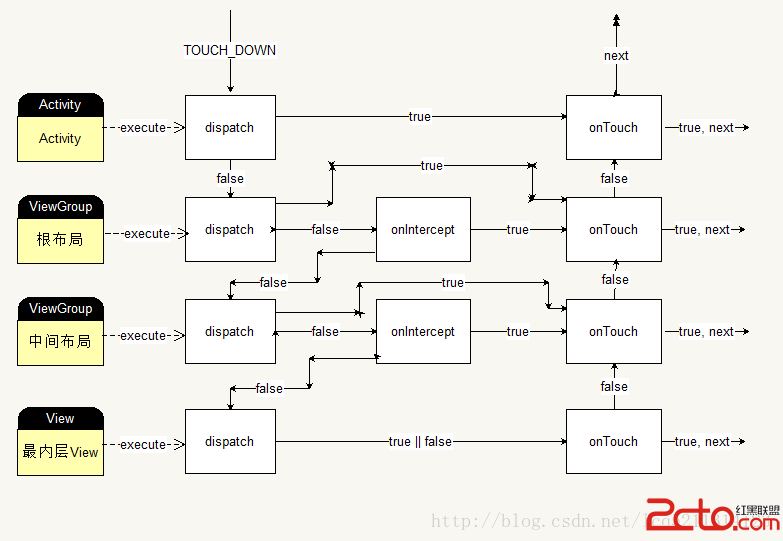 Android 事件處理機制:dispatchTouchEvent、onInterceptTouchEvent 與 onTouchEvent 全解析
在 Android 的所有事件類型中,Touch 事件是最複雜的一類。它包含 ACTION_DOWN、ACTION_MOVE、ACTION_UP、ACTION_CANCE
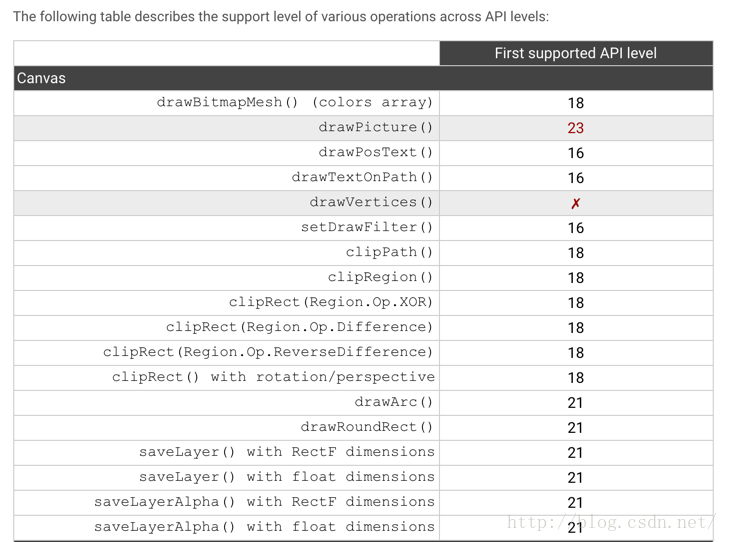 自訂控制項三部曲之繪圖篇(十):Paint 的 setXfermode(一)
一、GPU 硬體加速 1、先說清楚 GPU 是什麼 GPU 的英文全稱是 Graphic Processing Unit,中文叫「圖形處理器」。它和 CPU 不同,是專門
 ViewDragHelper 側滑欄實戰:拖拽、邊界與釋放回調全解析
在實現側滑欄、拖拽排序、懸浮菜單等效果時,ViewDragHelper 是一個非常實用的工具類。它能幫助我們處理觸摸攔截、子 View 拖拽、邊界限制與釋放後的吸附動畫,
 android-async-http 入門:異步網絡庫的特性、集成與核心用法
android-async-http 讓我們能輕鬆地異步獲取網絡數據或向服務器提交數據,接入成本極低。本文基於官方主頁 https://loopj.com/android