

編輯:關於 Android 程式設計
在 Camera.Parameters 提供的眾多設定中,預覽尺寸可說是最實用的一項。與處理其他參數的方式相同,我們必須先取得參數物件,再查詢它支援的尺寸清單,然後逐一走訪,確認想要設定的尺寸確實在相機的支援範圍之內,如此才能安全套用。
以下範例並不強求使用某個固定尺寸,而是從裝置支援的清單中挑選出「最接近、但不超過預設上限」的一組數值。程式一開始先定義好尺寸上限:
public static final int LARGEST_WIDTH = 200;
public static final int LARGEST_HEIGHT = 200;
如同所有 Camera.Parameters 的處理流程,我們在 surfaceCreated 中開啟相機、設定好預覽顯示的 Surface 之後,再來取得並套用這些值:
public void surfaceCreated(SurfaceHolder holder) {
    camera = Camera.open();
    try {
        camera.setPreviewDisplay(holder);
        Camera.Parameters parameters = camera.getParameters();
接著用兩個變數記錄目前找到的最佳結果,也就是最接近但尚未超過上限的寬與高:
int bestWidth = 0;
int bestHeight = 0;
然後取得裝置支援的預覽尺寸清單,這會回傳一組 Camera.Size 物件供我們迭代:
List<Camera.Size> previewSizes = parameters.getSupportedPreviewSizes();
if (previewSizes.size() > 1) {
    Iterator<Camera.Size> cei = previewSizes.iterator();
    while (cei.hasNext()) {
        Camera.Size aSize = cei.next();
只要目前這個尺寸比已記錄的最佳值更大,同時又沒有超過 LARGEST_WIDTH 與 LARGEST_HEIGHT,就把寬高存進變數,繼續往下比對:
Log.v("SNAPSHOT", "Checking " + aSize.width + " x " + aSize.height);
if (aSize.width > bestWidth && aSize.width <= LARGEST_WIDTH
        && aSize.height > bestHeight && aSize.height <= LARGEST_HEIGHT) {
    bestWidth = aSize.width;
    bestHeight = aSize.height;
}
    }
}
走訪完畢後,理論上一定能取得某些數值。如果 bestHeight 與 bestWidth 仍為 0,代表沒有找到符合條件的尺寸,或者相機只支援單一固定預覽尺寸,這兩種情況我們便不特別處理。若數值不為 0,就以它們為參數呼叫 setPreviewSize。
此外,我們也要通知承載預覽的 SurfaceView(此處的 cameraView)以同樣的尺寸顯示;否則預覽畫面會被拉伸變形,或以極低的畫質呈現。
if (bestHeight != 0 && bestWidth != 0) {
    Log.v("SNAPSHOT", "Using " + bestWidth + " x " + bestHeight);
    parameters.setPreviewSize(bestWidth, bestHeight);
    cameraView.setLayoutParams(new LinearLayout.LayoutParams(bestWidth, bestHeight));
}
    }
    camera.setParameters(parameters);
設定完參數,剩下的就是收尾,攔下可能的例外並釋放相機:
} catch (IOException exception) {
    camera.release();
}
}
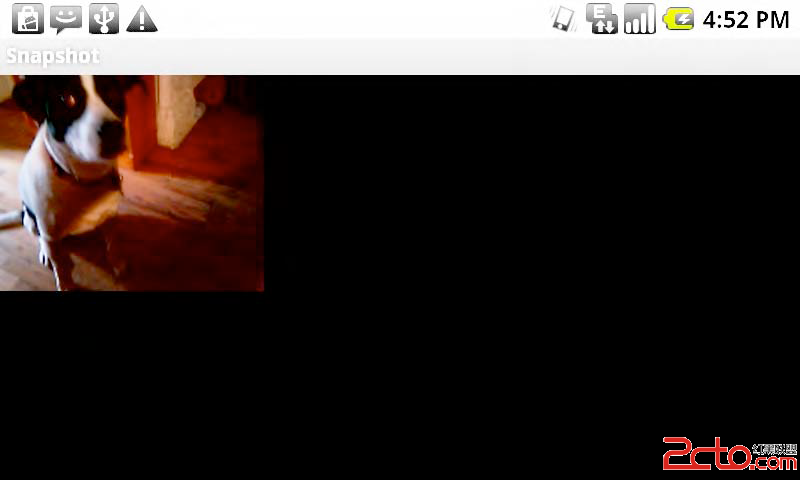
圖 2-4 相機以小尺寸進行預覽
要透過 Camera 類別拍照,必須呼叫 takePicture 方法。這個方法接收三到四個參數,且全都是回呼函式。最簡陋的寫法是把所有參數都設為 null,但如此一来拍完照便拿不到影像的任何參照。因此至少要實作其中一個回呼,而最穩妥的選擇是 Camera.PictureCallback.onPictureTaken——當影像擷取與壓縮完成後,它必定會被觸發。為此,我們讓 Activity 實作 Camera.PictureCallback 介面並加入 onPictureTaken 方法:
public class SnapShot extends Activity implements SurfaceHolder.Callback, Camera.PictureCallback {
    public void onPictureTaken(byte[] data, Camera camera) {
    }
onPictureTaken 有兩個參數:第一個是位元組陣列,也就是實際的 JPEG 影像資料;第二個則是拍攝該影像的 Camera 物件參照。
既然手上拿到的就是 JPEG 原始資料,要保存它,只需把它寫入磁碟的某個位置即可。前面提過,借助 MediaStore 來指定存放位置與中介資料是好習慣。
另外別忘了,當 takePicture 被呼叫時預覽會自動暫停,所以在 onPictureTaken 中要記得呼叫 startPreview 重新啟動預覽。
public void onPictureTaken(byte[] data, Camera camera) {
    Uri imageFileUri = getContentResolver().insert(Media.EXTERNAL_CONTENT_URI, new ContentValues());
    try {
        OutputStream imageFileOS = getContentResolver().openOutputStream(imageFileUri);
        imageFileOS.write(data);
        imageFileOS.flush();
        imageFileOS.close();
    } catch (FileNotFoundException e) {
    } catch (IOException e) {
    }
    camera.startPreview();
}
這段程式先把新紀錄插入 MediaStore 取得一個 URI,接著用該 URI 開啟 OutputStream 寫入 JPEG 資料,於是系統會在指定位置建立檔案並與新紀錄關聯。日後若想更新儲存在 MediaStore 中的中介資料,只要再用一個新的 ContentValues 物件更新即可,做法與第一章所述相同。
ContentValues contentValues = new ContentValues(3);
contentValues.put(Media.DISPLAY_NAME, "This is a test title");
contentValues.put(Media.DESCRIPTION, "This is a test description");
getContentResolver().update(imageFileUri, contentValues, null, null);
最後,我們要真正觸發拍照。做法是讓預覽畫面變成可點擊,並在 onClick 中執行拍攝。我們讓 Activity 實作 OnClickListener,把 SurfaceView 的監聽器設為 Activity 本身,再透過 setClickable(true) 讓它可點。此外還要讓 SurfaceView 能取得焦點:它預設無法獲得焦點,因此必須明確呼叫 setFocusable(true);而在「觸控模式」下焦點通常會被停用,所以還得顯式呼叫 setFocusableInTouchMode(true) 來啟用。
public class SnapShot extends Activity implements OnClickListener, SurfaceHolder.Callback, Camera.PictureCallback {
    ...
    public void onCreate(Bundle savedInstanceState) {
        ...
        cameraView.setFocusable(true);
        cameraView.setFocusableInTouchMode(true);
        cameraView.setClickable(true);
        cameraView.setOnClickListener(this);
    }
    public void onClick(View v) {
        camera.takePicture(null, null, null, this);
    }
除了 Camera.PictureCallback,還有幾個值得留意的回呼介面:
Camera.PreviewCallback:定義 onPreviewFrame(byte[] data, Camera camera),當預覽影格就緒時呼叫,傳入的位元組陣列包含目前畫面的像素值。共有三個方法可用來使用這個回呼。
setPreviewCallback:註冊後,每當有新影格就緒便會呼叫 onPreviewFrame 並顯示於螢幕。傳入的資料最可能是 YUV 格式;一直到 Android 2.2 才內建 YUV 解碼器(YuvImage),更早的版本得自行手動解碼。
setOneShotPreviewCallback:註冊後,僅在下一個預覽影格就緒時呼叫一次 onPreviewFrame。同樣地,資料多半是 YUV 格式,可透過 ImageFormat 中的常數與 Camera.getParameters().getPreviewFormat() 的回傳值比對確認。
setPreviewCallbackWithBuffer:於 Android 2.2 引入,運作方式與 setPreviewCallback 相同,但需自行指定一個位元組陣列作為影格資料的緩衝區,如此一來處理預覽影像時能更妥善地管理記憶體。
Camera.AutoFocusCallback:定義 onAutoFocus,在自動對焦完成時呼叫。以這個回呼介面的實例作為參數呼叫 autoFocus,即可觸發自動對焦。
Camera.ErrorCallback:定義 onError,當相機發生錯誤時呼叫。可將傳入的錯誤碼與 CAMERA_ERROR_UNKNOWN、CAMERA_ERROR_SERVER_DIED 兩個常數比對。
Camera.OnZoomChangeListener:定義 onZoomChange,在平滑縮放(緩慢放大或縮小)進行或完成時呼叫,此介面自 Android 2.2(API 8)起提供。
Camera.ShutterCallback:定義 onShutter,在快門按下、拍攝影像時呼叫。
把整個範例拼湊起來後,這套程式需在 Android 2.2 以上版本執行,稍作修改後也能跑在 1.6 以上的版本,需要相容 1.6 的部分已在註解中標明。至此,建立一個以相機為核心的自訂應用所需的基礎知識便大致齊備。接下來,就讓我們看看如何擴充這個應用,實作出內建相機所沒有的功能。
 用 XML Bitmap 的 tileMode 實作波浪線,告別切圖變形
先講結論:要畫一條無論多寬都不變形的虛線或波浪線,用 XML 的 bitmap 標籤加上 tileMode 平鋪,是最省事的做法。 一、先認識 XML Bitmap
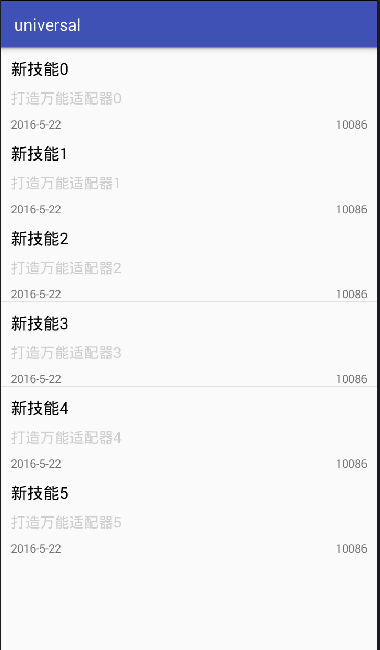 Android 萬能適配器實作:BaseAdapter、ViewHolder 與 CommonAdapter
在 Android 中,ListView、GridView 等元件經常需要 Adapter 來綁定資料。若每次都要重新撰寫大量重複程式碼,開發效率會受到影響。本文示範如何
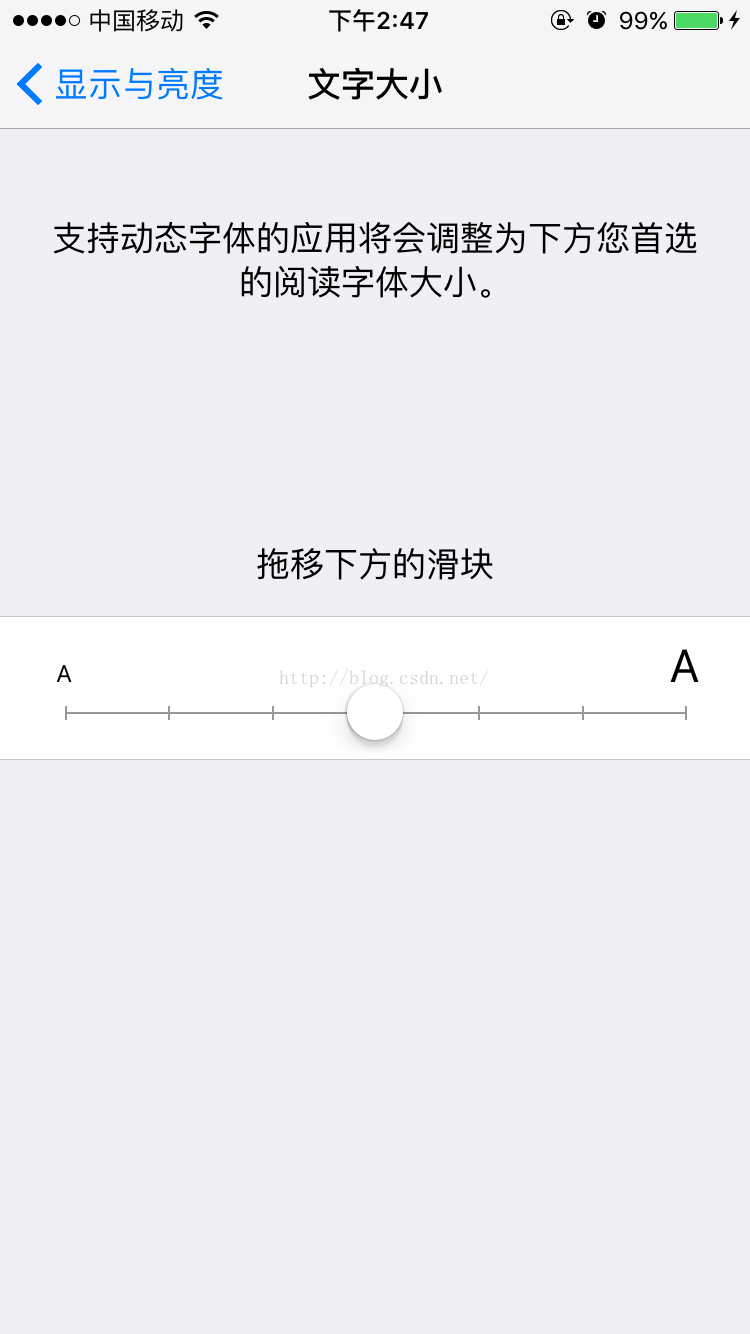 打造絢麗的字體大小控制項 FontSliderBar:仿 iOS UISliderBar 的 Android 自訂 View
熟悉 iOS 的人應該知道有個 UISliderBar 控制項,iPhone 的「調整文字大小」就用了它。最近產品提出一個需求:讓使用者能調整 App 內部分字體的大小。
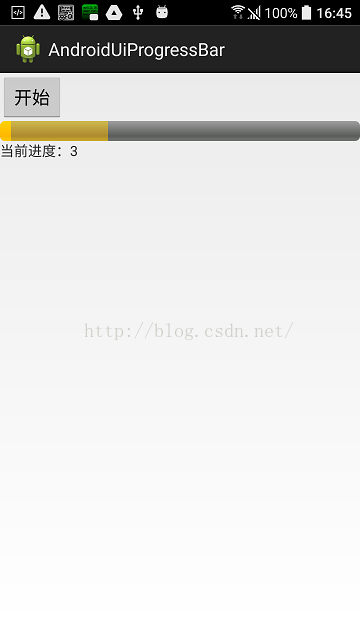 Android UI 之 ProgressBar 詳解
1. 應用場景 ProgressBar 主要用在網路請求、資料載入等需要使用者等待的場合。如果完全沒有提示,使用者可能直接退出,甚至誤以為程式壞了。加上 Progress