

編輯:關於 Android 程式設計
熟悉 iOS 的人應該知道有個 UISliderBar 控制項,iPhone 的「調整文字大小」就用了它。最近產品提出一個需求:讓使用者能調整 App 內部分字體的大小。技術難度不高,但工作量不小,思路是透過 LayoutInflater.Factory 來實現。UI 參考了 iOS 的 UISliderBar,而 Android 系統並沒有現成符合要求的控制項,於是動手寫了一個,取名 FontSliderBar,運行效果如下:
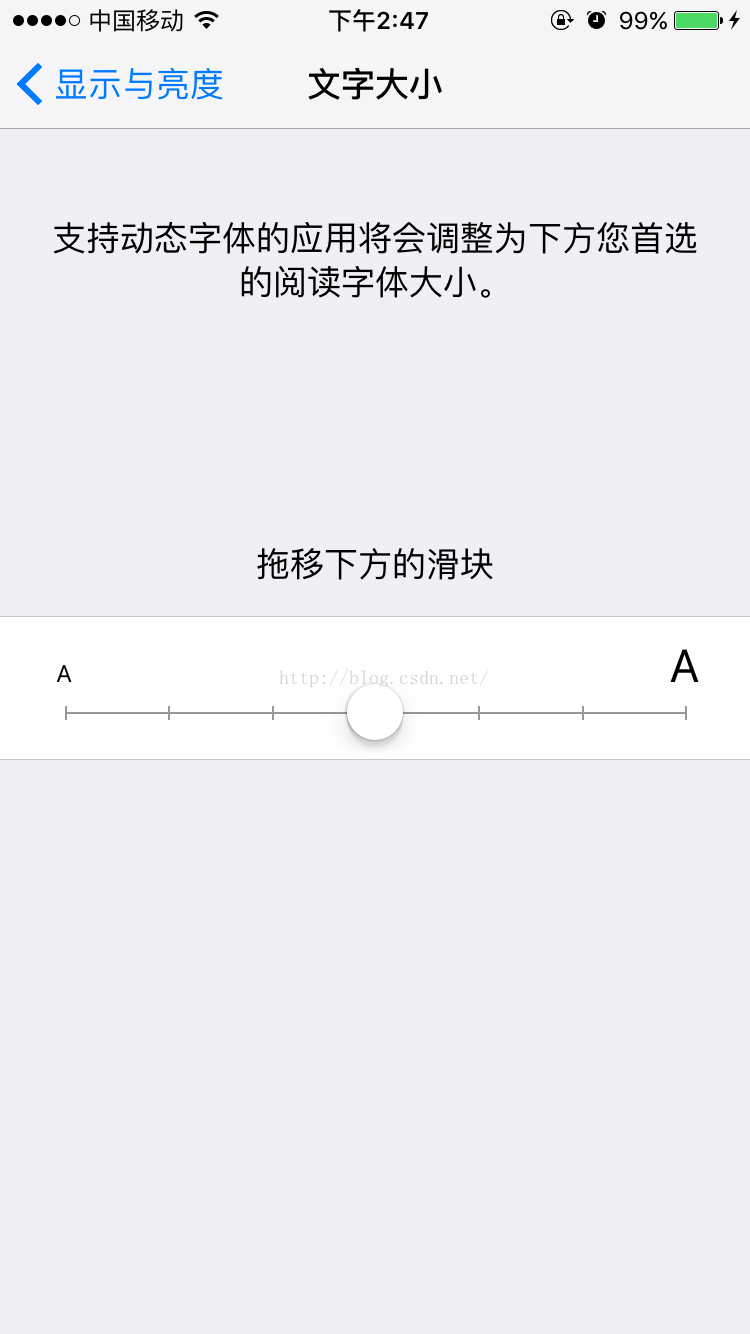
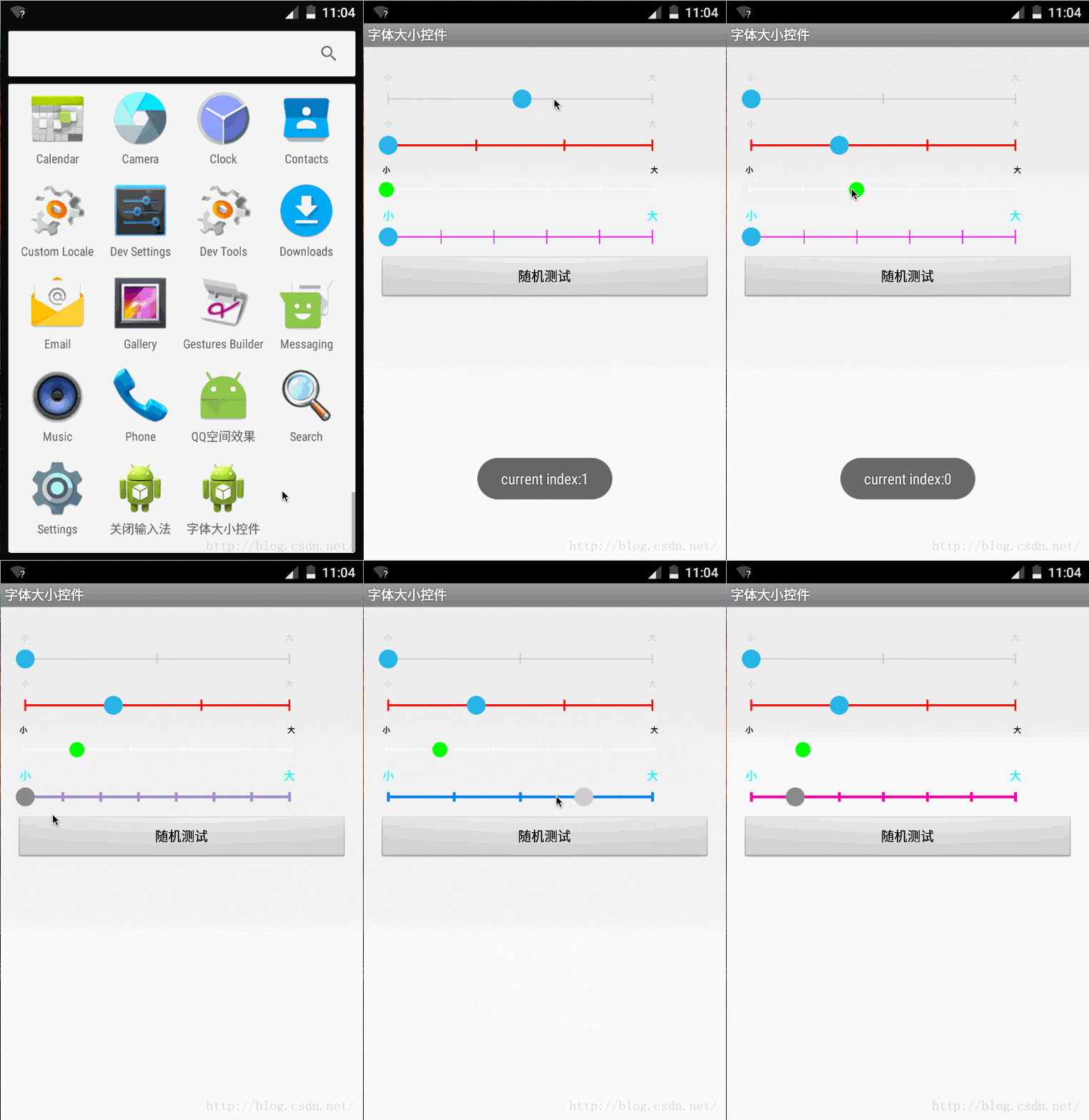
動手前先拆解一下 UISliderBar 的效果:它有刻度條 ,上方還有一顆可拖動的圓球
 。因此我們把畫刻度尺的部分抽成 Bar,把拖動的圓球抽成 Thumb,如拆分圖所示:
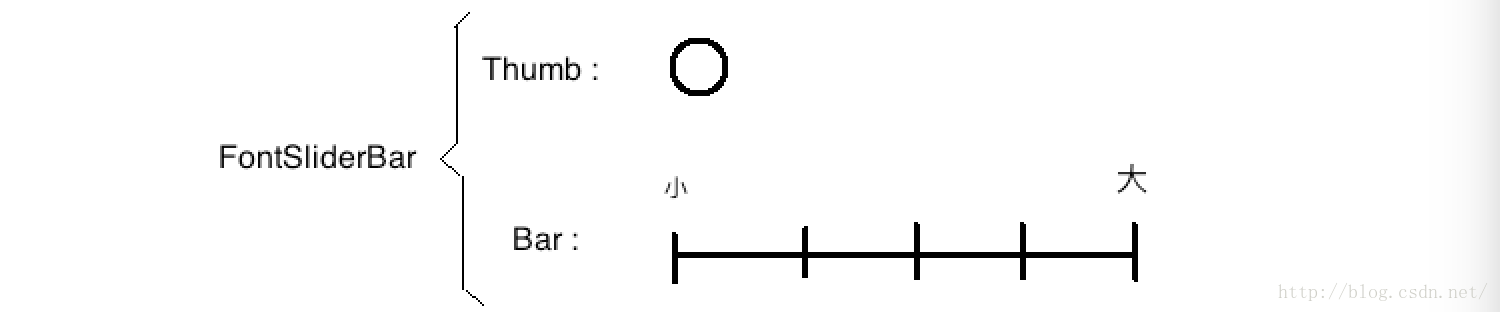
Thumb 負責在螢幕上繪製圓球。既然是繪製,就需要 Canvas(由外部傳入);要知道畫在哪,就需要 X、Y 座標(其中 X 可變、Y 固定);要畫多大、按下與放開時分別是什麼顏色,就需要半徑 radius 與 normalColor、pressedColor。此外還加了一個 mTouchZone 屬性,模擬 Android 的 TouchDelegate——當圓半徑太小、手指點不準時,用一個最小觸摸範圍來改善體驗。
public class Thumb {
    private static final float MINIMUM_TARGET_RADIUS = 50;
    private final float mTouchZone;
    private boolean mIsPressed;
    private final float mY;
    private float mX;
    private Paint mPaintNormal, mPaintPressed;
    private float mRadius;
    private int mColorNormal, mColorPressed;

    public Thumb(float x, float y, int colorNormal, int colorPressed, float radius) {
        mRadius = radius;
        mColorNormal = colorNormal;
        mColorPressed = colorPressed;
        mPaintNormal = new Paint(); mPaintNormal.setColor(mColorNormal); mPaintNormal.setAntiAlias(true);
        mPaintPressed = new Paint(); mPaintPressed.setColor(mColorPressed); mPaintPressed.setAntiAlias(true);
        mTouchZone = (int) Math.max(MINIMUM_TARGET_RADIUS, radius);
        mX = x; mY = y;
    }
    public void setX(float x) { mX = x; }
    public float getX() { return mX; }
    public boolean isPressed() { return mIsPressed; }
    public void press() { mIsPressed = true; }
    public void release() { mIsPressed = false; }
    public boolean isInTargetZone(float x, float y) {
        return Math.abs(x - mX) <= mTouchZone && Math.abs(y - mY) <= mTouchZone;
    }
    public void draw(Canvas canvas) {
        canvas.drawCircle(mX, mY, mRadius, mIsPressed ? mPaintPressed : mPaintNormal);
    }
    public void destroyResources() { mPaintNormal = null; mPaintPressed = null; }
}
Bar 負責繪製刻度尺,同樣需要 X、Y 座標與 Canvas;此外要知道刻度尺多長、有多少刻度、每格高度、顏色,以及上方文字的大小與顏色。據此抽象出 Bar:
public class Bar {
    private Paint mBarPaint, mTextPaint;
    private final float mLeftX, mRightX, mY, mPadding;
    private int mSegments;
    private float mTickDistance;
    private final float mTickHeight, mTickStartY, mTickEndY;

    public Bar(float x, float y, float width, int tickCount, float tickHeight,
               float barWidth, int barColor, int textColor, int textSize, int padding) {
        mLeftX = x; mRightX = x + width; mY = y; mPadding = padding;
        mSegments = tickCount - 1;
        mTickDistance = width / mSegments;
        mTickHeight = tickHeight;
        mTickStartY = mY - mTickHeight / 2f;
        mTickEndY = mY + mTickHeight / 2f;
        mBarPaint = new Paint(); mBarPaint.setColor(barColor);
        mBarPaint.setStrokeWidth(barWidth); mBarPaint.setAntiAlias(true);
        mTextPaint = new Paint(); mTextPaint.setColor(textColor);
        mTextPaint.setTextSize(textSize); mTextPaint.setAntiAlias(true);
    }
    public void draw(Canvas canvas) { drawLine(canvas); drawTicks(canvas); }
    public float getLeftX() { return mLeftX; }
    public float getRightX() { return mRightX; }
    public float getNearestTickCoordinate(Thumb thumb) {
        return mLeftX + (getNearestTickIndex(thumb) * mTickDistance);
    }
    public int getNearestTickIndex(Thumb thumb) { return getNearestTickIndex(thumb.getX()); }
    public int getNearestTickIndex(float x) {
        return (int) ((x - mLeftX + mTickDistance / 2f) / mTickDistance);
    }
    private void drawLine(Canvas canvas) {
        canvas.drawLine(mLeftX, mY, mRightX, mY, mBarPaint);
    }
    private void drawTicks(Canvas canvas) {
        for (int i = 0; i <= mSegments; i++) {
            final float x = i * mTickDistance + mLeftX;
            canvas.drawLine(x, mTickStartY, x, mTickEndY, mBarPaint);
            String text = 0 == i ? "小" : mSegments == i ? "大" : "";
            if (!TextUtils.isEmpty(text)) {
                canvas.drawText(text, x - mTextPaint.measureText(text) / 2, mTickStartY - mPadding, mTextPaint);
            }
        }
    }
    public void destroyResources() { mBarPaint = null; mTextPaint = null; }
}
getNearestTickCoordinate() 用來找離 thumb 最近刻度的 X 座標,getNearestTickIndex() 則回傳最近刻度的索引。
FontSliderBar 繼承 View,重寫 onMeasure 決定尺寸。要特別注意:若寬高都設為 wrap_content 會出問題,所以要對寬高設最小值。最小高度可從刻度文字、文字間距與圓球直徑推算:
public class FontSliderBar extends View {
    private int mTickCount = 3;
    private float mTickHeight = 24, mBarWidth = 3;
    private int mBarColor = Color.LTGRAY;
    private float mThumbRadius = 20;
    private int mThumbColorNormal = 0xff33b5e5, mThumbColorPressed = 0xff33b5e5;
    private int mTextSize = 16, mTextColor = Color.LTGRAY, mTextPadding = 20;
    private int mDefaultWidth = 500, mCurrentIndex = 0;
    private boolean mAnimation = true;
    private Thumb mThumb;
    private Bar mBar;
    private ValueAnimator mAnimator;
    private OnSliderBarChangeListener mListener;

    public FontSliderBar(Context context) { super(context); }
    public FontSliderBar(Context context, AttributeSet attrs) { super(context, attrs); }
    public FontSliderBar(Context context, AttributeSet attrs, int defStyle) { super(context, attrs, defStyle); }

    @Override protected void onMeasure(int widthMeasureSpec, int heightMeasureSpec) {
        super.onMeasure(widthMeasureSpec, heightMeasureSpec);
        final int wMode = MeasureSpec.getMode(widthMeasureSpec);
        final int hMode = MeasureSpec.getMode(heightMeasureSpec);
        final int wSize = MeasureSpec.getSize(widthMeasureSpec);
        final int hSize = MeasureSpec.getSize(heightMeasureSpec);
        int width = (wMode == MeasureSpec.EXACTLY) ? wSize
                  : (wMode == MeasureSpec.AT_MOST) ? wSize : mDefaultWidth;
        int height = (hMode == MeasureSpec.EXACTLY) ? hSize
                   : (hMode == MeasureSpec.AT_MOST) ? Math.min(getMinHeight(), hSize) : getMinHeight();
        setMeasuredDimension(width, height);
    }
    private int getMinHeight() {
        return (int) (getFontHeight() + mTextPadding + mThumbRadius * 2);
    }
    @Override protected void onSizeChanged(int w, int h, int oldw, int oldh) {
        super.onSizeChanged(w, h, oldw, oldh);
        createBar(); createThumbs();
    }
    @Override protected void onDraw(Canvas canvas) {
        super.onDraw(canvas);
        mBar.draw(canvas); mThumb.draw(canvas);
    }
    @Override public boolean onTouchEvent(MotionEvent event) {
        if (!isEnabled() || isAnimationRunning()) return false;
        switch (event.getAction()) {
            case MotionEvent.ACTION_DOWN:   return onActionDown(event.getX(), event.getY());
            case MotionEvent.ACTION_MOVE:
                this.getParent().requestDisallowInterceptTouchEvent(true);
                return onActionMove(event.getX());
            case MotionEvent.ACTION_UP:
            case MotionEvent.ACTION_CANCEL:
                this.getParent().requestDisallowInterceptTouchEvent(false);
                return onActionUp(event.getX(), event.getY());
            default: return true;
        }
    }
    private boolean onActionDown(float x, float y) {
        if (!mThumb.isPressed() && mThumb.isInTargetZone(x, y)) { mThumb.press(); invalidate(); }
        return true;
    }
    private boolean onActionMove(float x) {
        if (mThumb.isPressed()) {
            if (x >= mBar.getLeftX() && x <= mBar.getRightX()) { mThumb.setX(x); invalidate(); }
        }
        return true;
    }
    private boolean onActionUp(float x, float y) {
        if (mThumb.isPressed()) {
            final int tempIndex = mBar.getNearestTickIndex(mThumb);
            if (tempIndex != mCurrentIndex) {
                mCurrentIndex = tempIndex;
                if (mListener != null) mListener.onIndexChanged(this, mCurrentIndex);
            }
            float end = mBar.getNearestTickCoordinate(mThumb);
            if (mAnimation) startAnimation(mThumb, mThumb.getX(), end);
            else { mThumb.setX(end); invalidate(); }
            mThumb.release();
        }
        return true;
    }
    private void startAnimation(final Thumb thumb, float start, float end) {
        stopAnimation();
        mAnimator = ValueAnimator.ofFloat(start, end);
        mAnimator.setDuration(80);
        mAnimator.addUpdateListener(new ValueAnimator.AnimatorUpdateListener() {
            @Override public void onAnimationUpdate(ValueAnimator a) {
                thumb.setX((Float) a.getAnimatedValue()); invalidate();
            }
        });
        mAnimator.start();
    }
    private boolean isAnimationRunning() { return mAnimator != null && mAnimator.isRunning(); }
    private void stopAnimation() { if (mAnimator != null) { mAnimator.cancel(); mAnimator = null; } }
    private void destroyResources() {
        stopAnimation();
        if (mBar != null) { mBar.destroyResources(); mBar = null; }
        if (mThumb != null) { mThumb.destroyResources(); mThumb = null; }
    }
    private float getFontHeight() {
        Paint paint = new Paint(); paint.setTextSize(mTextSize);
        Paint.FontMetrics fm = paint.getFontMetrics();
        return fm.descent - fm.ascent;
    }
    public interface OnSliderBarChangeListener {
        void onIndexChanged(FontSliderBar rangeBar, int index);
    }
}
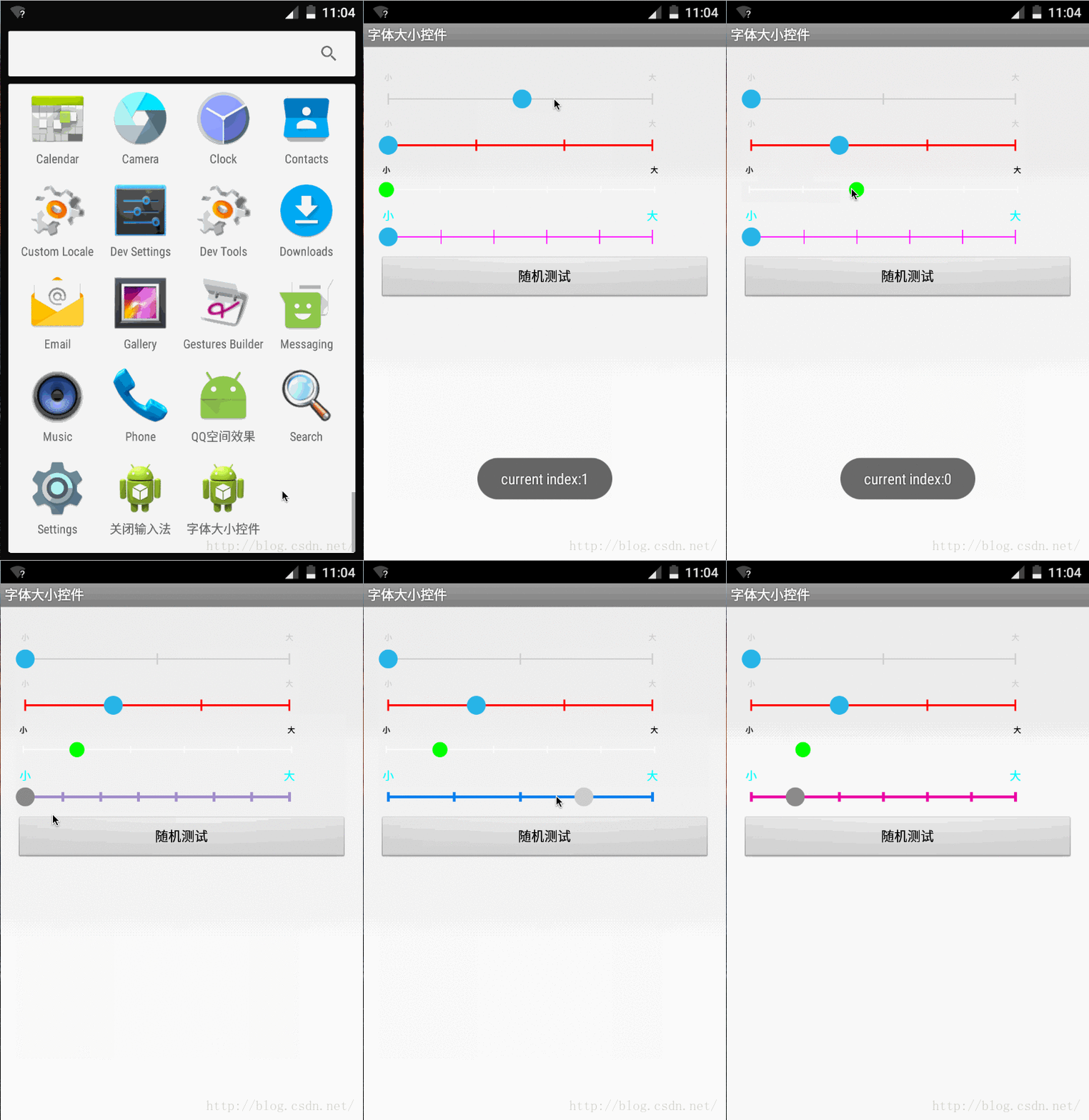
FontSliderBar 定義了各項預設值,並對外提供了一系列可鏈式呼叫的屬性設定方法。它重寫了 onMeasure(決定尺寸)、onSizeChanged(建立 Bar 與 Thumb)、onDraw(繪製)、onTouchEvent(依點擊判斷是否拖動),最後透過 OnSliderBarChangeListener 介面在索引變化時回調。使用時可以鏈式設定屬性:
FontSliderBar sliderBar = (FontSliderBar) findViewById(R.id.sliderbar);
sliderBar.setTickCount(6).setTickHeight(30).setBarColor(Color.MAGENTA)
         .setTextColor(Color.CYAN).setTextPadding(20).setTextSize(20)
         .setThumbRadius(20).setThumbColorNormal(Color.CYAN).setThumbColorPressed(Color.GREEN)
         .withAnimation(false).applay();
運行效果如下:
關於 FontSliderBar 的講解就告一段落,感謝收看~
 自訂控制項實作:可拖拽排序的 ListView
前言最近研究了可拖拽排序的 ListView,效果類似酷狗裡的播放清單排序。但因為要加入自己特有的功能,我折騰了好一段時間。最初接觸的是 GitHub 上的開源專案 Dr
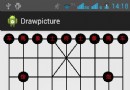 用 Paint 與 Canvas 手繪棋盤:Android 自訂 View 入門
自訂 View 的繪圖基本配備就是 Paint 與 Canvas 這兩個類別。這篇用「畫一個象棋棋盤」當練習題,主要用到畫線與畫圓兩個方法: · drawLine(起始x
 Android App 簽名(證書)校驗過程源碼深度解析
Android App 的安裝離不開證書支持。我們在 Eclipse 或 Android Studio 中開發時,往往注意不到證書的存在也能正常安裝,那是因為使用了默認的
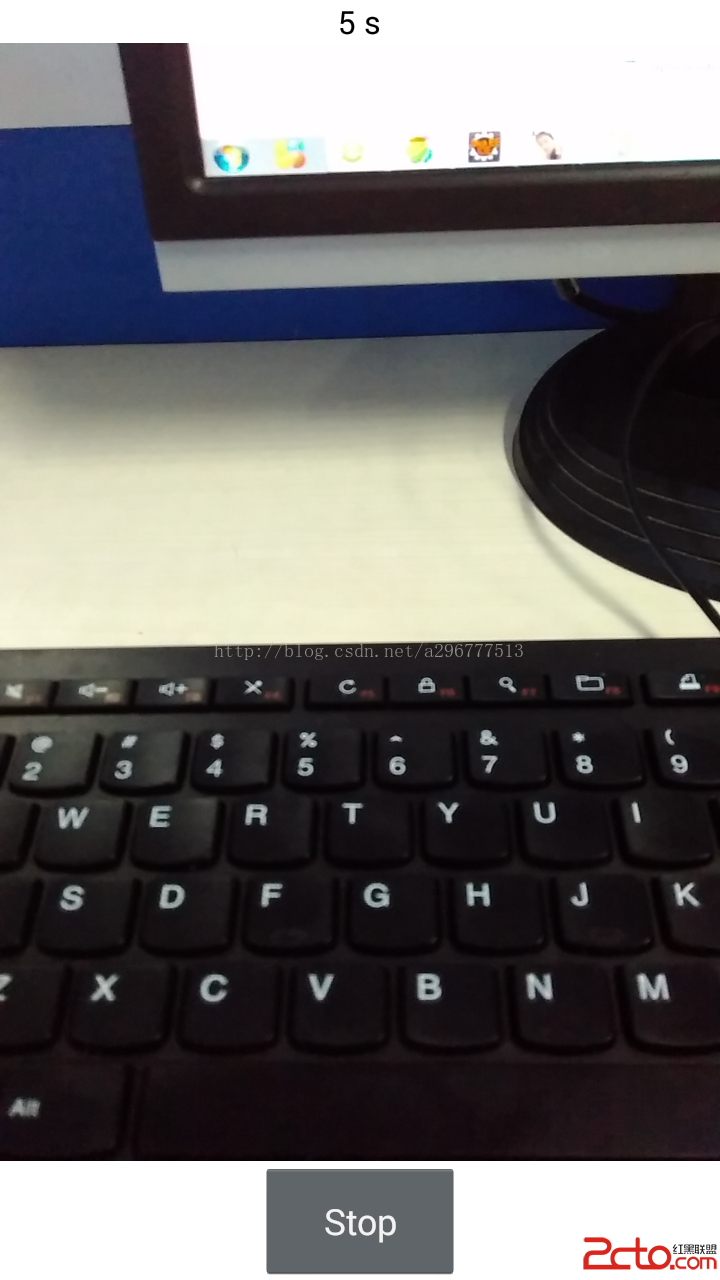 Android 錄影實作:用 MediaRecorder 錄製視頻
錄影的一般流程是從相機與麥克風取得原始資料,經過編碼後寫成檔案。Android 這件事交給 MediaRecorder 負責——它不只錄音,也能錄製視頻。 成品預覽