

編輯:關於 Android 程式設計
在 ListView 等大量呈現圖片的場景中,直接同步載入往往會造成 OOM、滑動卡頓,甚至圖片錯位重複等問題。一個設計良好的圖片載入框架可以一次解決這些痛點。
同時還提供非同步載入、記憶體快取、檔案快取,並在顯示時加上淡入淡出動畫。可自訂的項目包括:載入圖片的最大尺寸、預設佔位圖、位圖模式、記憶體快取上限,以及檔案快取的存放目錄。
首先下載原始碼或 jar 包(GitHub:https://github.com/wangjiegulu/ImageLoaderSample ),接著進行 ImageLoader 的設定與初始化。建議建立一個繼承 Application 的 MyApplication 類別,並在 onCreate 中初始化:
public class MyApplication extends Application {
    @Override
    public void onCreate() {
        super.onCreate();
        ImageLoader.init(getApplicationContext(),
            new CacheConfig()
                .setDefRequiredSize(600) // 設定預設載入尺寸(寬高任一不超過此值,預設 70px)
                .setDefaultResId(R.drawable.ic_launcher) // 設定預設佔位圖
                .setBitmapConfig(Bitmap.Config.ARGB_8888) // 設定位圖模式
                .setMemoryCachelimit(Runtime.getRuntime().maxMemory() / 3) // 設定記憶體快取大小
                // .setFileCachePath(Environment.getExternalStorageDirectory().toString() + "/mycache") // 檔案快取目錄
        );
    }
}
接著在 AndroidManifest.xml 中註冊這個 Application:
<application
    android:name="MyApplication">
    ......
</application>
設定完成後,即可透過 ImageLoader 載入圖片,並監聽下載進度與完成狀態:
holder.progress.setText("0%");
holder.progress.setVisibility(View.VISIBLE);
final ViewHolder vhr = holder;
ImageLoader.getInstances().displayImage(list.get(position), holder.image, new ImageLoader.OnImageLoaderListener() {
    @Override
    public void onProgressImageLoader(ImageView imageView, int currentSize, int totalSize) {
        vhr.progress.setText(currentSize * 100 / totalSize + "%");
    }

    @Override
    public void onFinishedImageLoader(ImageView imageView, Bitmap bitmap) {
        vhr.progress.setVisibility(View.GONE);
    }
});
若不需要進度回饋,也可簡化為一行呼叫:
ImageLoader.getInstances().displayImage(url, imageIv);
// 或指定載入尺寸
ImageLoader.getInstances().displayImage(url, imageIv, 100);
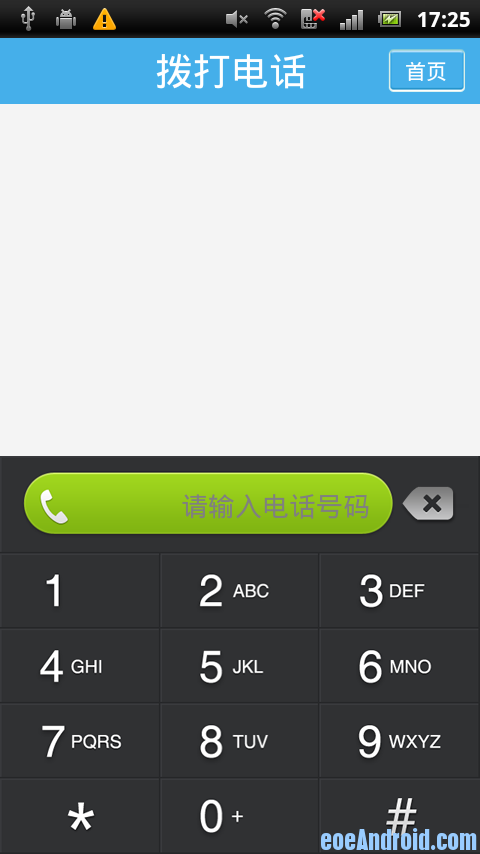 Android 撥號盤 T9 搜尋與號碼搜尋實作
撥號盤需求通訊錄中的撥號盤通常需要支援數字搜尋與 T9 拼音搜尋。使用者輸入數字時可匹配電話號碼,輸入英文或拼音時則可匹配聯絡人姓名。中文轉拼音T9 搜尋的關鍵之一是把中
 Android 動畫之二:View Animation(補間動畫)完整講解
上一篇《Android 動畫之一:Drawable Animation》講了逐幀動畫——依次顯示一系列圖片,最典型的用途是加載進度動畫。本篇接着往下走,談談 View A
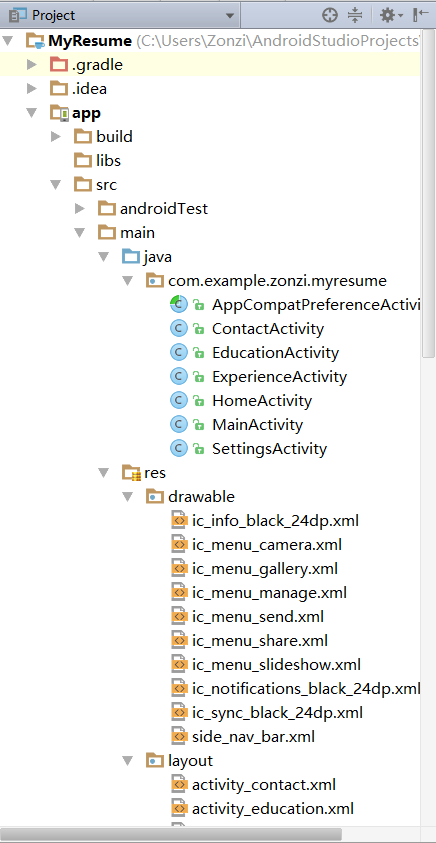 Android 平台個人簡歷 App 實作:從登入到多頁簡歷的完整的紀錄
這是一份移動應用開發課程的期末作業:做一個 Android 平台上的個人簡歷。功能不複雜,價值在於把登入、抽屜導覽、多個內容頁與 Design 元件串成一個完整流程。
 Android 圖片異步加載實作:Handler + 線程池 + LruCache 打造相冊
整體架構 大量圖片載入(例如用 GridView 做手機相冊)通常會用到 LruCache、線程池與任務隊列。異步消息機制在這裡扮演兩個角色: 1. 主線程的 Handl