

編輯:關於 Android 程式設計
Google 提供的 Android SDK 離線文件,打開時慢得令人抓狂,傳聞是因為它仍會嘗試連回 Google 網站抓取部分資源。解決方式之一是改用可離線瀏覽的方式閱讀,PC 端用 Firefox 就能辦到。
但手機端似乎找不到支援離線運作的瀏覽器,於是乾脆自己動手做一個陽春版的,方便隨時在手機上翻閱 SDK 文件。
牽涉到的技術點主要有兩個:WebView 的初始化與縮放設定,以及如何把應用程式註冊進系統的「檔案開啟方式」清單。
package net.xby1993.simpleexplorer;

import android.app.Activity;
import android.content.Intent;
import android.net.Uri;
import android.os.Bundle;
import android.util.Log;
import android.view.KeyEvent;
import android.view.Window;
import android.view.WindowManager;
import android.webkit.WebChromeClient;
import android.webkit.WebSettings;
import android.webkit.WebView;
import android.webkit.WebViewClient;

public class MainActivity extends Activity {
    private static final String TAG = MainActivity.class.getSimpleName();
    private WebView webView;

    @Override
    protected void onCreate(Bundle savedInstanceState) {
        super.onCreate(savedInstanceState);

        // 全螢幕、隱藏標題列
        requestWindowFeature(Window.FEATURE_NO_TITLE);
        getWindow().setFlags(WindowManager.LayoutParams.FLAG_FULLSCREEN,
                WindowManager.LayoutParams.FLAG_FULLSCREEN);
        setContentView(R.layout.activity_main);

        webView = (WebView) findViewById(R.id.webView);
        WebSettings settings = webView.getSettings();

        // 開啟縮放
        settings.setSupportZoom(true);
        settings.setBuiltInZoomControls(true);
        settings.setJavaScriptEnabled(true);
        // 預設的縮放比例限制會讓閱讀體驗很差,這裡改用寬視埠模式
        settings.setUseWideViewPort(true);

        // 讓頁面中的連結可以正常點擊跳轉
        webView.setWebViewClient(new WebViewClient());
        webView.setWebChromeClient(new WebChromeClient());

        // 初始頁面通常過大,縮到 75%
        webView.setInitialScale(75);

        Intent intent = getIntent();
        // 接收檔案管理程式傳來的檔案位址
        if (intent.getAction().equals(Intent.ACTION_VIEW)) {
            String strUri = intent.getDataString();
            Log.d(TAG, TAG);
            Log.d(TAG, strUri);
            Log.d(TAG, Uri.encode(strUri));
            webView.loadUrl(strUri);
        }
    }

    @Override
    public boolean onKeyDown(int keyCode, KeyEvent event) {
        // 讓返回鍵可以瀏覽歷史頁面
        if (keyCode == event.KEYCODE_BACK && webView.canGoBack()) {
            webView.goBack();
            return true;
        }
        return super.onKeyDown(keyCode, event);
    }
}
<?xml version="1.0" encoding="utf-8"?>
<manifest xmlns:android="https://schemas.android.com/apk/res/android"
    package="net.xby1993.simpleexplorer">

    <uses-permission android:name="android.permission.READ_EXTERNAL_STORAGE"/>
    <uses-permission android:name="android.permission.MOUNT_UNMOUNT_FILESYSTEMS"/>
    <uses-permission android:name="android.permission.WRITE_EXTERNAL_STORAGE"/>
    <!-- 純離線瀏覽,不需要联网權限
    <uses-permission android:name="android.permission.INTERNET"/>
    -->

    <intent-filter>
        <action android:name="android.intent.action.MAIN" />
        <category android:name="android.intent.category.LAUNCHER" />
    </intent-filter>

    <!-- 讓本程式出現在 HTML 檔的開啟方式清單中 -->
    <intent-filter>
        <action android:name="android.intent.action.VIEW" />
        <category android:name="android.intent.category.DEFAULT" />
        <data android:mimeType="text/html" />
    </intent-filter>
</manifest>
這個小工具的核心其實只有三件事。第一是刻意拿掉 INTERNET 權限,確保程式真的只能讀取本機檔案,不會偷偷連外;第二是用 mimeType 為 text/html 的 intent-filter 讓系統把我們的 App 列進 HTML 檔的開啟方式,使用者從檔案管理程式點開文件時就能直接選用它;第三則是覆寫 onKeyDown,把返回鍵攔下來導向 WebView 的歷史紀錄,否則按返回只會直接離開程式。
如果還想再進一步,可以考慮補上搜尋、書籤或字級調整等功能,但就「快速在手機上翻文件」這個目標而言,上面這點程式碼已經綽綽有餘。
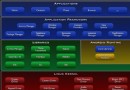 一次讀懂 Android 系統架構:四大分層與核心 API 全解析
先看全局:Android 的四層拼圖 要理解 Android,最有效率的方式是先把系統切成由上而下、由下而上的四個層次: 第一、作業系統層(OS)第二、函式庫(Libr
 Android ScrollView 快速返回頂部功能實作詳解
先看一下最終的實作效果: 這裡只示範了 ScrollView 返回頂部的核心功能,實際專案中可以替換圖示、隱藏右側滾動條等,UI 美化此處不贅述。 思路很直觀:當不在頂
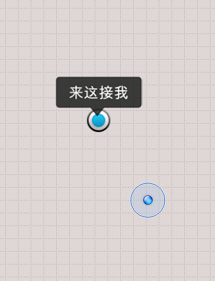 Android 百度定位導航:基於百度地圖移動獲取位置與自動定位
一、問題描述 本文要實現的效果是:使用百度地圖先自動定位到當前起始位置(以小圓點標示),並在手機移動時持續自動更新所在位置。 百度 API 不同版本在使用上略有差異,本
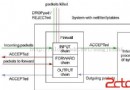 Android 網路流量控制入門:Iptables 防火牆機制解析
Iptables 的核心定位 Iptables 是 Linux 2.6 內核中常見的封包過濾工具,常用於防火牆、流量控制與網路安全策略。當 Android 裝置或伺服器需