

編輯:關於 Android 程式設計
終於把卡頓到令人心煩的 Eclipse 丟掉了。用了一個月 Android Studio 之後,我對它的設計實在佩服——即便當時版本還停留在 0.4.5,功能已經相當完整。
我這邊是 Mac 環境。Gradle 剛上手時確實不太順手,但習慣之後才發現實在太舒服了:整個工程都是鬆耦合的,像一塊塊插件拼起來那樣。
鍵盤映射可以自己改,也可以直接套用 Eclipse 的方案。不過在 Mac OS 上,我覺得 Android Studio 自帶的那一套更好用。以下大致分類整理。
Alt+回車 導入套件、自動修正
Ctrl+X 剪貼並刪除本行
Ctrl+D 複製本行到下一行
Ctrl+N 搜尋類別
Ctrl+Shift+N 搜尋檔案
Ctrl+Alt+L 格式化程式碼
Ctrl+Alt+O 最佳化 import
Alt+Insert 產生程式碼(getter/setter、建構子等)
Ctrl+E 或 Alt+Shift+C 最近修改過的程式碼
Ctrl+R 替換文字
Ctrl+F 搜尋文字
Ctrl+Shift+Space 智慧補全
Ctrl+空白 程式碼提示
Ctrl+Alt+Space 類別名或介面名提示
Ctrl+P 方法參數提示
Ctrl+Shift+Alt+N 搜尋類別中的方法或變數
Alt+Shift+C 比對最近的修改
Shift+F6 重構-重新命名
Ctrl+X 刪除行
Ctrl+/ 或 Ctrl+Shift+/ 註解(// 或 /*...*/)
Ctrl+J 自動程式碼(Live Templates)
Ctrl+H 顯示類別結構圖
Ctrl+Q 顯示註解文件
Ctrl+B 快速開啟游標處的類別或方法
Ctrl+W 逐層選取:單字→語句→行→函式
Ctrl+Shift+F7 高亮目前元素在本檔案中的所有使用處,按 Esc 取消
Alt+F3 逐個向下尋找相同文字並高亮
F2 / Shift+F2 在各個錯誤或警告間快速定位
Alt+F1 把目前編輯的元素在各面板中定位
Alt+1 快速開啟或隱藏專案面板
Ctrl+Alt+Left/Right 回到上次瀏覽的位置
Alt+Left/Right 切換程式碼視圖
Alt+Up/Down 在方法之間快速移動
Ctrl+Shift+Up/Down 整段程式碼上移/下移
Ctrl+E 最近開啟的檔案
Ctrl+Up/Down 游標跳到第一行或最後一行
Ctrl+[ 或 ] 跳到對應括號的開頭或結尾
Ctrl+Shift+Backspace 跳回上次編輯的位置
Ctrl+F12 顯示目前檔案的結構
Ctrl+F7 查詢目前元素在本檔案中的引用,再按 F3 選取
Alt+Q 查看目前方法的宣告
Ctrl+Alt+Left/Right 在搜尋結果間跳轉
程式碼標籤輸入完成後按 Tab 即可生成。
Ctrl+Alt+V 引入變數,例如把括號內的運算式抽成一個變數
Ctrl+Alt+T 把選取的程式碼包進一層結構,例如 try/catch
Ctrl+Alt+B 跳到抽象方法的實作
Ctrl+O 選擇父類別的方法進行覆寫
Ctrl+Shift+Insert 選擇剪貼簿內容並插入
Alt+Enter 取得 Intention Action,例如把 == 改成 equals()
Ctrl+Shift+J 把兩行合併成一行
Alt+F8 計算變數值
Shift+Click 關閉檔案
快速開啟類別/檔案/符號時可用通配符或縮寫
Ctrl+Shift+Space 在很多場合都能給出 Smart 提示
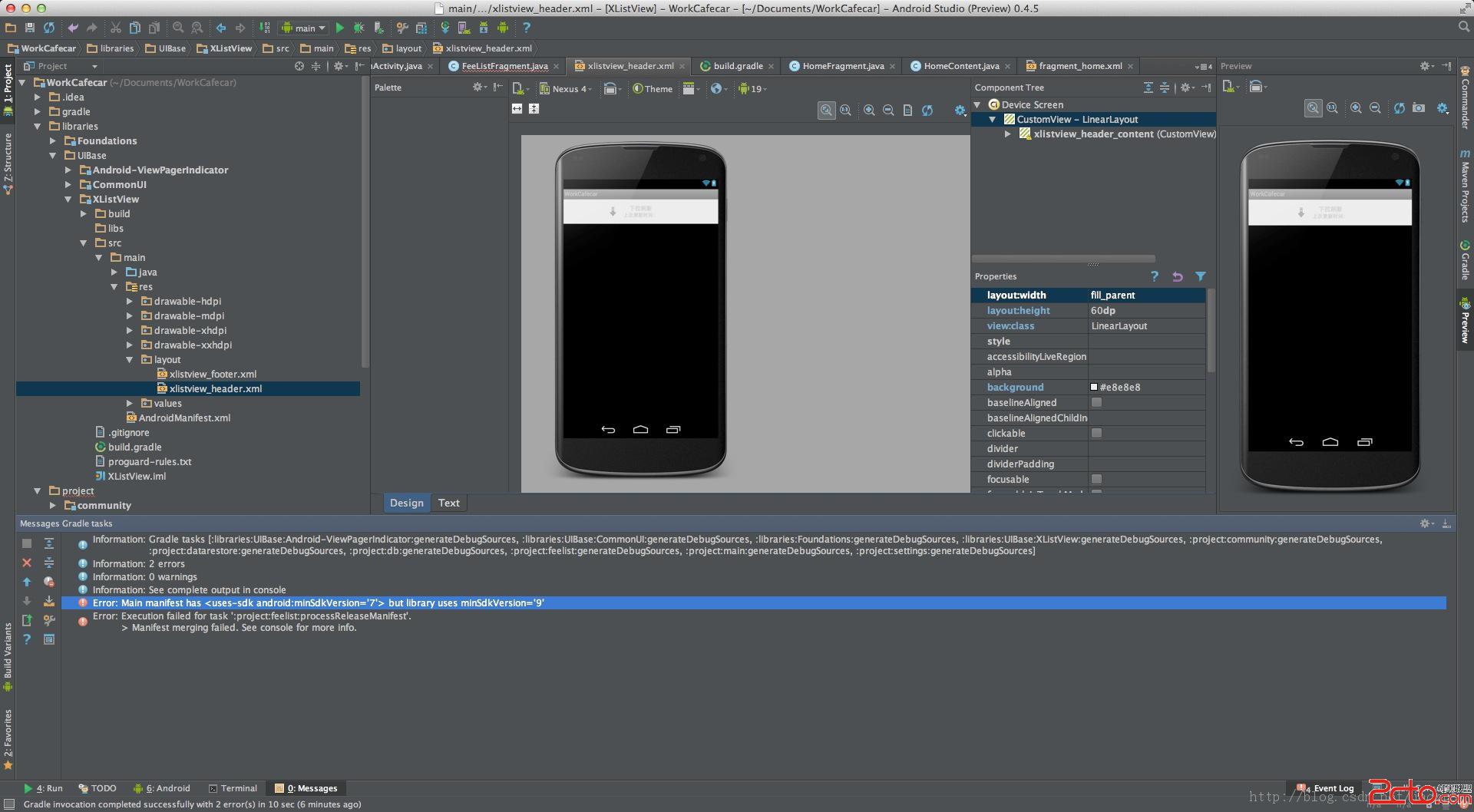
附上一張正在敲程式碼的 Android Studio:
 Android AsyncTask 用法整理:異步載入網路圖片實作
Android 中實作異步機制主要有兩條路:Thread 搭配 Handler,以及 AsyncTask。本文記錄 AsyncTask 的學習過程,以備日後查閱。 一、三
 深入剖析 Android 中的 Context 機制
前言 Context 在 Android 中的地位不言而喻。當我們要存取當前應用的資源、啟動一個新的 Activity 時,都必須提供 Context。那麼 Contex
 Android 沉浸式狀態欄三種實現方案:高仿 QQ 通欄效果
什麼是沉浸式狀態欄 從 Android 4.4 開始,Google 開放了一套可以讓系統 UI 透明的樣式,作用對象是狀態欄與導航欄。有了它,頂部底部那兩條黑邊就能透出
 自定義 View 實現仿網易新聞頂部導航指示器
頁面導航器(Navigator)幾乎是每個 App 都會用到的組件。平時趕工期,大家習慣直接從 GitHub 上拉開源庫來用;但如果你想真正搞懂它,還是自己寫一遍最有效。