

編輯:關於 Android 程式設計
側滑菜單現在幾乎是 App 的標配,實作方式也是百家爭鳴。我在網上翻了不少資料,最有收穫的是郭霖那篇講解側滑菜單的文章(https://blog.csdn.net/guolin_blog/article/details/8744400);另外以前讀過一篇談 Scroller 怎麼做滑屏效果的文章(https://www.cnblogs.com/wanqieddy/archive/2012/05/05/2484534.html),也一直留在腦海裡。
既然兩邊都有啟發,那為什麼不試著用 Scroller 自己攢一個側滑菜單?閒著也是閒著,動手試試。先感謝上面兩篇博文給的靈感。
核心手段是 scrollBy 與 scrollTo:靠移動右側 content 佈局的位置來製造滑動感。整個過程中,左側的 menu 佈局其實完全沒有滾動——所以視覺上呈現的是「右側內容蓋住左側菜單」的效果。當然,若改用滑動方式讓 menu 與 content 同步平移也做得到,那只需要在佈局檔上動點手腳,這裡先不展開。
先看實作完成的樣子:
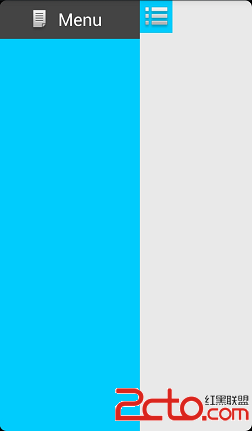
順序很關鍵:menu 佈局要先放,因為 RelativeLayout 中後加入的會蓋在上面;接著才是滑動佈局,並把 content 放進滑動佈局裡——因為 content 必須跟著一起移動。
<RelativeLayout xmlns:android="https://schemas.android.com/apk/res/android"
    xmlns:tools="https://schemas.android.com/tools"
    android:layout_width="match_parent"
    android:layout_height="match_parent"
    tools:context=".MainActivity" >

    <include android:id="@+id/menu" layout="@layout/menu" />

    <com.noter.layout.SlideLayout
        android:id="@+id/slide_layout"
        android:layout_width="fill_parent"
        android:layout_height="fill_parent" >
        <include android:id="@+id/content" layout="@layout/content_diary" />
    </com.noter.layout.SlideLayout>

</RelativeLayout>
menu.xml 與 content_diary.xml 這兩個佈局檔就自由發揮了,想放什麼放什麼。
大部分程式碼看註解就能懂,這裡只挑幾個我實際除錯後才想通的要點:
1、getScrollX() 回傳的是目前 View 最左緣的 X 座標。程式初始化時這個值為 0;View 往右滑動,相當於螢幕座標系朝負方向平移了一段,所以此時它會是負數,反方向則相反。
2、Scroller 本身只負責保存並提供自動滑動所需的數值,真正讓畫面動起來的仍然是 scrollTo 與 scrollBy。
3、我讓 SlideLayout 繼承 RelativeLayout;其實繼承 ViewGroup 也行,但那就得自己覆寫 onMeasure 與 onLayout 來安排子元件。這個案例沒有特殊的佈局需求,用 RelativeLayout 最省事。
package com.noter.layout;

import android.content.Context;
import android.graphics.Rect;
import android.util.AttributeSet;
import android.util.Log;
import android.view.MotionEvent;
import android.view.VelocityTracker;
import android.view.View;
import android.view.ViewConfiguration;
import android.widget.RelativeLayout;
import android.widget.Scroller;

public class SlideLayout extends RelativeLayout {
    private static String TAG = "SlideMenuLayout";
    private Context mContext;
    private Scroller mScroller;              // Android 提供的滑動輔助類
    private int mTouchSlop = 0;              // 判定為滾動前,手指可移動的最大值
    private VelocityTracker mVelocityTracker; // 計算手指滑動速度
    public static final int SNAP_VELOCITY = 200; // 顯示/隱藏菜單所需速度:每秒 200 像素
    private int mMaxScrollX = 0;             // 最大滾動距離,等於 menu 寬度

    public void setMaxScrollX(int maxScrollX) {
        this.mMaxScrollX = maxScrollX;
    }

    private float mDownX;   // 按下時的 X 座標,用來與抬起時比較移動距離
    private float mLastX;   // 記錄滑動過程中的 X 座標
    private boolean isMenuOpen = false; // 只有完全打開才為 true

    public boolean isMenuOpen() {
        return isMenuOpen;
    }

    private View mContent;

    public SlideLayout(Context context, AttributeSet attrs) {
        super(context, attrs);
        mContext = context;
        init();
    }

    private void init() {
        Log.v(TAG, "init start");
        mScroller = new Scroller(mContext);
        mTouchSlop = ViewConfiguration.get(getContext()).getScaledTouchSlop();
    }

    @Override
    public void computeScroll() {
        if (mScroller.computeScrollOffset()) {
            scrollTo(mScroller.getCurrX(), mScroller.getCurrY());
            postInvalidate();
        }
    }

    @Override
    protected void onLayout(boolean changed, int l, int t, int r, int b) {
        super.onLayout(changed, l, t, r, b);
        if (changed) {
            mContent = getChildAt(0);
        }
    }

    @Override
    public boolean onTouchEvent(MotionEvent event) {
        createVelocityTracker(event);
        int curScrollX = getScrollX();

        // 檢查觸摸點是否落在滑動佈局(content)內,否則本 View 不處理該事件
        if (mContent != null) {
            Rect rect = new Rect();
            mContent.getHitRect(rect);
            if (!rect.contains((int) event.getX() + curScrollX, (int) event.getY())) {
                return false;
            }
        }

        float x = event.getX();

        switch (event.getAction()) {
            case MotionEvent.ACTION_DOWN:
                mDownX = x;
                mLastX = x;
                break;

            case MotionEvent.ACTION_MOVE:
                int deltaX = (int) (mLastX - x);
                if ((curScrollX + deltaX) < -mMaxScrollX) {
                    deltaX = -mMaxScrollX - curScrollX;
                }
                if ((curScrollX + deltaX) > 0) {
                    deltaX = -curScrollX;
                }
                if (deltaX != 0) {
                    scrollBy(deltaX, 0);
                }
                mLastX = x;
                break;

            case MotionEvent.ACTION_UP:
                int velocityX = getScrollVelocity();
                int offsetX = (int) (x - mDownX);

                // 成立:移動距離達到判定為滑動的最低標準
                // 不成立:視為單純點擊,直接關閉菜單
                if (Math.abs(offsetX) >= mTouchSlop) {
                    // 速度達標就直接自動滑到底;
                    // 速度不達標則看目前位置——超過一半繼續滑完,未過一半反向滑回
                    if (Math.abs(velocityX) >= SNAP_VELOCITY) {
                        if (velocityX > 0) {
                            openMenu();
                        } else if (velocityX < 0) {
                            closeMenu();
                        }
                    } else {
                        if (curScrollX >= -mMaxScrollX / 2) {
                            closeMenu();
                        } else {
                            openMenu();
                        }
                    }
                } else {
                    closeMenu();
                }
                recycleVelocityTracker();
                break;
        }
        return true;
    }

    private void createVelocityTracker(MotionEvent event) {
        if (mVelocityTracker == null) {
            mVelocityTracker = VelocityTracker.obtain();
        }
        mVelocityTracker.addMovement(event);
    }

    // 取得手指在 View 上的滑動速度,單位為每秒移動的像素數
    private int getScrollVelocity() {
        mVelocityTracker.computeCurrentVelocity(1000);
        return (int) mVelocityTracker.getXVelocity();
    }

    private void recycleVelocityTracker() {
        mVelocityTracker.recycle();
        mVelocityTracker = null;
    }

    // 打開 Menu
    public void openMenu() {
        int curScrollX = getScrollX();
        scrollToDestination(-mMaxScrollX - curScrollX);
        isMenuOpen = true;
    }

    // 關閉 Menu
    public void closeMenu() {
        int curScrollX = getScrollX();
        scrollToDestination(-curScrollX);
        isMenuOpen = false;
    }

    private void scrollToDestination(int x) {
        if (x == 0) return;
        mScroller.startScroll(getScrollX(), 0, x, 0, Math.abs(x));
        invalidate();
    }
}
最後是程式碼下載,Enjoy it!側滑菜單實例。
 Android 自定義 View 實現進度條指示效果
下圖展示自定義進度條的指示效果。 自定義 ProgressBar 做法是建立自定義 progressDrawable,用 layer-list 定義背景、次要進度與主要
 Android 資料庫與安裝包分離的實作方案
在開發商業應用時,往往需要應對後續的版本升級。若資料庫檔案本身相當龐大(例如遊戲類型),每次更新都重新複製顯然不切實際。將資料庫與安裝包分離,正是解決之道。以下逐步說明。
 Android 檔案加密與解密實作
在培訓、教育或企業內部應用中,常需要限制下載的影片與文件只能用自家 App 開啟。此時可對檔案進行加密與解密,避免使用者直接轉傳給其他播放器。 加解密流程 加密時,從檔案
 應用耗電分析與優化:Battery Historian 實戰指南
在 Android 專案裡,電量消耗一直是最難量化、卻又最被用戶敏感的指標。使用者未必說得出你的產品有多少功能,但只要手機待機掉得比別人快,卸載的決定往往下得毫不留情。指