

編輯:關於 Android 程式設計
這篇把三件事放在一起講:Android 整體架構、如何把既有專案導入 IDE,以及動手做一個能用的電話撥號器。
(1) 最底層是 Linux 核心,負責各項硬體驅動,例如相機驅動(Camera Driver)、閃存驅動(Flash Memory Driver)、Wi-Fi 驅動(Wifi Driver)等。
(2) 中間一層是函式庫(Libraries)與 Android 運行環境(Android Runtime)。函式庫包含一些協議實作與瀏覽器核心(WebKit)等;運行環境則包含核心函式庫與 Dalvik 虛擬機。
(3) 最上層是應用層,也就是直接和使用者打交道的部分:聯絡人、瀏覽器、電話等等。
這裡要特別留意 Dalvik 虛擬機,它和 JVM 的差異值得一比較:
(1) 編譯後的檔案格式
JVM:.java → .class → .jar
Dalvik VM:.java → .class → .dex → .odex
(2) 底層架構
JVM:基於堆疊(stack)
Dalvik VM:基於暫存器(register)
註:基於暫存器的虛擬機,在編譯較大型程式時所花的時間更短。
(3) 位元組碼格式
JVM:零位址格式
Dalvik VM:二/三位址的混合形式
註:二/三位址混合形式執行效率較高,但需要更多 load/store 指令(指令分配次數與記憶體存取次數增加)。它佔用記憶體較多,操作卻更少——而記憶體存取速度本身就是效能瓶頸。此外 Dalvik VM 在編譯時期就完成最佳化,而非執行時期;它會把多個檔案整合為一個以減少檔案數量與 I/O 次數,並引入常數池來加快類別查詢速度。
<intent-filter>
    <action android:name="android.intent.action.MAIN" />
    <category android:name="android.intent.category.LAUNCHER" />
</intent-filter>
這段設定的作用是在手機界面生成程式圖示,並對「生成圖示」這個事件進行監聽,讓系統知道該把這個 Activity 放進啟動器中。
1、Ctrl+N,選擇 Android Sample Project。
2、選擇要導入的 Android SDK sample,這裡挑 2.2。
3、選擇具體的 sample,這裡選 ApiDemos。
4、點擊 Finish 後,sample 就會出現在專案清單中。
5、Ctrl+F11 執行到模擬器。
註:如果啟動過程中出現類似下面的錯誤,可以檢查專案下的依賴包 Android Dependencies——在 Eclipse 中對這個資料夾按右鍵,於 Build Path 中選擇 remove it from build path,再重新 Ctrl+F11 執行即可。
[2014-02-25 00:53:19 - Dex Loader] Unable to execute dex:
java.nio.BufferOverflowException. Check the Eclipse log for stack trace.
[2014-02-25 00:53:19 - HelloWorld] Conversion to Dalvik format failed:
Unable to execute dex: java.nio.BufferOverflowException.
Check the Eclipse log for stack trace.
導入其他專案的流程與導入 sample 幾乎相同:選擇 Android Project from Existing Code → 指定專案路徑 → Next → Finish。
新建一個名為 and 的 Android 專案,以 Android 2.2 SDK 為底層進行開發,然後一路 Next 到 Finish。
操作流程是這樣的:初始畫面輸入號碼 → 點擊「撥打」→ 通話記錄中出現該筆紀錄。
<RelativeLayout xmlns:android="https://schemas.android.com/apk/res/android"
    xmlns:tools="https://schemas.android.com/tools"
    android:layout_width="match_parent"
    android:layout_height="match_parent"
    android:paddingBottom="@dimen/activity_vertical_margin"
    android:paddingLeft="@dimen/activity_horizontal_margin"
    android:paddingRight="@dimen/activity_horizontal_margin"
    android:paddingTop="@dimen/activity_vertical_margin"
    tools:context=".MainActivity" >

    <EditText
        android:id="@+id/et_dial"
        android:layout_width="wrap_content"
        android:layout_height="wrap_content"
        android:layout_alignParentTop="true"
        android:layout_centerHorizontal="true"
        android:layout_marginTop="54dp"
        android:phoneNumber="true"
        android:singleLine="true"
        android:ems="10"
        android:hint="@string/hint" >
        <requestFocus />
    </EditText>

    <!-- 方法四 -->
    <Button
        android:id="@+id/bt_dial"
        android:layout_width="wrap_content"
        android:layout_height="wrap_content"
        android:layout_alignLeft="@+id/et_dial"
        android:layout_below="@+id/et_dial"
        android:onClick="dial"
        android:text="撥 打" />

    <TextView
        android:layout_width="wrap_content"
        android:layout_height="wrap_content"
        android:layout_alignLeft="@+id/et_dial"
        android:layout_alignParentTop="true"
        android:layout_marginTop="32dp"
        android:clickable="true"
        android:onClick="info"
        android:text="@string/info" />
</RelativeLayout>
註:Android 常見的五種佈局分別是 LinearLayout(線性)、AbsoluteLayout(絕對)、RelativeLayout(相對)、TableLayout(表格)、FrameLayout(幀),這裡採用相對佈局。另外 android:onClick="xxx" 中的 xxx 對應 MainActivity.java 裡的同名方法,點擊時即觸發。
<?xml version="1.0" encoding="utf-8"?>
<resources>
    <string name="app_name">and</string>
    <string name="action_settings">Settings</string>
    <string name="hello_world">Hello world!</string>
    <string name="hint">在這裡輸入手機號碼</string>
    <string name="info">請輸入要撥打的手機號碼:</string>
</resources>
註:這個檔案用來集中配置常數,供其他程式或佈局檔引用。
<?xml version="1.0" encoding="utf-8"?>
<manifest xmlns:android="https://schemas.android.com/apk/res/android"
    package="com.amos.and"
    android:versionCode="1"
    android:versionName="1.0" >

    <uses-sdk
        android:minSdkVersion="8"
        android:targetSdkVersion="8" />

    <uses-permission android:name="android.permission.CALL_PHONE"/>

    <application
        android:allowBackup="true"
        android:icon="@drawable/ic_launcher"
        android:label="@string/app_name"
        android:theme="@style/AppTheme" >
        <activity
            android:name="com.amos.and.MainActivity"
            android:label="@string/app_name" >
            <intent-filter>
                <action android:name="android.intent.action.MAIN" />
                <category android:name="android.intent.category.LAUNCHER" />
            </intent-filter>
        </activity>
    </application>
</manifest>
註: CALL_PHONE 這個權限千萬別漏掉,否則撥打時會直接拋出 SecurityException。
package com.amos.and;

import android.app.Activity;
import android.content.Intent;
import android.net.Uri;
import android.os.Bundle;
import android.util.Log;
import android.view.Menu;
import android.view.View;
import android.view.View.OnClickListener;
import android.widget.Button;
import android.widget.EditText;

/**
 * @ClassName: MainActivity
 * @Description: Android 開發實例,自訂實作電話撥號器
 * @author: amosli
 * @email: amosli@infomorrow.com
 * @date 2014年2月25日 下午6:53:29
 */
public class MainActivity extends Activity implements OnClickListener {

    public static String tag = "MainActivity";

    // 以成員變數的方式持有輸入框,在載入主界面時就取得引用,避免重複 findViewById
    private EditText mEditText;

    @Override
    protected void onCreate(Bundle savedInstanceState) {
        super.onCreate(savedInstanceState);
        setContentView(R.layout.activity_main);

        mEditText = (EditText) MainActivity.this.findViewById(R.id.et_dial);
        Button button = (Button) this.findViewById(R.id.bt_dial);

        /* 方法二:使用匿名內部類註冊 onClick 監聽
        button.setOnClickListener(new OnClickListener() {
            @Override
            public void onClick(View arg0) {
                String phonenum = mEditText.getText().toString();
                Log.i(tag, phonenum);

                Intent intent = new Intent();
                intent.setAction(Intent.ACTION_CALL);
                intent.setData(Uri.parse("tel:" + phonenum));
                startActivity(intent);
            }
        }); */

        // 方法三:使用統一的 switch 進行事件分派
        button.setOnClickListener(this);
    }

    @Override
    public boolean onCreateOptionsMenu(Menu menu) {
        getMenuInflater().inflate(R.menu.main, menu);
        return true;
    }

    // 方法三:switch 分派,企業專案中較常採用
    @Override
    public void onClick(View v) {
        switch (v.getId()) {
            case R.id.bt_dial:
                String phonenum = mEditText.getText().toString();
                Log.i(tag, phonenum);
                Log.e(tag, "error");
                Log.w(tag, "這是方法三");

                Intent intent = new Intent();
                intent.setAction(Intent.ACTION_CALL);
                intent.setData(Uri.parse("tel:" + phonenum));
                startActivity(intent);
                break;
        }
    }

    // 方法四:直接在 XML 中用 android:onClick 綁定
    public void dial(View v) {
        String phonenum = mEditText.getText().toString();
        Log.i(tag, phonenum);
        Log.e(tag, "error");
        Log.d(tag, "debug");
        Log.v(tag, "verbose");
        Log.w(tag, "warn");

        Intent intent = new Intent();
        intent.setAction(Intent.ACTION_CALL);
        intent.setData(Uri.parse("tel:" + phonenum));
        startActivity(intent);
    }

    public void info(View v) {
        Log.i(tag, "提示信息被點擊了一次!");
    }

    // 方法一:自訂 OnClickListener 的內部類
    private class MyButtonOnClickListner implements OnClickListener {
        @Override
        public void onClick(View v) {
            String phonenum = mEditText.getText().toString();
            Log.i(tag, phonenum);

            Intent intent = new Intent();
            intent.setAction(Intent.ACTION_CALL);
            intent.setData(Uri.parse("tel:" + phonenum));
            startActivity(intent);
        }
    }
}
註:這裡示範了四種綁定點擊事件的方式——自訂內部類、匿名內部類、Activity 統一實作 OnClickListener 並用 switch 分派、以及在 XML 中直接宣告。推薦第三種:結構最清楚,後續擴充按鈕時維護成本最低。
第一次點擊撥打時,程式直接崩潰,日誌如下:
02-25 18:03:45.164: E/AndroidRuntime(681): FATAL EXCEPTION: main
02-25 18:03:45.164: E/AndroidRuntime(681): java.lang.SecurityException:
Permission Denial: starting Intent { act=android.intent.action.CALL
dat=tel:xxx-xxx-xxxx cmp=com.android.phone/.OutgoingCallBroadcaster }
from ProcessRecord{40592aa8 681:com.amos.and/10034}
(pid=681, uid=10034) requires android.permission.CALL_PHONE
    at android.app.Activity.startActivityForResult(Activity.java:2827)
    at android.app.Activity.startActivity(Activity.java:2933)
    at com.amos.and.MainActivity$MyButtonOnClickListner.onClick(MainActivity.java:49)
02-25 18:03:45.214: W/ActivityManager(97): Force finishing activity
com.amos.and/.MainActivity
仔細看異常訊息中的 requires android.permission.CALL_PHONE,原因就很清楚了——權限沒宣告。權限機制的用意是保護使用者隱私,安裝應用時系統會把所需的權限逐項列出來給使用者確認。只要補上前面 AndroidManifest.xml 中的 uses-permission,問題即解。
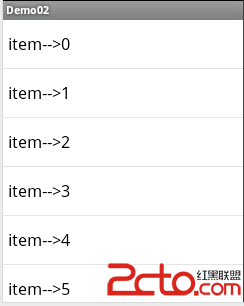 Android ListView 入門:ArrayAdapter 與 BaseAdapter 兩種填充方式對比
這篇記錄了 ListView 最基礎的兩種數據填充方式,適合剛接觸 Android 的開發者作為起步練習。兩者的核心差異在於:一個用系統現成的適配器快速搞定單行列表,另一
 Android 如何防止 APK 被反編譯:ProGuard 設定教學
難堪的现实 身為 Android 應用開發者,不得不面對一個尷尬的局面:自己花無數夜晚做出來的應用,別人幾秒鐘就能反編譯拿走。 Google 顯然也意識到了這個問題。從
 Android 多媒體框架(一):MediaPlayer 的狀態圖與生命周期
前言 從本篇開始,我們正式進入 Android 多媒體框架的學習,內容涵蓋 MediaPlayer、Camera、Surface、MediaRecorder 等核心知識,
 Android 首次啟動的滑動引導介面實作
一、滑動引導介面 除了啟動動畫之外,首次啟動時往往還會搭配一組滑動式功能介紹介面。本文記錄這種介面的實作方式,並接在上一篇啟動動畫的基礎上加以延伸。 效果圖: 介面實