

編輯:關於 Android 程式設計
這篇記錄了 ListView 最基礎的兩種數據填充方式,適合剛接觸 Android 的開發者作為起步練習。兩者的核心差異在於:一個用系統現成的適配器快速搞定單行列表,另一個則需要自己掌控每一項的繪製過程。
佈局很簡單,一個 ListView 鋪滿全屏:
<RelativeLayout
    android:layout_width="match_parent"
    android:layout_height="match_parent"
    tools:context=".MainActivity"
    xmlns:android="https://schemas.android.com/apk/res/android"
    xmlns:tools="https://schemas.android.com/tools">

    <ListView android:id="@+id/main_listview"
        android:layout_width="match_parent"
        android:layout_height="match_parent">
    </ListView>
</RelativeLayout>
代碼部分,直接 new 一個 ArrayAdapter,指定系統佈局 simple_list_item_1,然後逐條 add 數據即可:
package com.example.demo02;

import android.os.Bundle;
import android.app.Activity;
import android.widget.ArrayAdapter;
import android.widget.ListView;

public class MainActivity extends Activity {

    private ListView main_listview;

    @Override
    protected void onCreate(Bundle savedInstanceState) {
        super.onCreate(savedInstanceState);
        setContentView(R.layout.activity_main);
        initView();
    }

    private void initView() {
        main_listview = (ListView) this.findViewById(R.id.main_listview);

        ArrayAdapter<String> adapter =
                new ArrayAdapter<String>(this, android.R.layout.simple_list_item_1);
        for (int i = 0; i < 20; i++) {
            adapter.add("item-->" + i);
        }

        main_listview.setAdapter(adapter);
    }
}
運行結果:
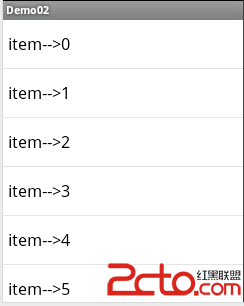
這種寫法的優點是極簡,幾行代碼就能跑起來;局限也很明顯——只能顯示單行純文本,無法自訂外觀,也無法承載非字符串類型的複雜數據。
佈局與上一節完全相同,差別在 Activity 裡換成自訂適配器:
package com.example.demo03;

import android.app.Activity;
import android.os.Bundle;
import android.widget.ListView;

public class MainActivity extends Activity {

    private ListView main_listview;

    @Override
    protected void onCreate(Bundle savedInstanceState) {
        super.onCreate(savedInstanceState);
        setContentView(R.layout.activity_main);
        initView();
    }

    private void initView() {
        main_listview = (ListView) this.findViewById(R.id.main_listview);
        MainAdapter adapter = new MainAdapter(this);
        main_listview.setAdapter(adapter);
    }
}
自訂適配器需要繼承 BaseAdapter 並實作四個方法:
package com.example.demo03;

import android.content.Context;
import android.view.View;
import android.view.ViewGroup;
import android.widget.BaseAdapter;
import android.widget.TextView;

public class MainAdapter extends BaseAdapter {

    private Context context;

    public MainAdapter(Context context) {
        this.context = context;
    }

    @Override
    public int getCount() {
        return 10;
    }

    @Override
    public Object getItem(int arg0) {
        return arg0;
    }

    @Override
    public long getItemId(int arg0) {
        return arg0;
    }

    @Override
    public View getView(int arg0, View arg1, ViewGroup arg2) {
        TextView tv = new TextView(context);
        tv.setText("item···>" + arg0);
        return tv;
    }
}
運行結果:
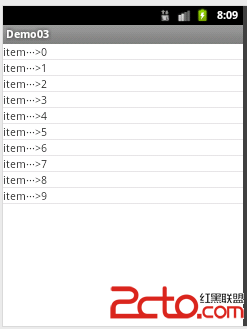
這裡的 getView() 就是整個機制的核心——列表每一項長什麼樣,完全由這個方法決定。上面為了示範方便直接 new 了一個 TextView 回傳,實務中更常見的做法是 inflate 一個自訂 xml 佈局,再從中取出控件綁定數據。
ArrayAdapter 適合場景單純的字符串列表,例如簡單的下拉選單、設置項清單,寫起來快且不易出錯。
BaseAdapter 則是更通用的選擇。一旦需要多行佈局、圖文混排、或者自訂任何交互效果,就必須走這條路。
不過要提醒的是,上面 BaseAdapter 的示範代碼刻意省略了一個關鍵優化:每次 getView 都重新 new 對象,滾動時會造成大量不必要的內存分配。真正寫生產代碼時,記得判斷 convertView 是否為 null 來複用視圖,並搭配 ViewHolder 快取 findViewById 結果,這是後續必經的一步。
 仿淘票票風格:實現居中選中的日期橫向滾動欄
最近影院類 App 逛得比較多,其中「日期橫向滑動、選中項始終居中」這個交互做得相當順手,忍不住研究了一下實現方式。 一、拆解需求 先把功能拆開看:如果不需要滾動,這東
 還原微信6.1底部Tab圖標與文字漸變效果的完整實現
用過微信的人都會注意到,底部 Tab 在切換時,圖標與文字會有一種絲滑的顏色漸變過渡。不得不說,無論是設計還是工程實現,微信團隊的功底都相當紮實。今天我們就來拆解這個漸變
 VR 入門:用 Cardboard SDK for Android 打造你的第一個虛擬實境應用
本文是一份入門指南,示範如何使用 Cardboard SDK for Android 動手做一個虛擬實境(VR)體驗,並以官方 Android 範例應用「Treasure
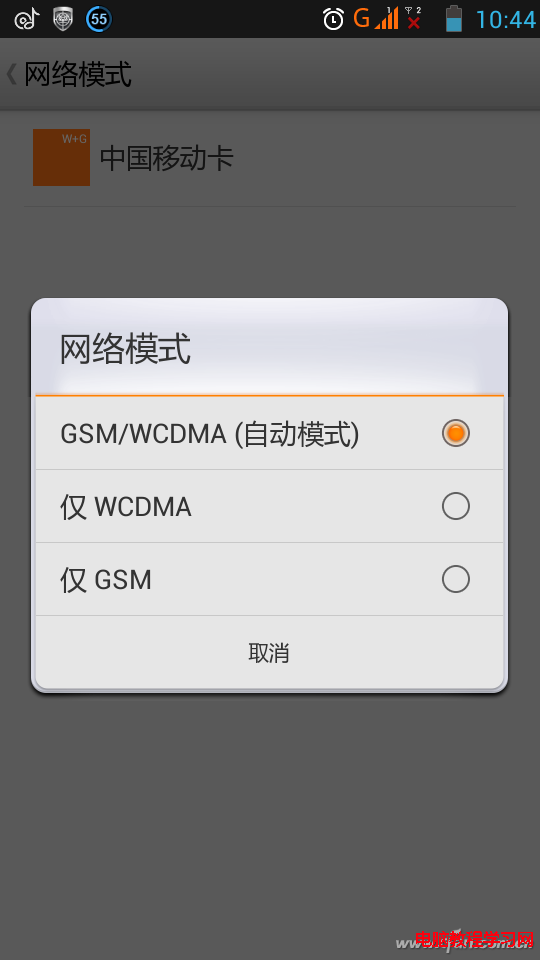 訊號不穩別急著怪手機,Android 網路模式這樣設就好
不少 Android 手機都出現過訊號起伏、通話品質不穩的狀況。但仔細追究起來,問題往往不在硬件,而在於我們從來沒有認真設定過網路參數。 以聯通 WCDMA 制式的 An