

編輯:關於 Android 程式設計
從本篇開始,我們正式進入 Android 多媒體框架的學習,內容涵蓋 MediaPlayer、Camera、Surface、MediaRecorder 等核心知識,而接下來幾篇將聚焦於 MediaPlayer。本篇先從它的狀態圖與生命周期說起,重點包括:Idle、End、Error、Initialized、Prepared、Preparing、Started、Paused、Stopped 與 PlaybackCompleted 等狀態。
MediaPlayer 類用於控制音頻、視頻文件及流數據的播放。理解它,主要需要掌握以下幾個方面:狀態圖、有效與無效狀態、權限,以及各類回調方法。
音視頻的播放控制由一輛「狀態機」來管理。下圖展示了 MediaPlayer 的生命周期,以及各個播放控制操作對狀態遷移的影響:
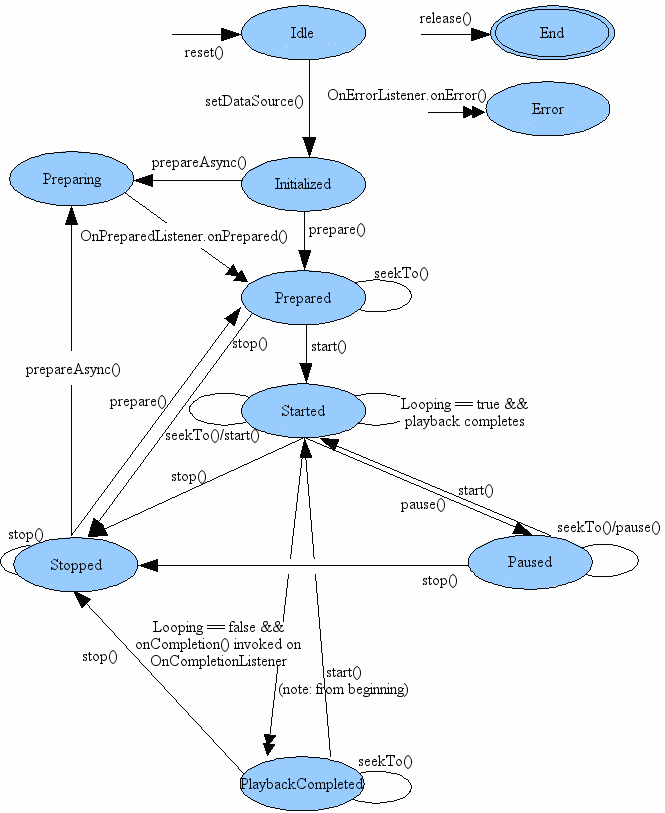
圖中,橢圓代表 MediaPlayer 當前所處的狀態,弧線代表播放控制操作對狀態的驅動遷移。弧線有兩種類型:單箭頭表示同步方法調用,雙箭頭則表示異步方法調用。
Idle 狀態與 End 狀態
Idle 是對象剛被創建時的初始狀態,也是大多數方法的合法起點;End 則是生命周期終結後的回歸狀態。二者可視為整個狀態機的入口與出口。

Error 狀態
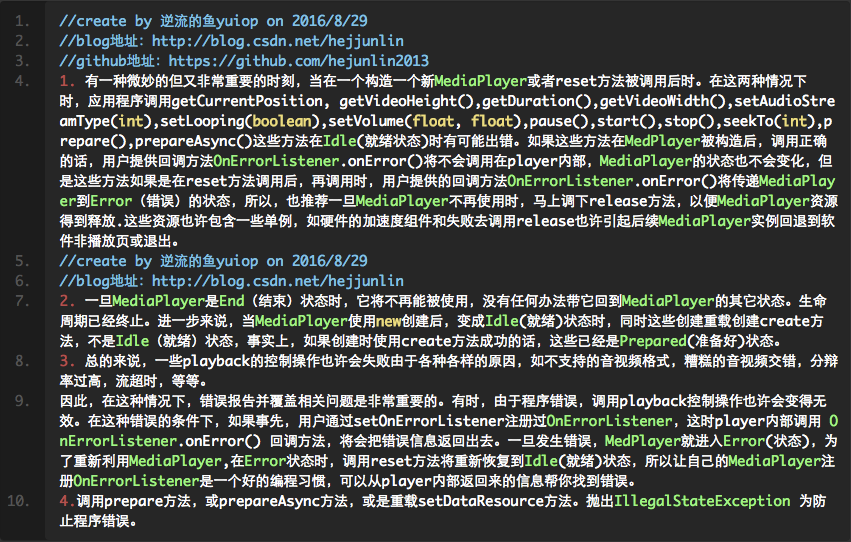
一旦在某個狀態下調用了非法方法,或執行過程中發生錯誤,MediaPlayer 就會進入 Error 狀態。此時必須調用 reset() 才能讓對象重新回到 Idle 狀態,否則無法繼續使用。
Initialized 狀態
從 Idle 狀態調用 setDataSource() 設置播放數據源後,即進入 Initialized 狀態。此時尚未準備好播放,通常需要再調用 prepare() 或 prepareAsync() 前進到 Prepared 狀態。

Prepared 狀態
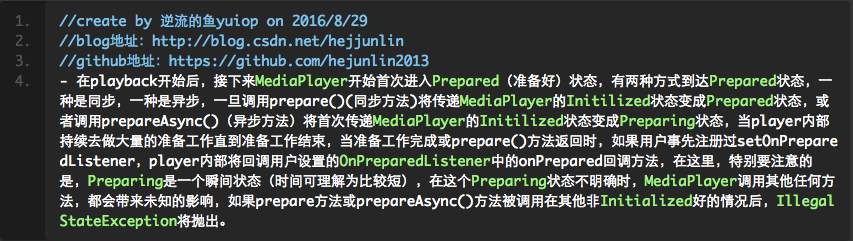
數據源準備完成後進入 Prepared 狀態,此時就可以調用 start() 開始播放。若在準備過程中使用了異步方式,可通過 setOnPreparedListener 監聽準備完成的回調。
Started 狀態
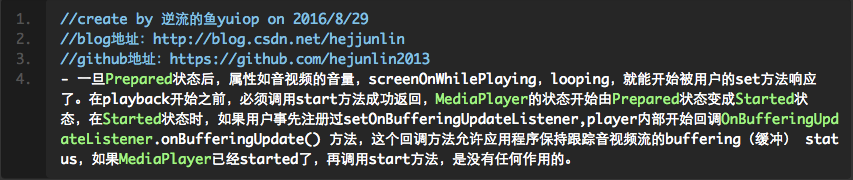
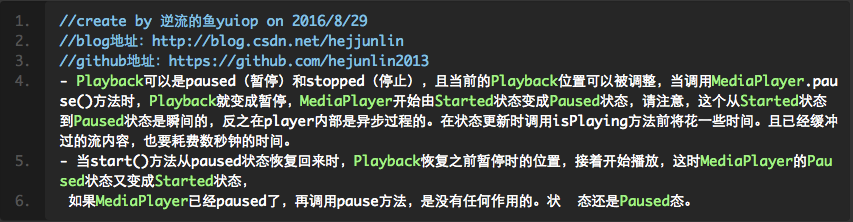
調用 start() 後,MediaPlayer 進入 Started 狀態並開始播放。在播放過程中,可以隨時調用 pause() 暫停,或調用 stop() 停止。
Paused 狀態
播放中調用 pause() 後進入 Paused 狀態,此時再次調用 start() 可以從暫停的位置繼續播放。
Stopped 狀態
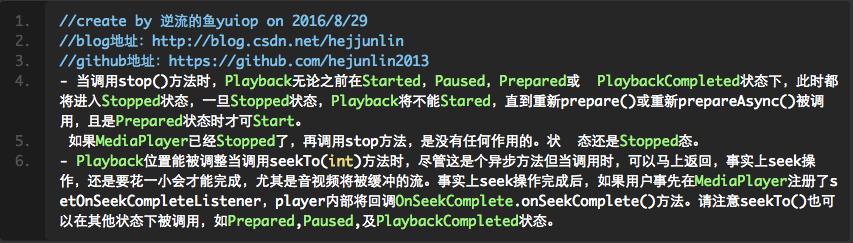
調用 stop() 後進入 Stopped 狀態,播放停止。此狀態下無法直接 start(),必須先重新調用 prepare() 回到 Prepared 狀態後才能再次播放。
PlaybackCompleted 狀態
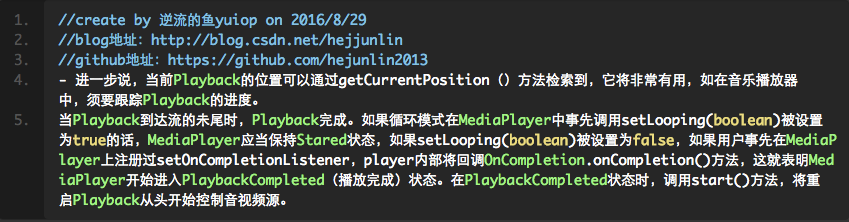
當音視頻播放完畢後,會自動進入 PlaybackCompleted 狀態。此時可以調用 start() 重新播放,效果等同於从头播放。
理清這張狀態遷移圖,是正確使用 MediaPlayer、避免運行時崩潰的關鍵所在。後續文章我們將結合具體代碼,進一步探討 MediaPlayer 的實際用法。
 Android 學習筆記:AlertDialog 對話框與常用提示框詳解
在實際開發中,我們常常需要彈出對話框與使用者互動。Android OS 提供了多種對話框,本節重點介紹 AlertDialog 以及幾個常用的 Dialog。AlertD
 【FastDev4Android 框架開發】ViewDragHelper 完全解析:自定義 ViewGroup 的滑動從此不再頭疼(三十三)
一、前言 最近在錄製實戰項目,整體交互參照了 QQ 5.X 的側滑效果。要做這種效果,常見路子有幾條:自己從零寫一個 ViewGroup、直接搬開源的 MenuDrawe
 C/C++關鍵字詳解:static、const與volatile
static修飾局部變數 static修飾局部變數會改變變數的儲存位置,使其從自動變數變成靜態變數。此變數在程式執行前建立,並在整個程式執行期間存在;即使離開作用域,也只
 Android 動畫學習筆記(一):補間動畫四兄弟完全入門
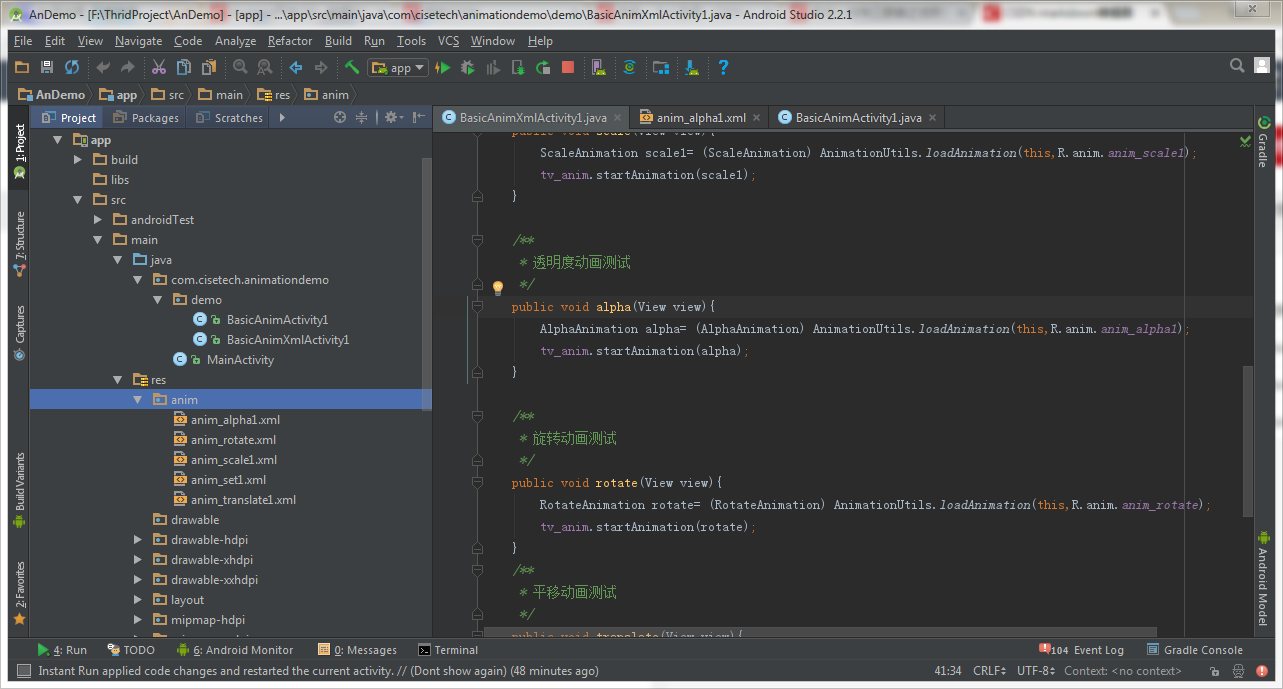
前言:從剛接觸 Android 到現在,動畫始終是個繞不開的話題。它在實際專案裡的出現頻率遠比想像中高,而且只要用得好,介面的質感會立刻拉上一個檔次。但也常常遇到一種尷尬