

編輯:關於 Android 程式設計
從 Android Launcher 桌面點擊圖標進入應用時,有些系統版本會先播放圖標放大的動畫。若希望啟動更直接、減少過場延遲,可以修改 Launcher 的啟動邏輯。
主要會改動 Launcher.java 中的 startActivity 方法。原本程式可能會判斷是否使用啟動動畫,並在需要時建立 ActivityOptions 的縮放動畫。
將控制啟動動畫的變數改為 false,讓後續流程直接呼叫一般 startActivity,即可跳過縮放動畫。這樣做通常不會影響應用本身的啟動,只是桌面進入應用的視覺過場被移除。
不同 Android 版本與不同客製化 Launcher 的程式結構可能不同,修改前建議先找到實際判斷動畫的區塊。若只是單純想要更快進入應用,也可確認系統設定中是否有動畫縮放選項可調整。
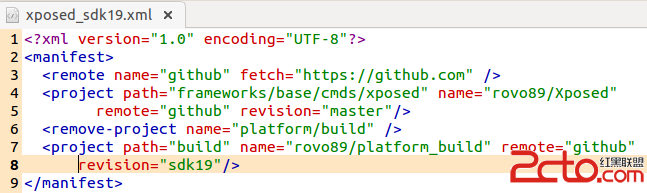 深入理解 Android 之 Xposed 框架原理詳解
一、背景 Xposed 是 Android 平台上最負盛名的框架。在它的體系下,我們可以加載各種插件 App,而這些插件能直接或間接地操作系統層面的東西——包括那些名義上
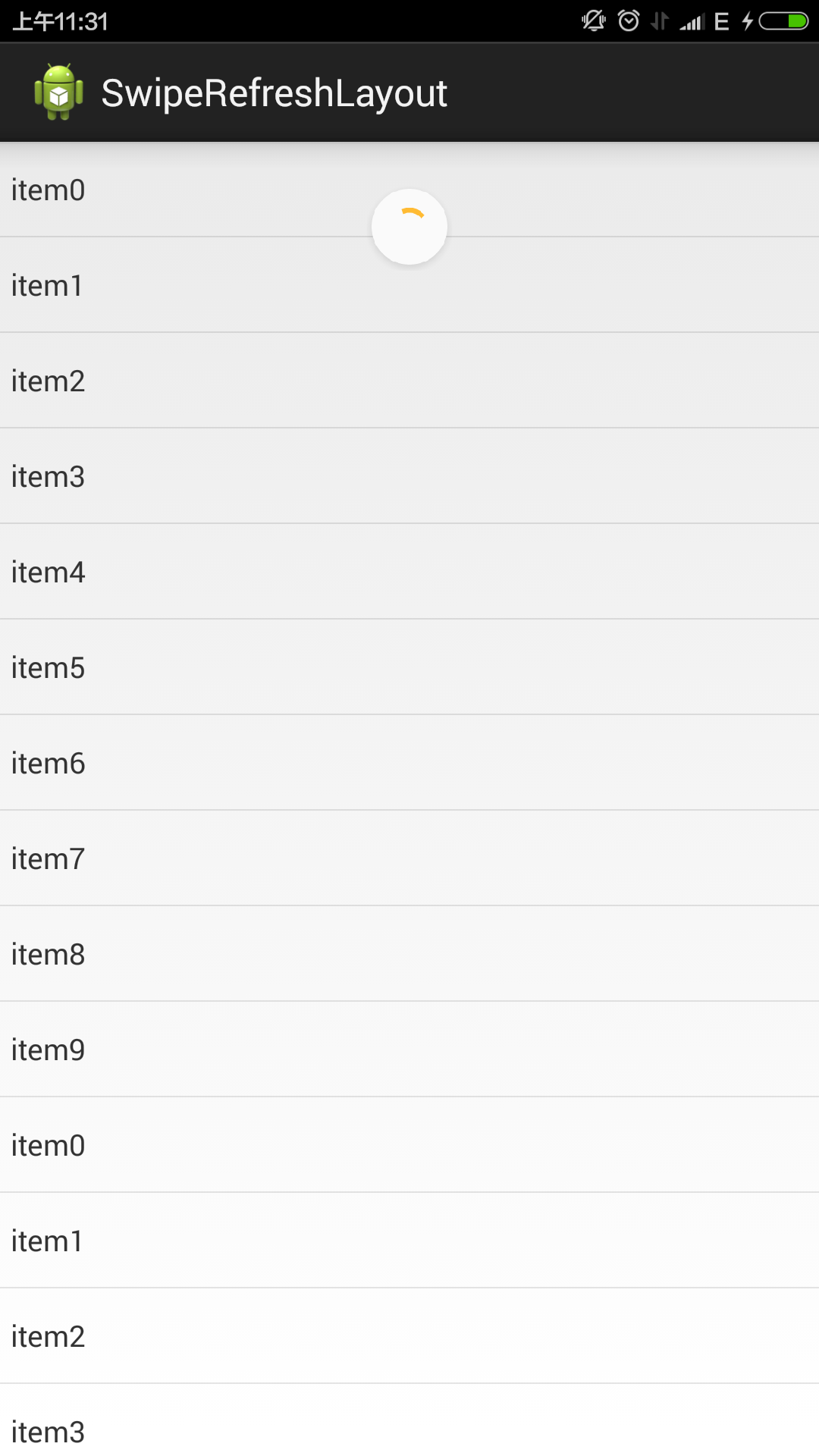 Android 下拉刷新與上拉加載:官方 SwipeRefreshLayout 與 PullToRefresh 兩案對比
本文分兩部分:先用官方 SwipeRefreshLayout 完成下拉刷新,再說明如何用 PullToRefresh 同時支援上拉加載與下拉刷新,並解決「上拉下拉要跑不同
 ListView 進階用法總整理:自訂版面、效能優化與單位換算
ListView 在 Android 開發中的使用頻率極高,值得花時間把它的完整用法與效能要點整理清楚。本文以 ListViewTest 專案為例,從最簡單的字串列表出發
 Android 讓 Activity 以 Dialog 風格彈出的完整做法
很多時候我們希望某個 Activity 不是全屏開啟,而是像對話框一樣浮在畫面上。第一步直覺是在佈局中加上 android:layout_height=wrap_cont