

編輯:關於 Android 程式設計
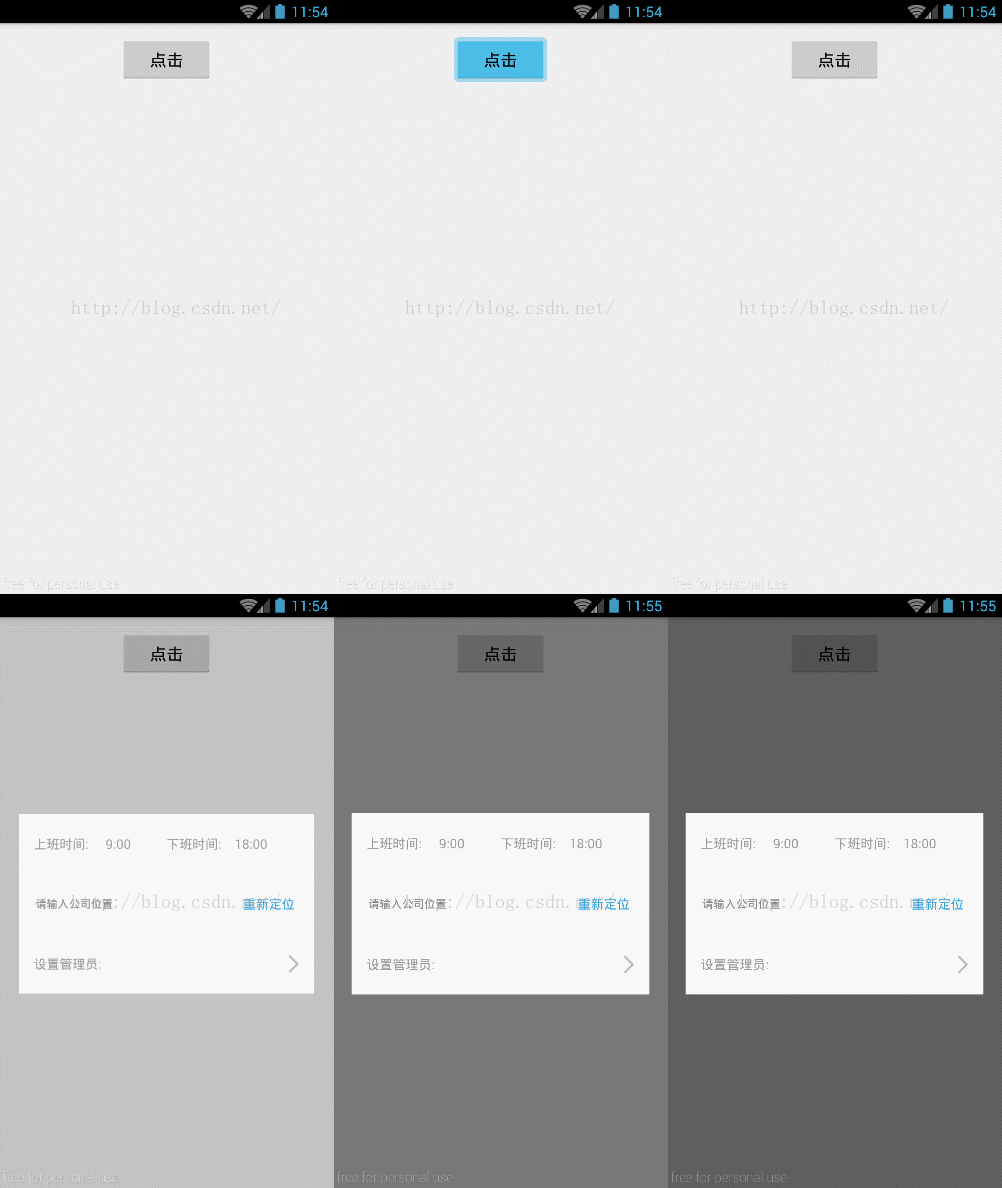
很多時候我們希望某個 Activity 不是全屏開啟,而是像對話框一樣浮在畫面上。第一步直覺是在佈局中加上 android:layout_height="wrap_content" 讓高度自適應,但這樣做並不夠——真正關鍵的是給該 Activity 指定一個 Dialog 風格的主題。
<style name="dialogstyle">
    <!-- 視窗背景設為透明 -->
    <item name="android:windowBackground">@android:color/transparent</item>
    <!-- 移除 windowFrame 邊框 -->
    <item name="android:windowFrame">@null</item>
    <!-- 隱藏標題列 -->
    <item name="android:windowNoTitle">true</item>
    <!-- 浮在 Activity 之上 -->
    <item name="android:windowIsFloating">true</item>
    <!-- 半透明 -->
    <item name="android:windowIsTranslucent">true</item>
    <!-- 內容不覆蓋 -->
    <item name="android:windowContentOverlay">@null</item>
    <!-- 沿用系統的 Dialog 動畫 -->
    <item name="android:windowAnimationStyle">@android:style/Animation.Dialog</item>
    <!-- 背景模糊變暗 -->
    <item name="android:backgroundDimEnabled">true</item>
</style>
這幾個屬性中,真正決定「像對話框」的是 windowIsFloating 與 windowAnimationStyle:前者讓視窗依內容收縮而非填滿,後者提供淡入淡出的進出場動畫。backgroundDimEnabled 則讓背後的畫面變暗,把視線集中到彈窗上。
把 DialogActivity 的 android:theme 指向剛才定義的 dialogstyle:

佈局根節點的 layout_height 設為 wrap_content,讓高度隨內容收縮:
<?xml version="1.0" encoding="utf-8"?>
<LinearLayout xmlns:android="https://schemas.android.com/apk/res/android"
    android:layout_width="match_parent"
    android:layout_height="wrap_content"
    android:background="@color/white"
    android:orientation="vertical">

    <LinearLayout
        android:layout_width="match_parent"
        android:layout_height="65dp"
        android:orientation="horizontal"
        android:paddingLeft="@dimen/acitvity_margin"
        android:paddingRight="@dimen/acitvity_margin">

        <LinearLayout
            android:layout_width="0dp"
            android:layout_height="match_parent"
            android:layout_weight="1"
            android:orientation="horizontal">
            <TextView
                android:layout_width="wrap_content"
                android:layout_height="match_parent"
                android:gravity="center"
                android:text="上班時間:"
                android:textColor="@color/grey"
                android:textSize="@dimen/size_text_medium" />
            <Button
                android:id="@+id/tv_signin_time"
                android:layout_width="wrap_content"
                android:layout_height="match_parent"
                android:background="@color/white"
                android:gravity="center"
                android:text="9:00"
                android:textColor="@color/grey"
                android:textSize="@dimen/size_text_medium" />
        </LinearLayout>

        <LinearLayout
            android:layout_width="0dp"
            android:layout_height="match_parent"
            android:layout_weight="1"
            android:orientation="horizontal">
            <TextView
                android:layout_width="wrap_content"
                android:layout_height="match_parent"
                android:gravity="center"
                android:text="下班時間:"
                android:textColor="@color/grey"
                android:textSize="@dimen/size_text_medium" />
            <Button
                android:id="@+id/tv_signout_time"
                android:layout_width="wrap_content"
                android:layout_height="match_parent"
                android:background="@color/white"
                android:gravity="center"
                android:text="18:00"
                android:textColor="@color/grey"
                android:textSize="@dimen/size_text_medium" />
        </LinearLayout>
    </LinearLayout>

    <RelativeLayout
        android:layout_width="match_parent"
        android:layout_height="65dp"
        android:paddingLeft="@dimen/acitvity_margin"
        android:paddingRight="@dimen/acitvity_margin">
        <TextView
            android:layout_width="wrap_content"
            android:layout_height="match_parent"
            android:layout_alignParentLeft="true"
            android:gravity="center"
            android:text="公司位置:"
            android:textColor="@color/grey"
            android:textSize="@dimen/size_text_medium" />
        <EditText
            android:id="@+id/et_address"
            android:layout_width="wrap_content"
            android:layout_height="match_parent"
            android:layout_marginLeft="2dp"
            android:layout_toRightOf="@+id/tv_address"
            android:background="@color/white"
            android:hint="請輸入公司位置"
            android:singleLine="true"
            android:textSize="@dimen/size_text_small" />
        <TextView
            android:id="@+id/tv_location"
            android:layout_width="wrap_content"
            android:layout_height="wrap_content"
            android:layout_alignParentRight="true"
            android:layout_centerInParent="true"
            android:gravity="center"
            android:padding="5dp"
            android:text="重新定位"
            android:textColor="@color/blue"
            android:textSize="@dimen/size_text_medium" />
    </RelativeLayout>

    <RelativeLayout
        android:layout_width="match_parent"
        android:layout_height="65dp"
        android:paddingLeft="@dimen/acitvity_margin"
        android:paddingRight="@dimen/acitvity_margin">
        <TextView
            android:layout_width="wrap_content"
            android:layout_height="match_parent"
            android:layout_alignParentLeft="true"
            android:gravity="center"
            android:text="設置管理員:"
            android:textColor="@color/grey"
            android:textSize="@dimen/size_text_medium" />
        <ImageView
            android:layout_width="wrap_content"
            android:layout_height="match_parent"
            android:layout_alignParentRight="true"
            android:gravity="center"
            android:src="@mipmap/icon_toright" />
    </RelativeLayout>
</LinearLayout>
效果如下:
原始碼下載:https://xiazai.jb51.net/201609/yuanma/DialogActivity(jb51.net).rar
補充一點:如果希望點擊彈窗外部時能關閉,可以在 Activity 中設定 window.addFlags 或在 dialogstyle 中加上 windowCloseOnTouchOutside 為 true。另外由於這個 Activity 是浮動的,返回鍵的預設行為仍是 finish 目前的 Activity,若有多層彈窗疊在一起,記得自行處理返回堆疊。
 Android Scroller 原理與實作:打造 ListView 側滑菜單
在 Android 中,若直接使用 scrollTo 或 scrollBy 移動 View,過程通常是瞬間完成,使用者體驗較差。Scroller 的作用就是讓位移具備過渡
 Android 文件存儲與讀寫全解析
Android 為開發者準備了多種數據存儲方式,包括 ContentProvider、文件存儲、SharedPreferences、SQLite 數據庫以及網絡存儲。本文
 Android 文件管理器開發(三):文件過濾與排序
前面聊完了文件操作和主界面,這篇來說說文件列表的過濾與排序。 無論是 PC 還是手機,設備裡總有一些我們平時看不到的文件夾,也就是所謂的隱藏文件。這類文件大多數我們沒有權
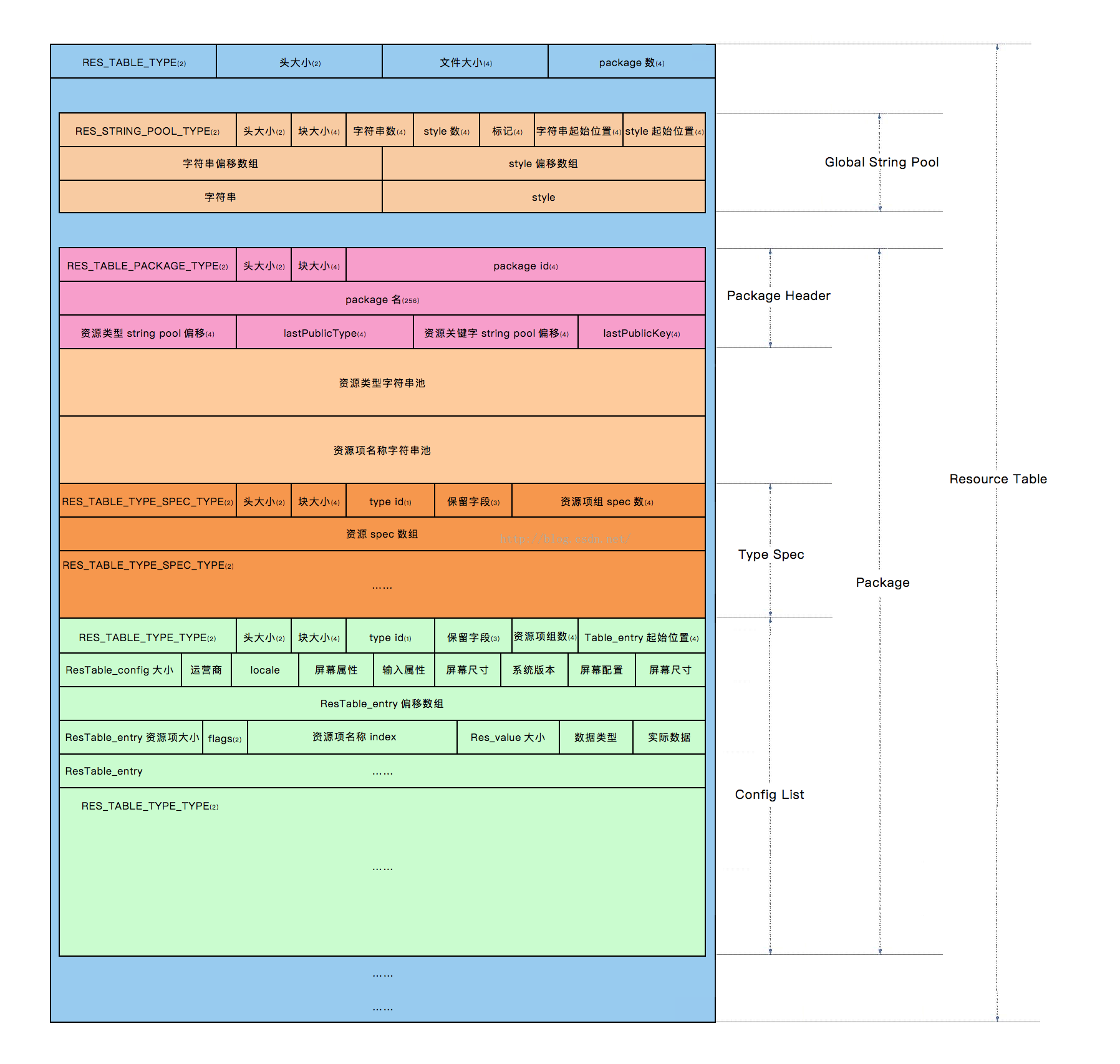 手把手解析 Resources.arsc 的二進位結構
一、前言 APK 裡的 Resources.arsc 是什麼,多數 Android 開發者都聽過——它就是 App 的資源索引表。本文會結合實例把它的格式拆開來看,讀完之