

編輯:關於 Android 程式設計
ADB 是一套典型的客戶端—服務器端架構:客戶端跑在你用來操作的電腦上,服務器端則是 Android 設備。學會它,裝卸應用、推拉文件、進 shell 折騰系統,都會方便很多。
電腦端需要安裝客戶端,它包含在 SDK 裡;設備端什麼都不用裝,只要在手機上打開「設置 → 應用 → 開發 → USB 調試」。
Mac / Linux:下載的 SDK 解壓後放到任意目錄,然後編輯 ~/.bash_profile(沒有就自己建一個),加入一行:
export PATH=${PATH}:<你的sdk目錄>/tools
之後就能直接敲 adb 命令了。嫌麻煩的話也可以完全跳過這一步,每次輸入完整路徑來執行。
Windows XP:需要先裝好 USB 驅動,然後下載單獨的 adb 工具包,解壓後把 adb.exe 和 AdbWinApi.dll 兩個文件丟進 windows/system32 即可,不必下載整個 SDK。
# 1. 查看設備:列出當前連接的設備或模擬器
adb devices

# 2. 安裝軟件:把指定 apk 裝到設備上
adb install

# 3. 卸載軟件;加 -k 參數則保留配置和緩存文件
adb uninstall <軟件名>
adb uninstall -k <軟件名>

# 4. 登錄設備 shell;後面直接跟命令等同執行遠程命令
adb shell

# 5. 從電腦推送文件到設備
adb push <本地路徑> <遠程路徑>

# 6. 從設備拉取文件到電腦
adb pull <遠程路徑> <本地路徑>

# 7. 查看幫助
adb help
另外,指定 AVD 的內存大小可以這樣:
emulator -avd avdName -partition-size 256
這條命令會啟動名為 avdName 的模擬器,並允許其使用最大 256MB 內存。
Android 系統本身並不提供卸載 ROM 預裝應用的入口。被「廢了武功」的 YouTube、牆那邊的 Twitter,還有一堆卸不掉的運營商應用,加上桌面快捷方式不能自由排序分頁,裝的東西一多就翻不到想要的。所以這個操作還是挺有必要學一下的。
前提:手機必須已 root,否則無權刪除系統文件。
# 1. 下載 adb 工具包並解壓到 %windir%/System32

# 2. 手機連接數據線,打開 cmd 依次執行
adb remount
adb shell
su
執行完你會看到:
* daemon not running. starting it now *
* daemon started successfully *
接著就進入了 Linux 命令行模式:
cd system/app
ls
ls 列出的就是 ROM 集成的所有應用。開始刪除吧,比如要卸掉 YouTube,它的文件名是 Youtube.odex 和 Youtube.apk 兩個:
rm Youtube.*
重啟之後 YouTube 就消失了。
最後提醒一句:千萬不要刪自己不知道用途的東西。系統目錄裡很多文件看名字人畜無害,刪掉之後往往要重刷才能救回來。
 Android App 架構經驗總結:從 API 設計到分層與環境分離
架構因人而異,也因專案而異——不同的架構師有不同看法,不同的產品需求也會導向不同方案。但有些東西是共通的,是所有架構師都必須面對的問題:API 該怎麼設計?架構該怎麼分層
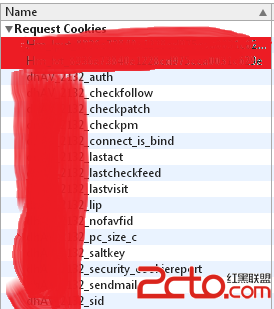 不寫後端介面,用 WebView 與 Cookie 完成 Discuz 論壇登入
需求是給 Discuz(DZ)論壇做一個 Android 客戶端,自然繞不開會員登入。理想做法是請後端開一個登入 API,但如果你對 DZ 不熟、又不想動太多伺服器程式碼
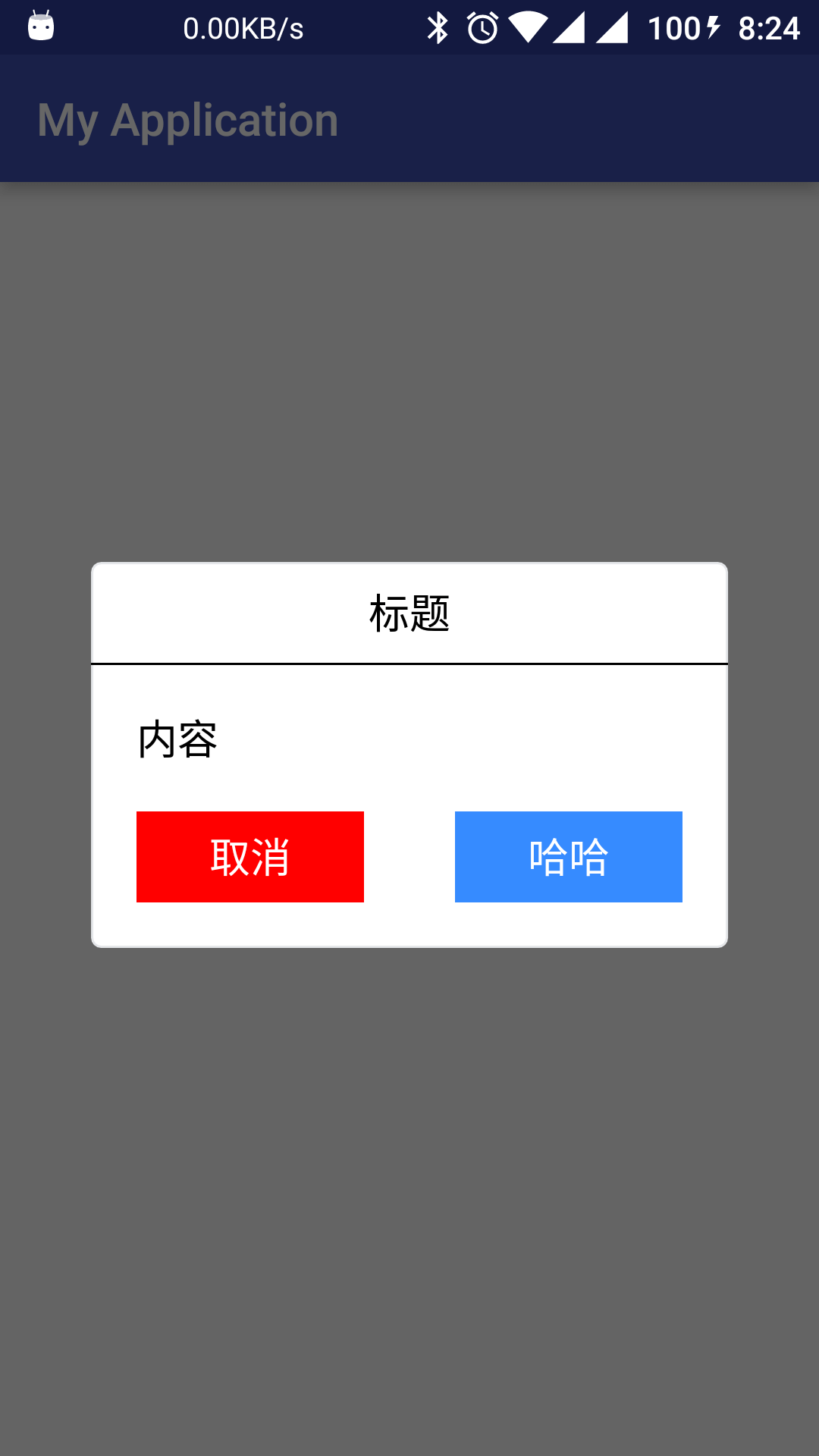 使用 Builder 模式自訂 Android Dialog
在實際專案中,系統 Dialog 未必能符合產品設計風格。因此,自訂 Dialog 是常見需求。若希望呼叫方式簡潔、可讀性高,Builder 模式是一個很合適的選擇。 為
 用 Android Design 包時的 InflateException 是怎麼冒出來的
用 Android Studio 開發時,看到被畫上刪除線的 API 就想把它換掉,結果反而被一個「不是問題的問題」困了很久。這篇記錄一下整個排查過程。 起因:Acti