

編輯:關於 Android 程式設計
照著網上的思路,在 Android 4.0 上寫了一個簡單的滑動解鎖 demo。核心有兩塊:一個自定義的 ViewGroup 負責處理拖拽手勢,一個後台 Service 負責在滅屏時把解鎖界面拉起來。
解鎖區域用自定義的 SliderRelativeLayout 承載,裡面依次是鎖 icon、閃爍箭頭動畫、提示文字,以及最左邊可拖動的滑块:
<com.wind.dragimg.SliderRelativeLayout
    android:id="@+id/slider_layout"
    android:layout_width="match_parent"
    android:layout_height="63dip"
    android:layout_marginTop="200dip"
    android:background="@drawable/step2_tip_2">

    <ImageView
        android:id="@+id/getup_finish_ico"
        android:layout_alignParentRight="true"
        android:layout_centerVertical="true"
        android:background="@drawable/slider_ico_alarm" />

    <ImageView
        android:id="@+id/getup_arrow"
        android:layout_toLeftOf="@id/getup_finish_ico"
        android:src="@drawable/slider_tip_anim" />

    <TextView
        android:textColor="#ff0000"
        android:layout_toLeftOf="@id/getup_arrow"
        android:text="@string/hint_unlock" />

    <ImageView
        android:id="@+id/slider_icon"
        android:layout_marginRight="5dip"
        android:src="@drawable/getup_slider_ico_normal" />
</com.wind.dragimg.SliderRelativeLayout>
解鎖的主要邏輯都在 SliderRelativeLayout 裡。思路並不複雜:按下時判斷是否命中滑块,命中就把真正的 ImageView 隱藏,改由 onDraw 根據手指位置繪製一張按下態的位圖;移動時記錄 X 坐標並 invalidate;抬起時判斷是否足夠接近右端。
@Override
public boolean onTouchEvent(MotionEvent event) {
    switch (event.getAction()) {
        case MotionEvent.ACTION_DOWN:
            mLastMoveX = (int) event.getX();
            return handleActionDownEvent(event);

        case MotionEvent.ACTION_MOVE:
            mLastMoveX = (int) event.getX();
            invalidate();
            return true;

        case MotionEvent.ACTION_UP:
            handleActionUpEvent(event);
            return true;
    }
    return super.onTouchEvent(event);
}

@Override
protected void onDraw(Canvas canvas) {
    super.onDraw(canvas);
    invalidateDragImg(canvas);
}

private void invalidateDragImg(Canvas canvas) {
    int drawX = mLastMoveX - dragBitmap.getWidth();
    int drawY = tv_slider_icon.getTop();
    canvas.drawBitmap(dragBitmap, drawX < 0 ? 5 : drawX, drawY, null);
}
抬手時的判定與回彈邏輯是關鍵:
private void handleActionUpEvent(MotionEvent event) {
    int x = (int) event.getX();
    boolean isSuccess = Math.abs(x - getRight()) <= 15;

    if (isSuccess) {
        Toast.makeText(mContext, R.string.unlock_success, Toast.LENGTH_LONG).show();
        resetViewState();
        vibrate();
        mainHandler.obtainMessage(MainActivity.MSG_LOCK_SUCCESS).sendToTarget();
    } else {
        mLastMoveX = x;
        int distance = x - tv_slider_icon.getRight();
        if (distance > 0) {
            // 還沒拖到位,讓滑块一點點彈回原位
            mHandler.sendEmptyMessageDelayed(MSG_BACK_SLIDER_IMG, DELAY_TIME);
        } else {
            resetViewState();
        }
    }
}
回彈用了一個每 5 毫秒遞減 8 像素的循環:
private void backSliderImg() {
    mLastMoveX = mLastMoveX - 8;
    invalidate();
    boolean shoudEnd = Math.abs(mLastMoveX - tv_slider_icon.getRight()) <= 8;
    if (!shoudEnd) {
        mHandler.sendEmptyMessageDelayed(MSG_BACK_SLIDER_IMG, DELAY_TIME);
    } else {
        resetViewState();
    }
}
這裡有兩個細節值得留意:Handler 內部持有的是 WeakReference<SliderRelativeLayout>,避免延遲消息導致內存洩漏;解鎖成功時會順便調一下 Vibrator 震動 200 毫秒,給用戶一個觸覺回饋。
提示箭頭用的是最簡單的幀動畫:
<animation-list xmlns:android="https://schemas.android.com/apk/res/android"
    android:oneshot="false">
    <item android:drawable="@drawable/slider_arrow_1" android:duration="150" />
    <item android:drawable="@drawable/slider_arrow_2" android:duration="150" />
    <item android:drawable="@drawable/slider_arrow_3" android:duration="150" />
</animation-list>
Activity 這邊主要在做窗口旗標的設置,這幾行是鎖屏應用的標配:
@Override
protected void onCreate(Bundle savedInstanceState) {
    super.onCreate(savedInstanceState);
    // 去掉標題欄
    this.requestWindowFeature(Window.FEATURE_NO_TITLE);
    // 全屏顯示
    getWindow().setFlags(WindowManager.LayoutParams.FLAG_FULLSCREEN,
                         WindowManager.LayoutParams.FLAG_FULLSCREEN);
    // 攔截 Home 鍵
    this.getWindow().setFlags(FLAG_HOMEKEY_DISPATCHED, FLAG_HOMEKEY_DISPATCHED);
    // 加上這個標志後,當前 activity 運行時不會進入鎖屏
    this.getWindow().setFlags(WindowManager.LayoutParams.FLAG_DISMISS_KEYGUARD,
                              WindowManager.LayoutParams.FLAG_DISMISS_KEYGUARD);
    setContentView(R.layout.activity_main);

    animal = (ImageView) this.findViewById(R.id.getup_arrow);
    sliderRelativeLayout = (SliderRelativeLayout) this.findViewById(R.id.slider_layout);
    animationDrawable = (AnimationDrawable) animal.getDrawable();
    animationDrawable.start();

    mHandler = new MyHandler(this);
    sliderRelativeLayout.setMainHandler(mHandler);
    startService(new Intent(MainActivity.this, DragImgService.class));
}
Back 鍵和 Menu 鍵則通過重寫 onKeyDown 直接吞掉:
@Override
public boolean onKeyDown(int keyCode, KeyEvent event) {
    switch (keyCode) {
        case KeyEvent.KEYCODE_BACK:
            return true;
        case KeyEvent.KEYCODE_MENU:
            return true;
    }
    return super.onKeyDown(keyCode, event);
}
要讓手機滅屏後自動彈出解鎖界面,得靠一個常駐 Service 監聽 SCREEN_OFF 廣播:
public class DragImgService extends Service {
    private Intent mainIntent;
    private BroadcastReceiver screenOffReceiver;

    @Override
    public void onCreate() {
        super.onCreate();
        mainIntent = new Intent(DragImgService.this, MainActivity.class);
        mainIntent.addFlags(Intent.FLAG_ACTIVITY_NEW_TASK);

        IntentFilter screenOffFilter = new IntentFilter("android.intent.action.SCREEN_OFF");
        screenOffReceiver = new ScreenOffReceiver();
        registerReceiver(screenOffReceiver, screenOffFilter);
    }

    @Override
    public void onDestroy() {
        super.onDestroy();
        unregisterReceiver(screenOffReceiver);
        // 被殺掉後把自己再拉起來
        startService(new Intent(DragImgService.this, DragImgService.class));
    }

    private class ScreenOffReceiver extends BroadcastReceiver {
        @Override
        public void onReceive(Context context, Intent intent) {
            if ("android.intent.action.SCREEN_OFF".equals(intent.getAction())) {
                context.startActivity(mainIntent);
            }
        }
    }
}
到這裡,鎖屏的主要功能就齊了。
當然要說清楚:這是個練手 demo。真正的鎖屏界面需要 SYSTEM_ALERT_WINDOW 之類的系統級權限與 TYPE_KEYGUARD 窗口類型,普通應用是拿不到的;而 onDestroy 裡把自己重新拉起這種做法,在新版本 Android 上早就行不通了。作為理解觸摸分發、自定義 ViewGroup 與廣播監聽的練習,倒是個不錯的題目。
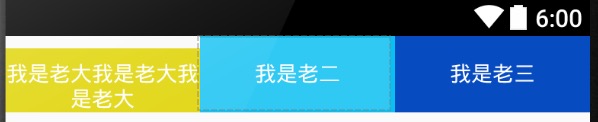 layout_weight屬性圖解:三種典型分配場景
layout_weight的作用 先按照宣告的尺寸分配,剩餘的空間再依照layout_weight進行分配。 這句話是理解layout_weight的關鍵。下面透過三
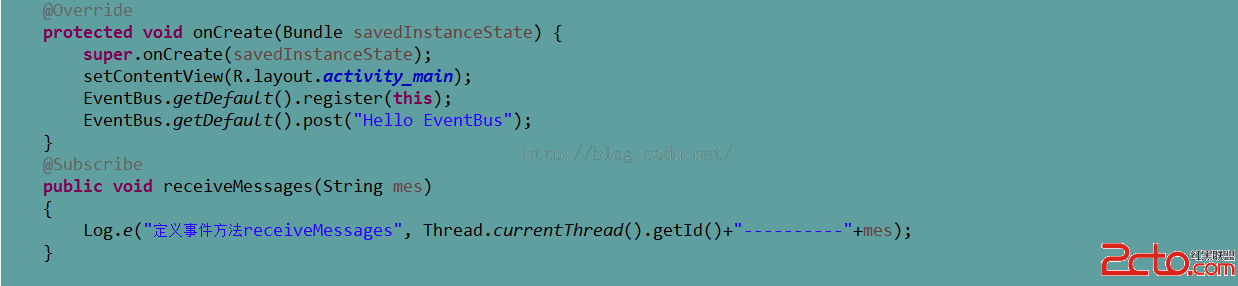 EventBus 3.0 入門教程:告別 Intent、Handler 與廣播的消息傳遞
先聲明一下,本人是一名初級 Android 開發者,剛接觸 EventBus(3.0 版本)不久,文中若有說錯的地方還請各位大神指正。本文面向基礎薄弱的同學,大神可以直接
 Android DigitalClock 數位時鐘元件用法實例
本文說明 Android 內建的 DigitalClock 元件怎麼用,重點是:它完全不需要寫 Java 就能顯示時間。 直接在版面檔裡放上去就好 DigitalClo
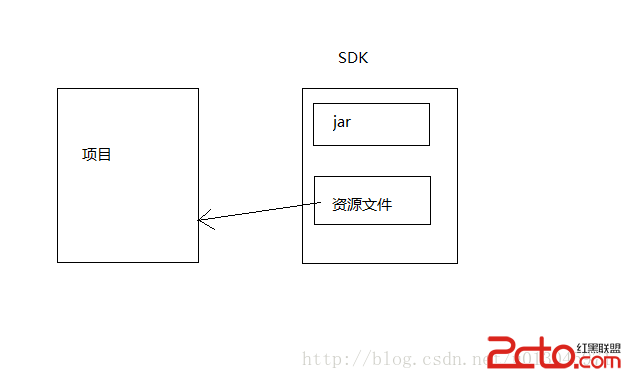 Android 反射機制:動態載入資源與 View ID
本文要探討的是如何利用 Java 反射機制,在執行期動態取得 Android 的資源與控制項 ID。 問題的起點 市面上常見一種稱為「應用牆」的廣告形式,例如豌豆、廣點通