

編輯:關於 Android 程式設計
Android 的動畫分類這裡不贅述,重點放在使用方式。實作上有兩條路:用程式碼動態建立,或寫在 XML 裡宣告後載入使用。前者靈活、可以依執行期狀態決定參數;後者可讀性高、方便重複使用,也讓版面與邏輯分離得更乾淨。
縮放動畫:
Animation scaleAnimation = new ScaleAnimation(0.1f, 1.0f, 0.1f, 1.0f);
scaleAnimation.setDuration(500);
this.startAnimation(scaleAnimation);
位移動畫:
Animation translateAnimation = new TranslateAnimation(0.1f, 100.0f, 0.1f, 100.0f);
translateAnimation.setDuration(1000);
this.startAnimation(translateAnimation);
三個步驟:宣告動畫物件、設定屬性(時間、重複次數、填色模式等)、交給 View 播放。
這裡有個容易誤會的地方:ScaleAnimation 與 TranslateAnimation 在建構子只給 float 的情況下,數值代表的是「相對於自身尺寸的比例」而非絕對像素。若要指定絕對像素,得用帶 Animation.RELATIVE_TO_SELF 或 RELATIVE_TO_PARENT 的完整建構子。
若同一個元件要同時套用位移與透明漸變,就得用動畫集包起來:
TranslateAnimation translateAnimation =
        new TranslateAnimation(0.1f, 100.0f, 0.1f, 100.0f);
AlphaAnimation alphaAnimation = new AlphaAnimation(0.1f, 1.0f);

AnimationSet set = new AnimationSet(true);
set.addAnimation(translateAnimation);
set.addAnimation(alphaAnimation);
set.setDuration(1000);   // 會套用到集合中的每個動畫
this.startAnimation(set);
AnimationSet 建構子中的 boolean 參數控制 shareInterpolator:設為 true 代表集合內共用同一個插值器,多數情況下這會讓整體節奏更一致。
在 res/anim/ 下建立 ani.xml:
<?xml version="1.0" encoding="utf-8"?>
<set xmlns:android="https://schemas.android.com/apk/res/android">
    <scale
        android:interpolator="@android:anim/accelerate_interpolator"
        android:fromXScale="1.0"
        android:toXScale="0.2"
        android:fromYScale="1.0"
        android:toYScale="0.2"
        android:pivotX="50%"
        android:pivotY="50%"
        android:duration="2000" />
</set>
然後在 Activity 中用一行載入即可:
Animation animation = AnimationUtils.loadAnimation(this.getContext(), R.anim.ani);
view.startAnimation(animation);
pivotX 與 pivotY 決定縮放或旋轉的基準點,設為 50% 就是以自身中心為軸;不設的話預設以左上角為軸,視覺效果會差很多,這是最常被忽略的屬性。
XML 適合固定、可預期、會在多處重複使用的動畫,例如進場效果、Loading 反覆旋轉。程式碼適合參數需依執行期資料決定的情況,例如依清單位置決定卡片飛入的距離。兩者也可以混用:用 XML 定義骨架,載入後再用程式碼微調 duration 或 interpolator。
最後提醒一個常見的坑:補間動畫只是「視覺上的位移」,View 實際的可點擊區域並沒有跟著移動。如果你有一顆按鈕動畫跑完後點不到,問題就在這裡——真正需要改動位置時,該用的是 Property Animation(ObjectAnimator),它會實際修改 View 的屬性值。
 用 RenderScript 在 Android 上實作 iOS 風格毛玻璃效果
要做毛玻璃效果,需要一組 compute kernels(撰寫於 .rs 檔中),再搭配一組控制 RenderScript 的 Java API(.rs 檔會自動產生對應
 Android 逆向實戰:快速脫出 360 加固的 DEX
相比 iOS,Android 的安全問題往往更為突出,各種漏洞與破解層出不窮。了解破解手法,有助於我們在開發中提前防範、加強應用的安全性。本系列文章將從「破解」與「保護」
 Android React Native 自定義組件的完整流程
假設現在有這麼一個需求:自定義一個組件,由一個小圖標和圖標下的文字說明組成,並帶有可設置的背景色、寬度和高度。下圖正是兩個這樣的組件拼成的效果。 第一步:建立組件文件
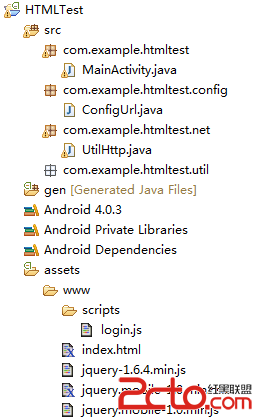 Android 用 WebView 登入,再把 Session Cookie 交棒給 HttpClient
前陣子做了一個小功能:登入介面用 HTML 頁面實作,登入成功後把 cookie 取出來,交給 HttpClient 去跑後續的業務請求。這樣的好處是登入表單可以隨時改版