

編輯:關於 Android 程式設計
延續自定義 View 的學習系列,本篇同時演示另外兩種實現思路:自繪控件與組合控件。前者從零開始在 Canvas 上把界面畫出來,後者則是把已有的系統控件拼裝、封裝成一個可複用的整體。
MainActivity
package cc.testviewstudy3; import android.os.Bundle; import android.view.View; import android.view.View.OnClickListener; import android.app.Activity; /** * Demo描述: * 關於自定義View的學習(三) * * 自定義View的實現方式大概可以分為三種: * 自繪控件、組合控件、以及繼承控件 * 在此Demo中實現自繪控件和組合控件 */ public class MainActivity extends Activity { private TitleViewFrameLayout mTitleViewFrameLayout; @Override protected void onCreate(Bundle savedInstanceState) { super.onCreate(savedInstanceState); setContentView(R.layout.main); init(); } private void init(){ mTitleViewFrameLayout=(TitleViewFrameLayout) findViewById(R.id.titleViewFrameLayout); mTitleViewFrameLayout.setBackButtonText("返回"); mTitleViewFrameLayout.setTitleTextViewText("標題"); mTitleViewFrameLayout.setButtonClickListener(new OnClickListener() { @Override public void onClick(View v) { System.out.println("點擊了Back"); finish(); } }); } }
CounterView(自繪控件)
這個自繪控件會在畫布中央畫出一個計數數字,每點擊一次就加一並重繪。它展示了如何用 Paint 測量文字尺寸,進而實現水平、垂直方向的居中繪製。
package cc.testviewstudy3; import android.content.Context; import android.graphics.Canvas; import android.graphics.Color; import android.graphics.Paint; import android.graphics.Rect; import android.util.AttributeSet; import android.view.View; //自繪控件 public class CounterView extends View implements View.OnClickListener{ private Paint mPaint; private Rect mRect; private Rect mTextBoundsRect; private int counter=0; public CounterView(Context context) { super(context); } public CounterView(Context context, AttributeSet attrs) { super(context, attrs); mPaint=new Paint(Paint.ANTI_ALIAS_FLAG); mRect=new Rect(); mTextBoundsRect=new Rect(); //設置監聽 setOnClickListener(this); } @Override protected void onDraw(Canvas canvas) { super.onDraw(canvas); mPaint.setColor(Color.YELLOW); // getWidth()和getHeight()表示獲得該自定義View本身的寬和高 canvas.drawRect(0, 0, getWidth(), getHeight(), mPaint); mPaint.setColor(Color.BLUE); mPaint.setTextSize(40); String counterString = String.valueOf(counter); //測量文字的寬和高,將此結果保存到了一個Rect中.即此處的mTextBoundsRect mPaint.getTextBounds(counterString, 0, counterString.length(),mTextBoundsRect); float textBoundWidth = mTextBoundsRect.width(); float textBoundHeight = mTextBoundsRect.height(); //畫出文字 canvas.drawText(counterString, getWidth() / 2-textBoundWidth/2, getHeight() / 2+textBoundHeight/2, mPaint); } @Override public void onClick(View v) { counter++; //重繪.會調用onDraw()方法 invalidate(); } }
TitleViewFrameLayout(組合控件)
組合控件的思路是:自定義一個 FrameLayout 子類,在構造裡把一個標題欄布局 inflate 進來,再對外暴露幾個方法供外部設置按鈕文字、標題文字與點擊事件,達到封裝複用的目的。
package cc.testviewstudy3; import android.content.Context; import android.util.AttributeSet; import android.view.LayoutInflater; import android.widget.Button; import android.widget.FrameLayout; import android.widget.TextView; //組合控件 public class TitleViewFrameLayout extends FrameLayout { private Button mBackButton; private TextView mTitleTextView; public TitleViewFrameLayout(Context context, AttributeSet attrs) { super(context, attrs); LayoutInflater.from(context).inflate(R.layout.test_title, this); mBackButton=(Button) findViewById(R.id.backButton); mTitleTextView=(TextView) findViewById(R.id.titleTextView); } //定義方法--->設置Button的文字 public void setBackButtonText(String text){ mBackButton.setText(text); } //定義方法--->設置Button的點擊監聽 public void setButtonClickListener(OnClickListener listener){ mBackButton.setOnClickListener(listener); } //定義方法--->設置TextView的文字 public void setTitleTextViewText(String text){ mTitleTextView.setText(text); } }
main.xml
<RelativeLayout xmlns:android="https://schemas.android.com/apk/res/android" xmlns:tools="https://schemas.android.com/tools" android:layout_width="match_parent" android:layout_height="match_parent" > <cc.testviewstudy3.TitleViewFrameLayout android:id="@+id/titleViewFrameLayout" android:layout_width="fill_parent" android:layout_height="80dip" android:layout_centerHorizontal="true" /> <cc.testviewstudy3.CounterView android:layout_width="120dip" android:layout_height="120dip" android:layout_centerInParent="true" /> </RelativeLayout>
test_title.xml
<?xml version="1.0" encoding="utf-8"?> <RelativeLayout xmlns:android="https://schemas.android.com/apk/res/android" android:layout_width="match_parent" android:layout_height="70dip" android:background="#fcf345" > <Button android:id="@+id/backButton" android:layout_width="70dip" android:layout_height="50dip" android:layout_centerVertical="true" android:layout_marginLeft="10dip" android:text="Back" /> <TextView android:id="@+id/titleTextView" android:layout_width="wrap_content" android:layout_height="wrap_content" android:layout_centerInParent="true" android:text="Title" android:textColor="#1ee123" android:textSize="20sp" /> </RelativeLayout>
把這兩種思路對比來看:自繪控件自由度最高,適合畫自訂圖形;組合控件則重在複用,適合把常用的界面塊封裝成一個整體。實際項目中兩者往往並用。
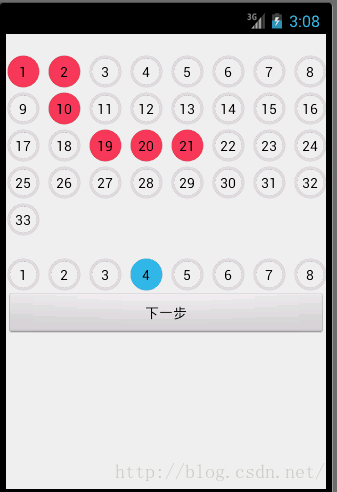 GridView 單選與多選實戰:打造可選號的圓球列表
這篇文章記錄了一個很典型的互動需求:用 GridView 呈現一排排圓球,其中紅球允許同時勾選多個,藍球只能選一個,選完之後把結果帶到下一個頁面展示。整個效果的關鍵在於
 自訂 HorizontalScrollView 實作高效 Gallery 相簿
Gallery 被取代後的替代方案 自從 Gallery 被 Google 棄用後,開發者通常會改用 ViewPager 或 HorizontalScrollView 實
 Android 清理快取功能實作(含反射呼叫與 AIDL)
光看 Android 設定 → 應用程式 → 選擇某個 App,裡頭就有「清除快取」這個按鈕。這個功能要怎麼自己實作?答案藏在 Setting 的原始碼裡。 核心:g
 Android SpannableString 複合文本實戰
當需要在一個 TextView 中同時呈現不同顏色、字體大小、底線、刪除線、圖片或點擊事件時,SpannableString 是非常實用的工具。 常見 Span 前景色