

編輯:關於 Android 程式設計
在 Android 開發中,自定義 View 大致可以分成三條路:自繪控件、組合控件以及繼承控件。本篇我們走「繼承控件」這條路,為系統原生的 ListView 擴充一個實用的小功能——當手指在某個列表項上水平滑動時,浮現出一個刪除按鈕,點擊它就能把對應的那條數據移除。
整個效果的關鍵在於:借助手勢檢測(GestureDetector)判斷滑動方向,再把一個浮動的刪除 View 動態添加到被滑動的那個 Item 上。下面直接看代碼。
MainActivity
package cc.testviewstudy4; import java.util.ArrayList; import java.util.HashMap; import cc.testviewstudy4.ListViewSubClass.OnDeleteListener; import android.os.Bundle; import android.widget.SimpleAdapter; import android.app.Activity; /** * Demo描述: * 關於自定義View的學習(四) * * 自定義View的實現方式大概可以分為三種: * 自繪控件、組合控件、以及繼承控件 * 在此Demo中實現繼承控件: * 自定義ListView.在ListView的Item上滑動時可出現一個 * 刪除View.點擊它,可刪除ListView中的該條數據 */ public class MainActivity extends Activity { private ListViewSubClass mListView; private SimpleAdapter mSimpleAdapter; private ArrayList<HashMap<String, Object>> mArrayList; @Override protected void onCreate(Bundle savedInstanceState) { super.onCreate(savedInstanceState); setContentView(R.layout.main); init(); } private void init(){ mListView=(ListViewSubClass) findViewById(R.id.listView); mArrayList=new ArrayList<HashMap<String,Object>>(); HashMap<String, Object> hashMap=null; for (int i = 0; i <12; i++) { hashMap=new HashMap<String, Object>(); hashMap.put("name", "小明"+i); mArrayList.add(hashMap); } mSimpleAdapter=new SimpleAdapter(this, mArrayList, R.layout.listviewitem, new String []{"name"}, new int[]{R.id.name}); mListView.setAdapter(mSimpleAdapter); mListView.setOnDeleteListener(new OnDeleteListener() { @Override public void onDelete(int index) { mArrayList.remove(index); mSimpleAdapter.notifyDataSetChanged(); } }); } }
這裡自定義了一個 OnDeleteListener 接口,當刪除被觸發時,回調通知 Activity 去移除數據源並刷新列表。
ListViewSubClass
package cc.testviewstudy4; import android.content.Context; import android.util.AttributeSet; import android.view.GestureDetector; import android.view.GestureDetector.OnGestureListener; import android.view.LayoutInflater; import android.view.MotionEvent; import android.view.View; import android.view.View.OnTouchListener; import android.view.ViewGroup; import android.widget.ListView; import android.widget.RelativeLayout; public class ListViewSubClass extends ListView implements OnGestureListener,OnTouchListener { private GestureDetector mGestureDetector; private OnDeleteListener mDeleteListener; private View mDeleteView; private ViewGroup mListViewItemViewGroup; private int selectedItem; private boolean isDeleteShowing; public ListViewSubClass(Context context) { super(context); } public ListViewSubClass(Context context, AttributeSet attrs) { super(context, attrs); // 監聽Touch setOnTouchListener(this); // 手勢 mGestureDetector = new GestureDetector(context, this); } public ListViewSubClass(Context context, AttributeSet attrs, int defStyle) { super(context, attrs, defStyle); } public void setOnDeleteListener(OnDeleteListener onDeleteListener){ mDeleteListener=onDeleteListener; } //定義一個接口 public interface OnDeleteListener { void onDelete(int index); } //------>以下方法為OnTouchListener接口的實現 @Override public boolean onTouch(View v, MotionEvent event) { //if-->當有刪除View的時候.我們觸摸該ListView時將其消失 if (isDeleteShowing) { mListViewItemViewGroup.removeView(mDeleteView); mDeleteView = null; isDeleteShowing = false; return false; //else-->其余時候交給GestureDetector處理 } else { return mGestureDetector.onTouchEvent(event); } } //------>以下方法為OnTouchListener接口的實現 //------>以下方法為OnGestureListener接口的實現 @Override public boolean onDown(MotionEvent e) { if (!isDeleteShowing) { selectedItem = pointToPosition((int) e.getX(), (int) e.getY()); } return false; } @Override public boolean onFling(MotionEvent e1, MotionEvent e2, float velocityX,float velocityY) { //當刪除View沒有顯示並且是水平滑動時我們顯示刪除View if (!isDeleteShowing && Math.abs(velocityX) > Math.abs(velocityY)) { mDeleteView = LayoutInflater.from(getContext()).inflate(R.layout.delete, null); mDeleteView.setOnClickListener(new OnClickListener() { @Override public void onClick(View v) { mListViewItemViewGroup.removeView(mDeleteView); mDeleteView = null; isDeleteShowing = false; mDeleteListener.onDelete(selectedItem); } }); //找到當前的Item mListViewItemViewGroup = (ViewGroup) getChildAt(selectedItem-getFirstVisiblePosition()); RelativeLayout.LayoutParams params = new RelativeLayout.LayoutParams(LayoutParams.WRAP_CONTENT, LayoutParams.WRAP_CONTENT); params.addRule(RelativeLayout.ALIGN_PARENT_RIGHT); params.addRule(RelativeLayout.CENTER_VERTICAL); mListViewItemViewGroup.addView(mDeleteView, params); isDeleteShowing = true; } return false; } @Override public void onLongPress(MotionEvent e) { } @Override public boolean onScroll(MotionEvent e1, MotionEvent e2, float distanceX,float distanceY) { return false; } @Override public void onShowPress(MotionEvent e) { } @Override public boolean onSingleTapUp(MotionEvent e) { return false; } //------>以上方法為OnGestureListener接口的實現 }
核心邏輯在 onFling 裡:先比較水平與垂直方向的速度分量,確認是橫向滑動後,再 inflate 出刪除按鈕,並用 RelativeLayout 的布局規則把它貼在當前 Item 的右側垂直居中位置。
main.xml
<cc.testviewstudy4.ListViewSubClass android:id="@+id/listView" android:layout_width="fill_parent" android:layout_height="fill_parent" /> </RelativeLayout>
delete.xml
<?xml version="1.0" encoding="utf-8"?> <Button xmlns:android="https://schemas.android.com/apk/res/android" android:id="@+id/deleteButton" android:layout_width="wrap_content" android:layout_height="wrap_content" android:background="@drawable/deletebutton" > </Button>
listviewitem.xml
<RelativeLayout xmlns:android="https://schemas.android.com/apk/res/android" android:layout_width="fill_parent" android:layout_height="70dip" > <TextView android:id="@+id/name" android:layout_width="100dip" android:layout_height="wrap_content" android:textSize="25sp" android:layout_centerVertical="true" /> </RelativeLayout>
這樣一來,一個帶滑動刪除能力的 ListView 就完成了。掌握手勢檢測與動態添加子 View 這兩個要點,類似的交互效果都能觸類旁通。
 Android 虛擬導航鍵(NavigationBar)手動隱藏開發全解析
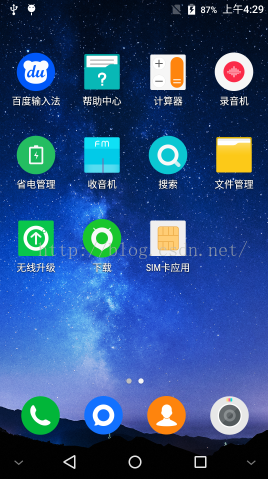
NavigationBar 是可以手動隱藏的。自從華為榮耀手機具備了這個特性後,目前已有越來越多 Android 手機支援此功能。如下圖所示: 上圖底部虛擬導航鍵的左右
 Android 5.0 以上 Toast 不顯示的原因與自製方案
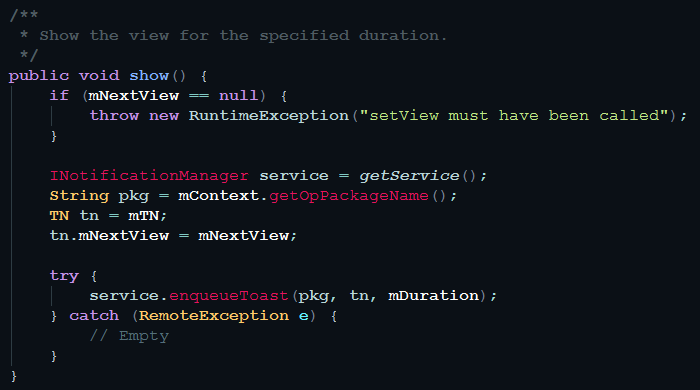
在 Android 5.0 以上版本中,有時會遇到 Toast 突然不顯示的情形。原因通常不是程式出錯,而是使用者關閉了通知權限。 為什麼 Toast 會受影響 使用者本
 Android Adapter 用法總整理:從 ArrayAdapter 到自訂 BaseAdapter
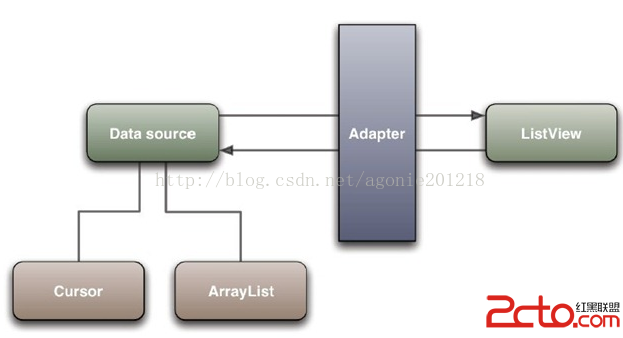
一、Adapter 是什麼 Adapter 是「把一個既有介面轉換成呼叫端期待的介面」的設計手法。放到 Android 的語境裡,它是連接後端資料與前端顯示的適配器,是資
 Android 日期時間元件實戰:TimePicker 與 DatePicker 搭配使用
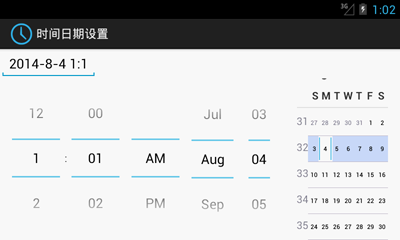
延續上一篇關於時間日期設定的討論,這次把焦點放在版面元件本身,說明 TimePicker 與 DatePicker 這兩個官方控制項怎麼放進畫面、怎麼監聽變化,以及怎麼把