

編輯:關於 Android 程式設計
寫自定義 View 之前,必須先弄清楚 View 的繪制流程:onMeasure() → onLayout() → onDraw()。分別對應「測量尺寸」「擺放位置」「繪製內容」三個階段。本篇通過一個繼承自 LinearLayout 的示例,把這三個回調逐一打印出來,直觀感受它們的執行順序與作用。
示例中有一個值得記住的坑:如果自定義布局類要繼承,應該繼承自具體的 XxxLayout,而不是直接繼承 ViewGroup,否則無論把 layout_width、layout_height 設成 wrap_content 還是 fill_parent,父視圖都會填滿整個屏幕。
MainActivity
package cc.testviewstudy2; import android.os.Bundle; import android.app.Activity; /** * Demo描述: * 關於自定義View的學習(二) * * View的繪制流程:onMeasure()-->onLayout()-->onDraw() */ public class MainActivity extends Activity { @Override protected void onCreate(Bundle savedInstanceState) { super.onCreate(savedInstanceState); setContentView(R.layout.main); } }
LinearLayoutTest
package cc.testviewstudy2; import android.content.Context; import android.graphics.Canvas; import android.graphics.Color; import android.graphics.Paint; import android.util.AttributeSet; import android.view.View; import android.widget.LinearLayout; /** * 注意: * 1 繼承自XXXXLayout不要繼承自ViewGroup */ public class LinearLayoutTest extends LinearLayout { private Paint mPaint; public LinearLayoutTest(Context context) { super(context); } public LinearLayoutTest(Context context, AttributeSet attrs) { super(context, attrs); } @Override protected void onMeasure(int widthMeasureSpec, int heightMeasureSpec) { super.onMeasure(widthMeasureSpec, heightMeasureSpec); if (getChildCount()>0) { View childView=getChildAt(0); //這裡的widthMeasureSpec和heightMeasureSpec都是父視圖的 int widthSize=MeasureSpec.getSize(widthMeasureSpec); int widthMode=MeasureSpec.getMode(widthMeasureSpec); int heightSize=MeasureSpec.getSize(heightMeasureSpec); int heightMode=MeasureSpec.getMode(heightMeasureSpec); System.out.println("父視圖widthSize="+widthSize+",父視圖widthMode="+widthMode+ ",父視圖heightSize="+heightSize+",父視圖heightMode="+heightMode); //測量子View measureChild(childView, widthMeasureSpec, heightMeasureSpec); } } @Override protected void onLayout(boolean arg0, int arg1, int arg2, int arg3, int arg4) { if (getChildCount()>0) { View childView=getChildAt(0); System.out.println("子視圖childView.getMeasuredWidth()="+childView.getMeasuredWidth()+ ",子視圖childView.getMeasuredHeight()="+ childView.getMeasuredHeight()); //擺放子View childView.layout(0, 0, childView.getMeasuredWidth(), childView.getMeasuredHeight()); } } @Override protected void onDraw(Canvas canvas) { super.onDraw(canvas); mPaint = new Paint(); mPaint.setColor(Color.YELLOW); mPaint.setTextSize(20); String content = "Hello World"; canvas.drawText(content, 150, 100, mPaint); } }
在 onMeasure 裡要注意:傳入的 widthMeasureSpec 與 heightMeasureSpec 其實是父視圖的規格,它由 Size 和 Mode 兩部分組合而成,所以必須分別用 MeasureSpec.getSize() 和 MeasureSpec.getMode() 拆開來讀,而不能直接打印。而在 onLayout 中調用 childView.layout() 擺放子 View 時,若想做平移,起止的四個坐標都要同步加上偏移量,否則子 View 反而會被壓小。
main.xml
<cc.testviewstudy2.LinearLayoutTest xmlns:android="https://schemas.android.com/apk/res/android" xmlns:tools="https://schemas.android.com/tools" android:layout_width="fill_parent" android:layout_height="fill_parent" android:background="#ff0033" > <ImageView android:layout_width="wrap_content" android:layout_height="wrap_content" android:src="@drawable/ic_launcher" /> </cc.testviewstudy2.LinearLayoutTest>
把這三個回調的職責記牢,之後寫任何自定義 View 都不會迷失方向:先測量、再擺放、最後繪製。
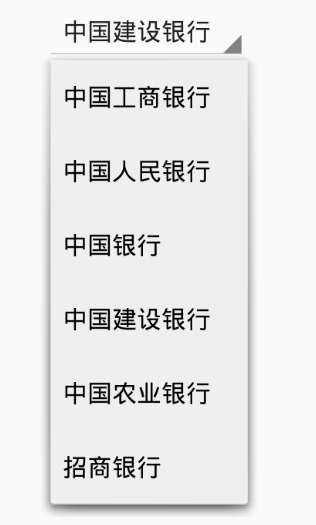 Android Spinner 下拉列表使用大全
Android 中的下拉列表選擇提供了 Spinner 控件,本文做個小總結以備查用,從「Spinner 屬性」與「設置 Adapter」兩部分說起。 1. Spinne
 手機酷狗與電腦酷狗不同步?用「網絡收藏」打通兩端
手機酷狗和電腦酷狗的歌單到底能不能互通?答案是肯定的。關鍵在於同一個帳號,加上「網絡收藏」這個功能。下面把操作步驟走一遍。 同步歌單怎麼做 登入酷狗後,在歌單裡選中想同
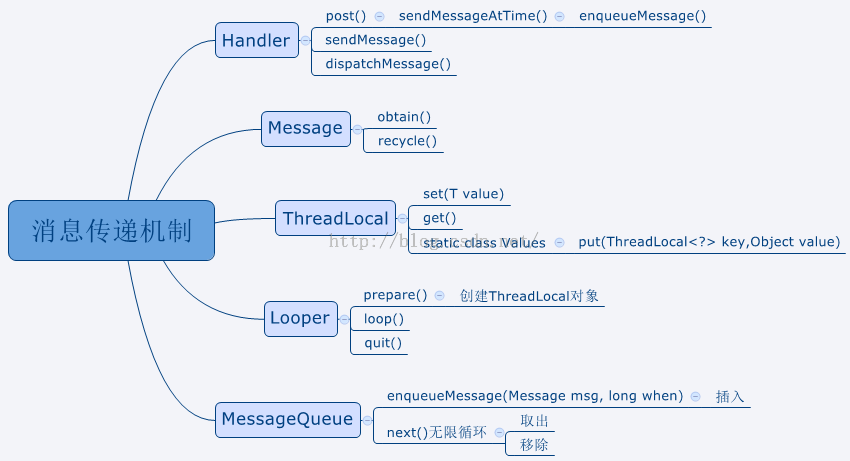 Android 消息機制深度解析:Handler、Looper、MessageQueue 源碼全通關
接觸 Android 的第一天就聽說了「消息機制」,但那時候的理解僅止於看看別人的博客、記住幾個類名而已,從未真正深入。最近重新過了一遍消息機制和相關源碼,這裡做個系統
 Android 實現透明度漸變標題欄:隨列表滑動動態調整 Alpha
做個人主頁、文章詳情這類應用時,常會遇到這樣的設計:頂部標題欄的透明度隨著列表上滑而逐漸加深,滑到頂時完全透明、能看見底下的頭圖,滑過頭圖之後則完全不透明。這種效果在 i