

編輯:關於 Android 程式設計
Android 是行動電話市場中規模龐大且快速成長的一塊。隨著每天可能有高達 35 萬名使用者啟用新的 Android 手機,加上各家 Android 應用商店如雨後春筍般出現,現在正是投入 Android 開發的大好時機。
本指南將帶你完成安裝 Android 軟體開發套件(SDK)、設定 Eclipse IDE,以及選擇並安裝 Android 虛擬裝置(AVD)以在本機模擬 Android 環境。完成這些步驟後,你將可以開始打造你的第一個 Android 應用!
https://developer.android.com/sdk/index.html
第一步是下載 Android SDK,讓你能在本機模擬 Android 環境。它的體積不大(僅約 30MB,相比龐大的 XCode/iPhone SDK 幾乎達 4GB)。請務必選擇符合你作業系統的正確版本。
下載完成後,解壓縮並將資料夾移動到一個固定位置(請勿放在下載目錄)。無論放在哪裡都可以,這裡我們稱該路徑為 $ANDROID,以方便後續參考。
https://www.eclipse.org/downloads/
筆者開發 Android 時選擇使用 Eclipse 作為整合開發環境(IDE)。由於可以安裝外掛來協助建立專案、啟動模擬器以及準備上架,Eclipse 相當適合 Android 開發。雖然並非最理想的 IDE,但整體而言利大於弊。
請選擇「Eclipse IDE for Java Developers」並確保版本符合你的作業系統。Eclipse 大約 100MB,仍遠小於 iPhone 的 4GB XCode。下載完成後解壓縮並移到固定資料夾。
https://developer.android.com/sdk/eclipse-adt.html#downloading
接著使用 Eclipse 內建的外掛系統安裝 ADT:
在 Eclipse 中選擇菜單「Eclipse」→「Preferences」,點擊「Android」標題,按下「Browse…」按鈕,填入步驟 1 中的 $ANDROID 路徑即可。
在 Android 設定區塊中,展開子選單後,可將 DDMS 的「Logging Level」改為「Verbose」以查看完整日誌,也可在「Usage Stats」中允許 Google 收集 SDK 使用統計。
https://developer.android.com/resources/dashboard/platform-versions.html
這張圖表能幫助你判斷哪些版本值得投入時間。建議每隔一段時間就查看一次,因為比例變化很快。決定時須考慮:你必須為每一個支援的版本進行測試、除錯與客服支援,還要針對運行這些版本的每一款裝置提供支援。此外,你也需要在本機安裝對應的 SDK 與模擬器,這會佔用磁碟空間。
https://developer.android.com/sdk/adding-components.html
Android 的打包方式讓基礎 SDK 與各個 API 版本的 SDK 彼此獨立。這意味著每個想支援的版本都需要下載對應的 SDK。雖然安裝時步驟較繁瑣,但長期而言對開發者非常有利,因為可以將 API 當作元件自由安裝或移除,而非像 iPhone 那樣每次都要下載龐大的整包。
在 Eclipse 中點擊「Window」→「Android SDK and AVD Manager」,在「Available packages」中勾選要支援的平台即可。
https://developer.android.com/guide/practices/screens_support.html#testing
最後,我們需要建立 AVD 作為在本機運行與測試應用的模擬器。在「Android SDK and AVD Manager」中選擇左側的「Virtual Devices」並點擊「New…」。筆者通常會建立代表不同 Android 版本、不同硬體規格與螢幕密度的多個 AVD,主要目的是測試不同的 API 版本以及不同的螢幕解析度與密度。
以上八個步驟足以讓你在本機建置好開發環境,並開始打造與測試你的第一個 Android 應用。關於測試與打包還有更多內容可探討,但這已是一個良好的起點。
 Android 給圖片加水印,其實只要三步
加水印聽起來像個大工程,實際核心只有三步: 1、載入原始圖片2、載入水印圖片3、保存合成後的圖片 原理說穿了很樸素:取出原圖的寬高,新建一張同尺寸的 Bitmap 當畫布
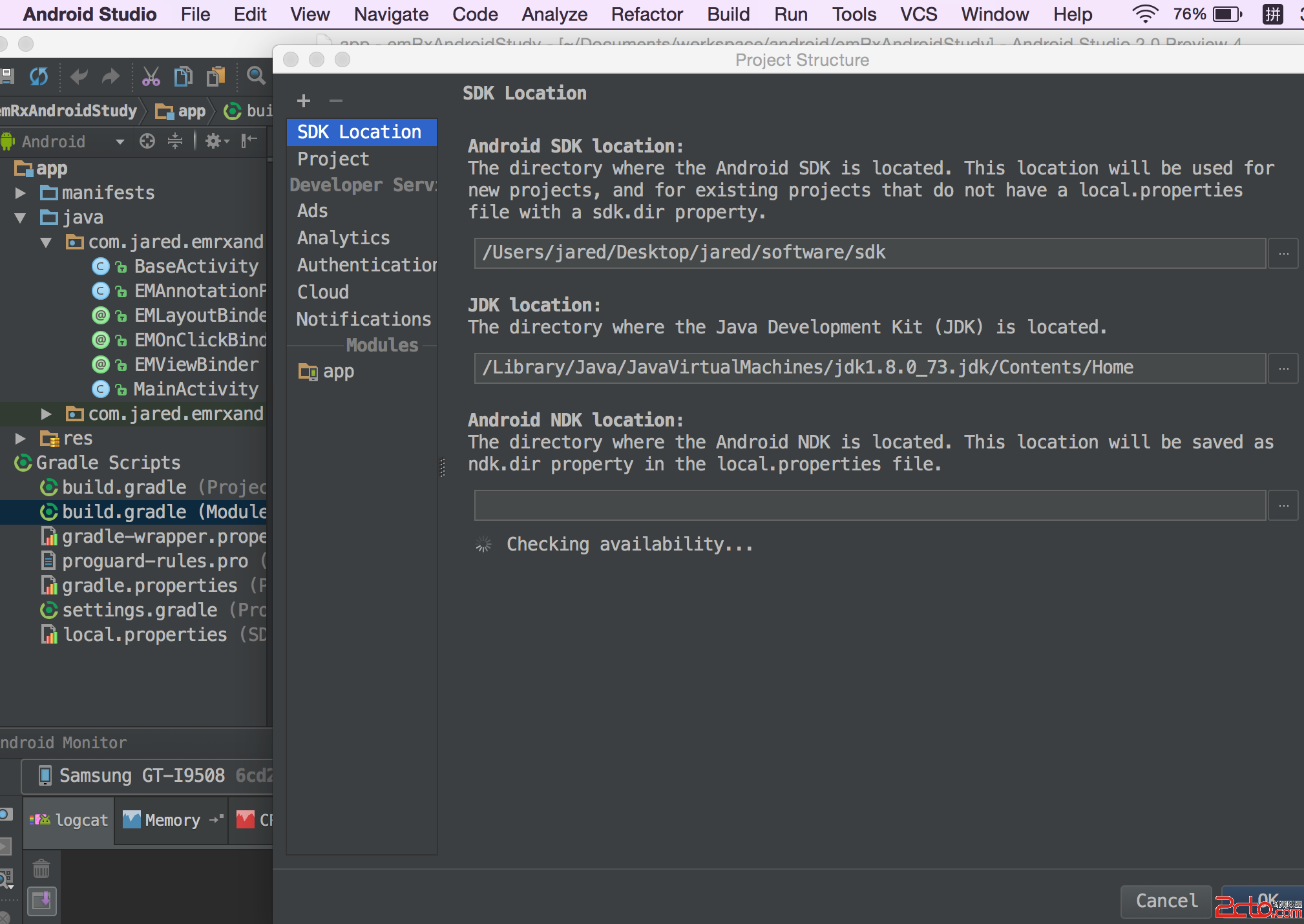 Android開發學習之路:RxAndroid與Lambda的相遇
前面基本掌握了 RxJava 的簡單用法,接下來還有一個頗有意思的東西——Java 8 才引入的 Lambda。 一、在 Android Studio 下搭建 Lamb
 Android AlertDialog 點擊外部自動消失的成因與兩個解法
開發時遇到一個惱人的現象:手指一碰到對話框以外的區域,它就自己關掉了。查了一下才發現,從 Android 4.0 開始,AlertDialog 的預設行為變了——點擊對話
 Activity 啟動模式與任務棧(Task)全面深入記錄(下)
透過上一篇的分析,我們對 Activity 的啟動模式已經有了比較清晰的了解。本篇將繼續探討啟動模式的相關參數與任務棧,重點探究如何在同一个應用中透過 taskAffin