

編輯:關於 Android 程式設計
GalleryPick 是一款功能完整的 Android 自定義相冊元件,涵蓋拍照、單選與多選、裁剪等能力,且不綁定任何 ImageLoader,讓開發者可以自由搭配自己偏好的圖片載入框架。
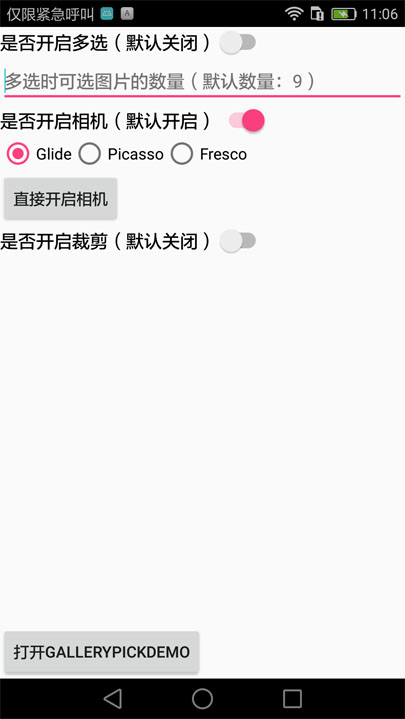
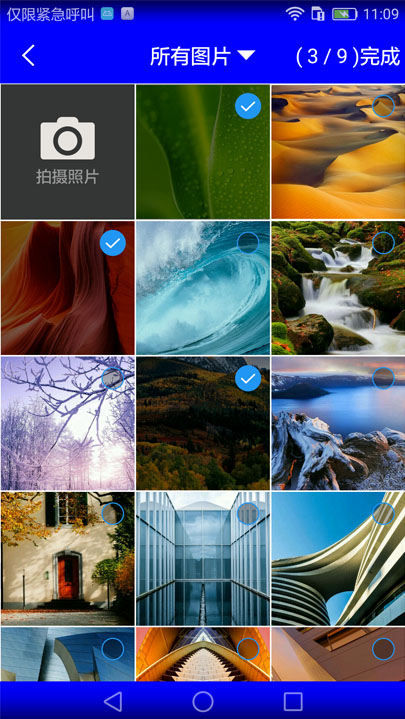
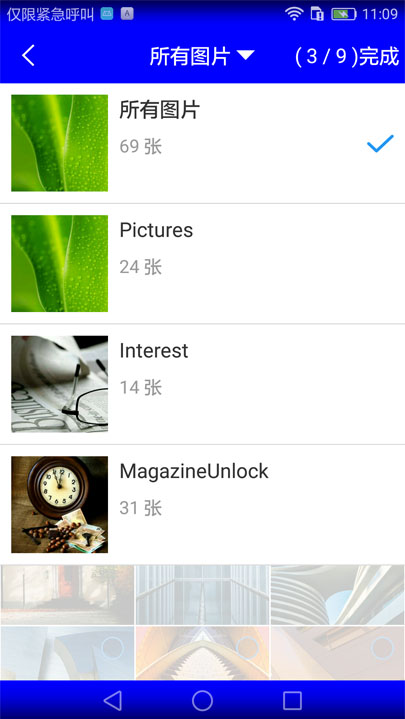
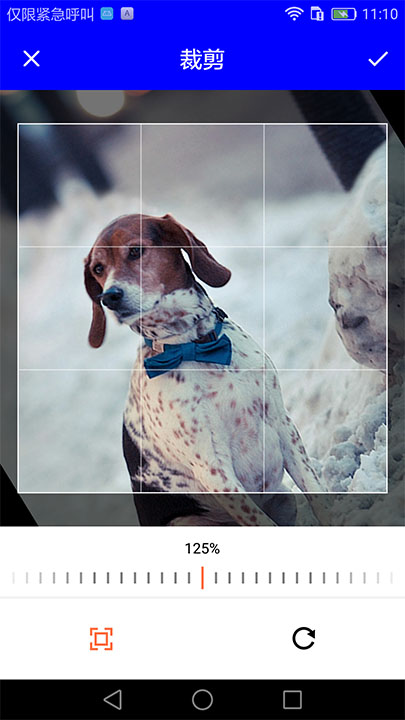
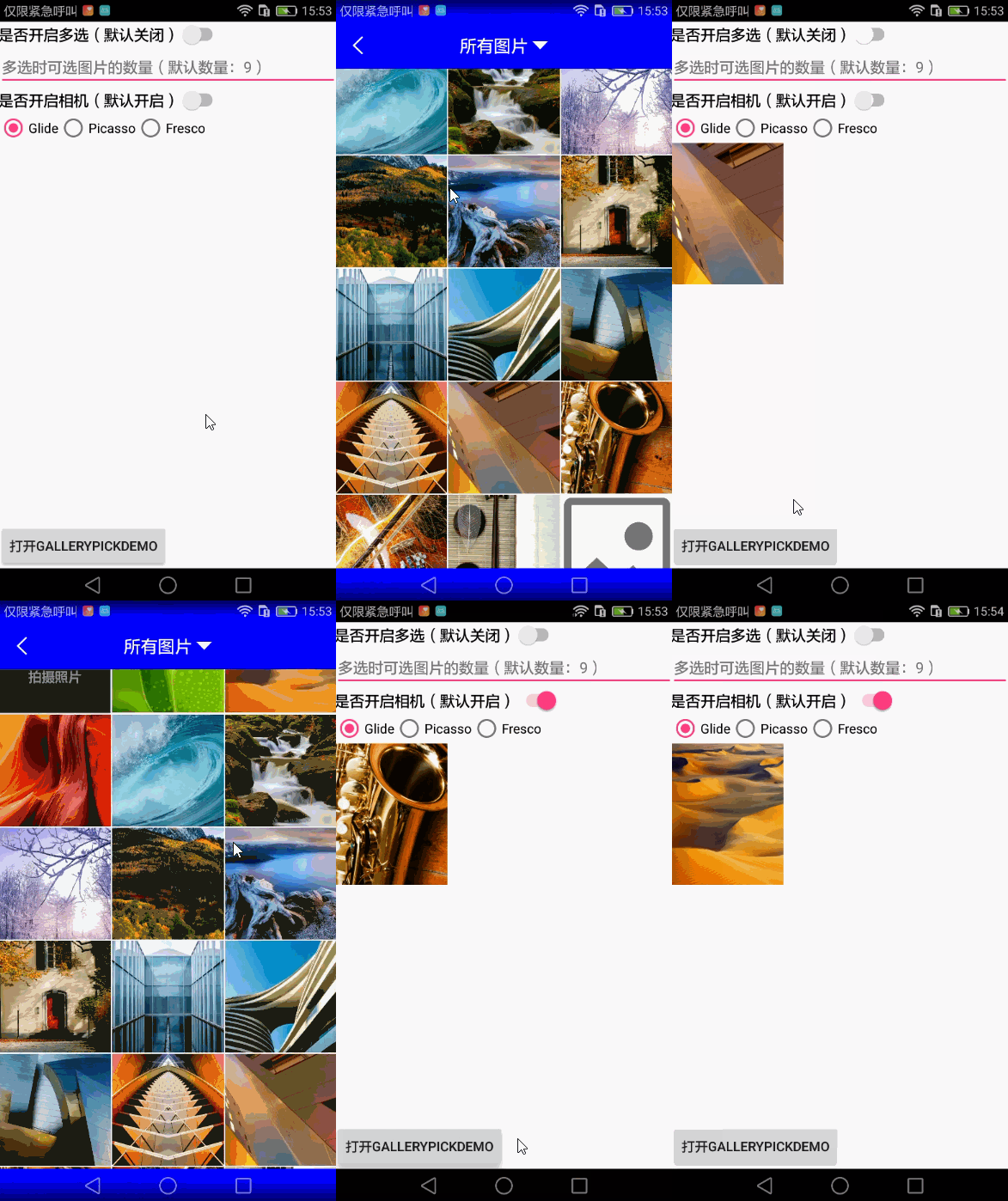

UI 全面重製、所有功能皆可配置、有效解決 OOM 問題、支援圖片多選與單選、ImageLoader 不綁定任君挑選、可直接開啟相機、支援裁剪與旋轉。
新增透過覆寫資源的方式來調整截圖頁面的配色(用法請參考後文說明)。
本開源專案已關聯至 jitpack 網站,你可以用以下幾種方式來抓取。
在 Project 的 build.gradle 中加入:
allprojects { repositories { ... maven { url "https://jitpack.io" } } }
在 app 的 build.gradle 中加入:
dependencies { compile 'com.github.YancyYe:GalleryPick:1.1.2' }
jitpack.io https://jitpack.io
com.github.YancyYe GalleryPick 1.1.2
你可以依個人喜好挑選不同的第三方圖片載入框架,例如 Glide、Picasso 或 Fresco 等,將其封裝為 GalleryPick 所需的 ImageLoader 即可。
在點擊開啟相冊按鈕時,先進行儲存權限的檢查與申請:
if (ContextCompat.checkSelfPermission(mActivity, Manifest.permission.WRITE_EXTERNAL_STORAGE) != PackageManager.PERMISSION_GRANTED) { Log.i(TAG, "需要授權 "); if (ActivityCompat.shouldShowRequestPermissionRationale(mActivity, Manifest.permission.WRITE_EXTERNAL_STORAGE)) { Log.i(TAG, "拒絕過了"); Toast.makeText(mContext, "請在 設置-應用管理 中開啟此應用的儲存授權。", Toast.LENGTH_SHORT).show(); } else { Log.i(TAG, "進行授權"); ActivityCompat.requestPermissions(mActivity, new String[]{Manifest.permission.WRITE_EXTERNAL_STORAGE}, PERMISSIONS_REQUEST_READ_CONTACTS); } } else { Log.i(TAG, "不需要授權 "); }
以下是處理使用者授權回饋的方式:
@Override public void onRequestPermissionsResult(int requestCode, @NonNull String permissions[], @NonNull int[] grantResults) { if (requestCode == PERMISSIONS_REQUEST_READ_CONTACTS) { if (grantResults.length > 0 && grantResults[0] == PackageManager.PERMISSION_GRANTED) { Log.i(TAG, "同意授權"); } else { Log.i(TAG, "拒絕授權"); } } }
IHandlerCallBack iHandlerCallBack = new IHandlerCallBack() { @Override public void onStart() { Log.i(TAG, "onStart: 開啟"); } @Override public void onSuccess(List photoList) { Log.i(TAG, "onSuccess: 返回數據"); for (String s : photoList) { Log.i(TAG, s); } } @Override public void onCancel() { Log.i(TAG, "onCancel: 取消"); } @Override public void onFinish() { Log.i(TAG, "onFinish: 結束"); } @Override public void onError() { Log.i(TAG, "onError: 出錯"); } };
可以先進行整體初始化配置。除了 ImageLoader 與 IHandlerCallBack 為必填之外,其餘皆為選填,且都有預設值:
GalleryConfig galleryConfig = new GalleryConfig.Builder() .imageLoader(new GlideImageLoader()) // ImageLoader 載入框架(必填) .iHandlerCallBack(iHandlerCallBack) // 監聽介面(必填) .pathList(path) // 記錄已選的圖片 .multiSelect(false) // 是否多選 預設:false .multiSelect(false, 9) // 配置是否多選的同時 配置多選數量 預設:false , 9 .maxSize(9) // 配置多選時 的多選數量。 預設:9 .crop(false) // 快捷開啟裁剪功能,僅當單選 或直接開啟相機時有效 .crop(false, 1, 1, 500, 500) // 配置裁剪功能的參數, 預設裁剪比例 1:1 .isShowCamera(true) // 是否顯示相機按鈕 預設:false .filePath("/Gallery/Pictures") // 圖片存放路徑 .build();
當然,你也可以依需求進行單項配置,前提是 ImageLoader 與 IHandlerCallBack 已填妥。舉例來說:
galleryConfig.getBuilder().multiSelect(true).build(); // 修改多選 galleryConfig.getBuilder().isShowCamera(true).build(); // 修改顯示相機 galleryConfig.getBuilder().imageLoader(new PicassoImageLoader()).build(); // 修改圖片載入框架
GalleryPick.getInstance().setGalleryConfig(galleryConfig).open(mActivity);
請注意:裁剪功能僅能在單選時、或直接開啟相機時生效。
GalleryConfig galleryConfig = new GalleryConfig.Builder() .imageLoader(new GlideImageLoader()) .iHandlerCallBack(iHandlerCallBack) .pathList(path) .crop(true) // 快捷開啟裁剪功能,僅當單選 或直接開啟相機時有效 .isShowCamera(true) .filePath("/Gallery/Pictures") .build(); GalleryPick.getInstance().setGalleryConfig(galleryConfig).open(mActivity);
若想自訂裁剪框的比例,可這樣設定:
GalleryConfig galleryConfig = new GalleryConfig.Builder() .imageLoader(new GlideImageLoader()) .iHandlerCallBack(iHandlerCallBack) .pathList(path) .crop(true, 1, 1, 500, 500) // 配置裁剪功能的參數, 預設裁剪比例 1:1 .isShowCamera(true) .filePath("/Gallery/Pictures") .build(); GalleryPick.getInstance().setGalleryConfig(galleryConfig).open(mActivity);
裁剪後的圖片會存放在 filePath 資料夾下的 crop 子目錄中。該目錄內部建立了一個忽略檔,讓手機系統掃描不到此目錄下的媒體檔案,避免裁剪結果混進相冊、掃人雅興。
GalleryConfig galleryConfig = new GalleryConfig.Builder() .iHandlerCallBack(iHandlerCallBack) .filePath("/Gallery/Pictures") .isOpenCamera(true) // 直接開啟相機的標識位 .build(); GalleryPick.getInstance().setGalleryConfig(galleryConfig).open(mActivity);
若 GalleryConfig 已設定完成,可用單項參數修改的方式開啟相機:
galleryConfig.getBuilder().isOpenCamera(true).build(); GalleryPick.getInstance().setGalleryConfig(galleryConfig).open(mActivity);
為了方便使用,我在不改動開啟相冊的 GalleryConfig 的前提下,另外提供了以下方法:
GalleryPick.getInstance().setGalleryConfig(galleryConfig).openCamera(mActivity);
這個方法可以直接呼叫,無需在 GalleryConfig 中加標識位或做單項修改,對使用者而言更加直覺省事。
或許有不少朋友對 GalleryPick 內建的介面還不夠滿意。別擔心,接下來就教你如何自訂其中的配色。
我在 GalleryPick 的 gallery_title.xml 中,把標題欄顏色設為 @color/gallery_blue。使用者只需在 app 的 colors.xml 裡定義一個同名的 gallery_blue 顏色:
#FF4081
如此一來,就達到了覆寫資源的效果,進而實現 UI 自訂。
有朋友會問:我把標題欄設成白色,但標題欄的字體與圖示也是白色,這該怎麼辦?由於採用的仍是覆寫資源的手法,因此只需在 app 中建立 gallery_title.xml,先把 GalleryPick 內的 gallery_title.xml 程式碼複製過來,接著把 TextView 的 textColor 換個顏色即可;同理,返回按鈕也能替換 ImageView 的 src。是不是相當簡單?
 從 PNG 到 IconFont 再到 SVG:Android 圖標資源優化完整指南
一、為什麼要折騰圖標資源 做 App 的日子久了,幾乎每個人都被圖標折磨過:一堆小圖標散落在各個 drawable 目錄裡,佔著包體積不說,還要為不同分辨率各出一套;同一
 Android AIDL 跨進程傳遞自訂對象:Parcelable 打包與解包完整實作
黑夜給了我黑色的眼睛,我卻用它尋找光明。 跨進程傳值的幾種選擇 AIDL 天生支援跨進程傳值,實務上常見三類做法: · 廣播:最常見,傳小數據合適,缺點是承載量有限
 Android 手勢識別:上下左右滑動與自訂手勢(勾、叉、圓等)
本篇整理三種手勢識別的實作方式,從最原始的觸摸座標判斷,到 GestureDetector,再到可辨識自訂圖形的手勢庫。 重點清單 (1)用 OnTouchListen
 Android 多線程:HandlerThread 完全詳解
Java 與 Android 在線程處理上大同小異,但 HandlerThread 是 Android 特有的一個類,它在設計思想上有不少值得學習的地方。本文從特點、使用