

編輯:關於 Android 程式設計
Selector 對 Android 開發者來說再熟悉不過:在 drawable 目錄下寫一個 selector 的 XML,佈局檔裡引用它,或在程式碼中 setBackgroundDrawable() 時傳入,就能讓控制項在按下、取得焦點等不同狀態下換上不同樣式。但它為什麼能生效?下面從 Drawable 的繼承體系一路追到 View 的狀態同步機制。
Drawable 是可繪製物件的抽象基底類。它有兩個常見的工廠方法:createFromPath() 從檔案路徑建立 Bitmap 再包成 BitmapDrawable;createFromXml() 則依 XML 根標籤決定建立哪一種子類——遇到 selector 就建立 StateListDrawable,遇到 shape 就建立 GradientDrawable,遇到 color 就建立 ColorDrawable。這些子類都繼承自 Drawable。
其中,實作 selector 效果的就是 StateListDrawable。
Drawable 內部維護著一個描述控制項狀態的陣列 mStateSet。當呼叫 View.setBackgroundDrawable() 時,會先用 isStateful() 判斷這個 Drawable 是否關心狀態——StateListDrawable 回傳 true——若是,就把 View 當前狀態灌進去:
if (d.isStateful()) {
    d.setState(getDrawableState());
}
之後每次控制項收到 touch 事件,都會呼叫 refreshDrawableState(),進而更新狀態並同步給背景 Drawable:
protected void drawableStateChanged() {
    Drawable d = mBGDrawable;
    if (d != null && d.isStateful()) {
        d.setState(getDrawableState());
    }
}
狀態變了之後,View 透過 invalidateDrawable() 回呼請求重繪,最終走到 draw()。
Drawable.setState() 在狀態有變動時會呼叫 onStateChange() 通知子類:
public boolean setState(final int[] stateSet) {
    if (!Arrays.equals(mStateSet, stateSet)) {
        mStateSet = stateSet;
        return onStateChange(stateSet);
    }
    return false;
}
StateListDrawable 改寫了這個方法,關鍵在於用索引去查表:
protected boolean onStateChange(int[] stateSet) {
    int idx = mStateListState.indexOfStateSet(stateSet);
    if (idx < 0) {
        // 沒有完全符合的組合,退回通配項
        idx = mStateListState.indexOfStateSet(StateSet.WILD_CARD);
    }
    if (selectDrawable(idx)) {
        return true;
    }
    return super.onStateChange(stateSet);
}
繼承關係是:StateListDrawable → DrawableContainer → Drawable。內部類 StateListState 負責存放 selector 中定義的各組狀態與對應 Drawable,addStateSet() 註冊一組狀態對應的 Drawable 並記在 mStateSets 中,indexOfStateSet() 則反查某組狀態的索引;selectDrawable() 定義在 DrawableContainer,依索引挑出該狀態下要用的那個 Drawable。
把整條鏈路串起來就是:View 用 Drawable 當背景 → selector 對應 StateListDrawable → View 狀態改變時同步給 Drawable → StateListDrawable 依當前狀態選出對應的 Drawable → 重繪時畫的就是那一個。
在 res 下新增 drawable 目錄,在其中建立 mylist_view.xml,路徑為 res/drawable/mylist_view.xml。
<?xml version="1.0" encoding="utf-8"?>
<selector xmlns:android="https://schemas.android.com/apk/res/android">
    <!-- 沒有焦點時 -->
    <item android:state_window_focused="false"
          android:drawable="@drawable/pic1" />

    <!-- 非觸控模式下取得焦點並按下 -->
    <item android:state_focused="true"
          android:state_pressed="true"
          android:drawable="@drawable/pic2" />

    <!-- 觸控模式下按下 -->
    <item android:state_focused="false"
          android:state_pressed="true"
          android:drawable="@drawable/pic3" />

    <!-- 選中 -->
    <item android:state_selected="true"
          android:drawable="@drawable/pic4" />

    <!-- 取得焦點 -->
    <item android:state_focused="true"
          android:drawable="@drawable/pic5" />

    <!-- 預設 -->
    <item android:drawable="@drawable/pic1" />
</selector>
常用狀態屬性:state_selected(選中)、state_focused(取得焦點)、state_pressed(按下)、state_enabled(是否回應事件,涵蓋全部事件)。
順序很重要。selector 是自上而下比對、命中即停,所以條件愈嚴格的規則要放在愈前面,最寬鬆的預設項必須壓到最後。把預設項寫在前面,後面所有規則都不會生效——這是新手最常踩的坑。
三種寫法:
// 寫在 ListView 上
android:listSelector="@drawable/mylist_view"

// 寫在 ListView 的 item 佈局上
android:background="@drawable/mylist_view"

// 用程式碼設定
Drawable drawable = getResources().getDrawable(R.drawable.mylist_view);
listView.setSelector(drawable);
另外建議在 ListView 上補一行,避免滾動時出現整片黑的回izada:
android:cacheColorHint="@android:color/transparent"
這一行的作用是把清單項的快取色彩提示設為透明,讓 selector 的背景能正常透出來,否則在部分版本上會看到非預期的底色。
 Android 自定義 DragGridView:長按拖拽與數據交換
在一些需要自定義排序的頁面中,用戶可能希望通過長按拖拽來調整 item 順序。實現這種效果,可以基於 GridView 進行擴展,結合長按監聽、WindowManager
 Android 畫板實作:使用 SurfaceView 與 Path 繪圖
想製作簡單的 Android 畫板,可以使用 SurfaceView 搭配 Path 與 Paint。它適合需要持續繪圖的場景,能減少主檢視繪製壓力。 核心元件 Sur
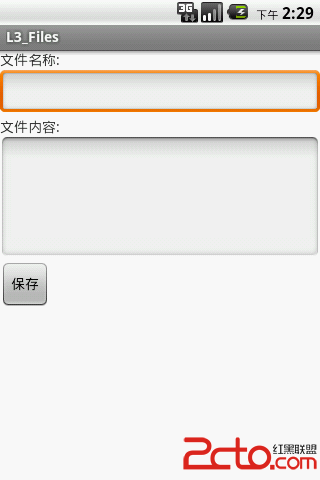 Android 學習筆記:檔案保存、Notification 與 AndroidTestCase 測試
本實作示範如何將資料保存為檔案,並在保存成功後透過 Notification 發出通知,同時搭配 AndroidTestCase 進行單元測試。 執行效果圖: 本專案
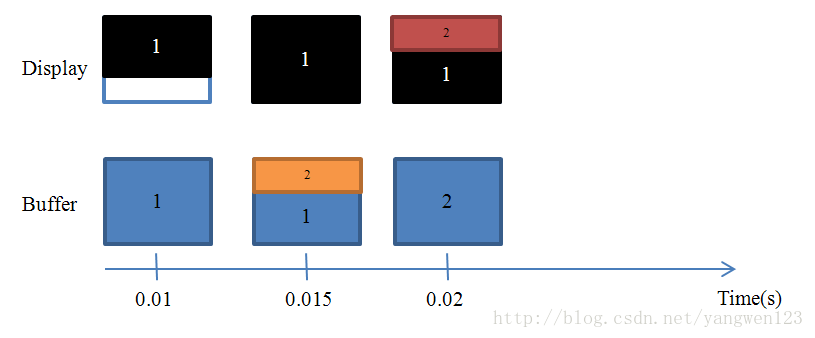 深入解析 Android 顯示機制:從 VSync 到三重緩衝
前言 本文整理自對多份資料與原始碼的研讀,歸納出 Android 顯示系統的核心概念。由於理解有限,難免有疏漏之處,也歡迎各方指正交流。 顯示系統的基礎知識 基本構成