

編輯:關於 Android 程式設計
電腦上的截屏功能我們每天都在用,偶爾確實能省下不少說明功夫。那麼在 Android 上要怎麼做到?其實不必動用 root 或系統權限,只要利用 View 的 DrawingCache 機制,就能把目前畫面存成一張圖檔。
每個 View 都可以要求系統先把自己繪製到一塊 Bitmap 快取中,做法是 setDrawingCacheEnabled(true) 後呼叫 buildDrawingCache(),再透過 getDrawingCache() 取出。拿到的是包含狀態列的完整畫面,若想去掉狀態列,只要用 Bitmap.createBitmap() 從中裁切即可。
import java.io.FileNotFoundException;
import java.io.FileOutputStream;
import java.io.IOException;

import android.app.Activity;
import android.graphics.Bitmap;
import android.graphics.Rect;
import android.view.View;

public class ScreenShot {

    /** 取得指定 Activity 的截屏 */
    private static Bitmap takeScreenShot(Activity activity) {
        // 以最外層的 DecorView 作為截圖來源
        View view = activity.getWindow().getDecorView();
        view.setDrawingCacheEnabled(true);
        view.buildDrawingCache();
        Bitmap b1 = view.getDrawingCache();

        // 取得狀態列高度
        Rect frame = new Rect();
        activity.getWindow().getDecorView().getWindowVisibleDisplayFrame(frame);
        int statusBarHeight = frame.top;

        // 取得螢幕寬高
        int width  = activity.getWindowManager().getDefaultDisplay().getWidth();
        int height = activity.getWindowManager().getDefaultDisplay().getHeight();

        // 裁掉狀態列
        Bitmap b = Bitmap.createBitmap(b1, 0, statusBarHeight,
                                       width, height - statusBarHeight);
        view.destroyDrawingCache();
        return b;
    }

    /** 存成 PNG */
    private static void savePic(Bitmap b, String strFileName) {
        FileOutputStream fos = null;
        try {
            fos = new FileOutputStream(strFileName);
            if (null != fos) {
                b.compress(Bitmap.CompressFormat.PNG, 90, fos);
                fos.flush();
                fos.close();
            }
        } catch (FileNotFoundException e) {
            e.printStackTrace();
        } catch (IOException e) {
            e.printStackTrace();
        }
    }

    /** 對外入口 */
    public static void shoot(Activity a) {
        ScreenShot.savePic(ScreenShot.takeScreenShot(a), "sdcard/xx.png");
    }
}
一定要記得 destroyDrawingCache()。DrawingCache 是一整張與螢幕同尺寸的 Bitmap,反覆截屏而不釋放,很快就會 OOM。
寫檔需要權限。存取 sdcard 要在 AndroidManifest.xml 加上 WRITE_EXTERNAL_STORAGE,Android 6.0 之後還必須在執行期動態申請,並確認路徑存在且可寫,否則 FileOutputStream 會直接拋例外。
DrawingCache 只能抓 View 內容。它截的是 View 樹的繪製結果,因此 SurfaceView、VideoView、WebView 的硬體層內容、以及系統層級的視窗(例如 Toast、狀態列通知)都不會被擷取到。若需求涵蓋這類內容,就得改用 MediaProjection 的螢幕錄製/擷取 API。
狀態列高度要即時取。本例用 getWindowVisibleDisplayFrame() 動態取得,比寫死像素值可靠——不同解析度與導覽列配置的裝置差異很大。
 Android View 框架總結(九):KeyEvent 按鍵事件分發機制
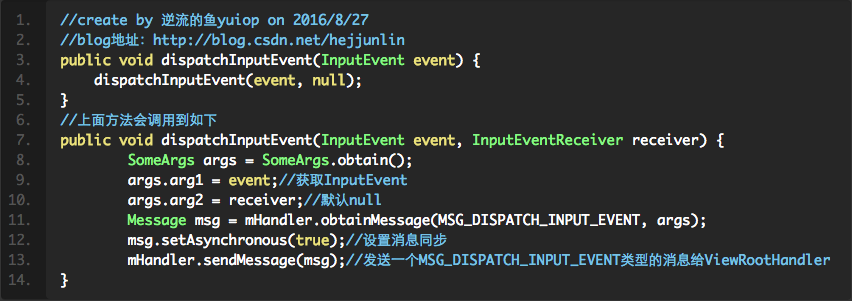
本篇開始分析按鍵事件的分發流程(提醒:本文源碼基於 Android 6.0)。先列出要談的內容: ViewRootImpl 的 dispatchInputEvent →
 Android 開發 Tips(3):10 個提升效率的工具與寫法
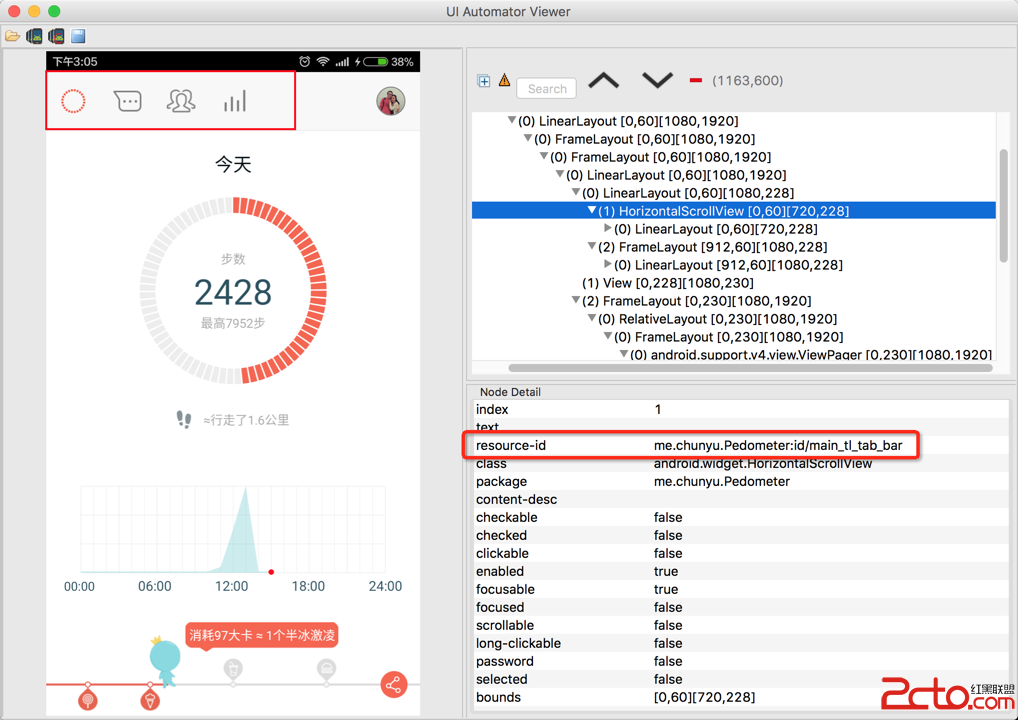
這一則是零碎但實用的小技巧合集,涵蓋測試工具、Android Studio 插件、網路層寫法與效能優化,每一項都拿去就能用。 1. UIAutomatorViewer:
 用 ListView 打造自定義表格(三):加入列合併能力
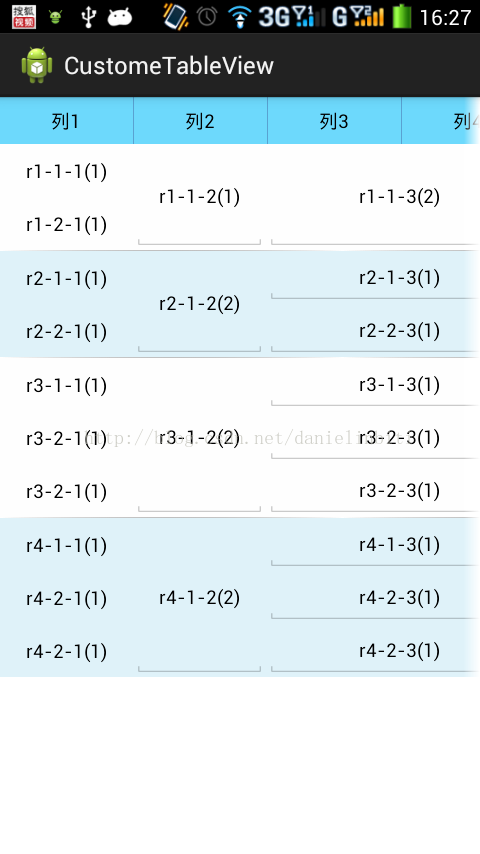
在前兩篇的基礎上,我把自定義表格又往前推了一步——現在它支援「列合併」了。整體架構拆成兩種模式:簡單模式與複雜模式,開發者可依場景自由挑選。 兩種模式的分野 簡單模式:
 Eclipse 運行 Monkeyrunner 腳本環境搭建指南
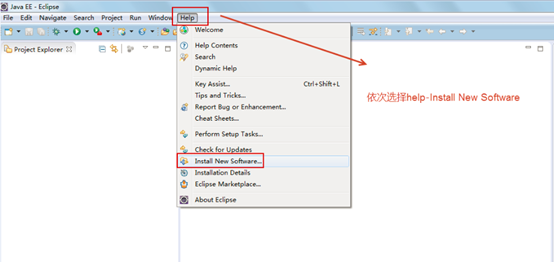
Monkeyrunner 腳本使用 Python 語法撰寫,但實際上是由 Jython 解釋執行。Jython 是 Python 的 Java 實作,因此可以在腳本中呼叫