

編輯:關於 Android 程式設計
開發 Android 應用時幾乎一定會用到圖片,而圖片的大小形狀千差萬別。更麻煩的是,它們往往遠大於我們實際需要的尺寸——手機相機拍出來的照片解析度通常是螢幕的數倍。應用本身有記憶體上限,佔用過高就會引發 OOM(OutOfMemory)。
int maxMemory = (int) (Runtime.getRuntime().maxMemory() / 1024);
這個值就是單一應用可用的 heap 上限。知道它,才有辦法判斷自己的圖片策略是否安全。
在一個小小的 ImageView 上顯示一張超大圖,除了浪費寶貴記憶體,視覺上毫無收益,還可能拖慢效能。所以正確做法是先壓縮,讓圖片尺寸與顯示它的容器相當。
BitmapFactory 提供了 decodeByteArray、decodeFile、decodeResource 等多種解析方法,依圖片來源選擇:SD 卡用 decodeFile、網路用 decodeStream、資源檔用 decodeResource。這些方法預設會立刻為 bitmap 配置記憶體,正是 OOM 的來源。
解法是每個方法都有的可選參數 BitmapFactory.Options:把 inJustDecodeBounds 設為 true,解析方法便不會配置記憶體,回傳值變成 null,但 outWidth、outHeight、outMimeType 仍會被填好。
BitmapFactory.Options options = new BitmapFactory.Options();
options.inJustDecodeBounds = true;
BitmapFactory.decodeResource(getResources(), R.id.myimage, options);
int imageHeight = options.outHeight;
int imageWidth = options.outWidth;
String imageType = options.outMimeType;
這樣一來,就能在真正載入之前掌握圖片尺寸,據以決定要不要壓縮、壓縮多少。
決定壓縮後,設定 inSampleSize 即可。例如一張 2048×1536 的圖,設 inSampleSize = 4 後會變成 512×384。原本需要約 13MB(假設 ARGB_8888,每像素 4 bytes),壓縮後只需約 0.75MB。
計算合適的抽樣倍率:
public static int calculateInSampleSize(BitmapFactory.Options options,
                                        int reqWidth, int reqHeight) {
    final int height = options.outHeight;
    final int width = options.outWidth;
    int inSampleSize = 1;

    if (height > reqHeight || width > reqWidth) {
        final int heightRatio = Math.round((float) height / (float) reqHeight);
        final int widthRatio = Math.round((float) width / (float) reqWidth);
        // 取兩者中較小的比率,可保證最終寬高都「不小於」目標
        inSampleSize = heightRatio < widthRatio ? heightRatio : widthRatio;
    }
    return inSampleSize;
}
注意這裡取的是較小的比率,而非較大。這是刻意選擇:宁可稍微多佔一點記憶體,也要確保解析出來的圖不會比容器小而出現模糊。
public static Bitmap decodeSampledBitmapFromResource(Resources res, int resId,
                                                    int reqWidth, int reqHeight) {
    // 第一次解析:只取邊界
    final BitmapFactory.Options options = new BitmapFactory.Options();
    options.inJustDecodeBounds = true;
    BitmapFactory.decodeResource(res, resId, options);

    // 計算抽樣倍率
    options.inSampleSize = calculateInSampleSize(options, reqWidth, reqHeight);

    // 第二次解析:真正載入
    options.inJustDecodeBounds = false;
    return BitmapFactory.decodeResource(res, resId, options);
}
使用起來非常直觀,例如把任意圖壓成 100×100 的縮圖:
mImageView.setImageBitmap(
        decodeSampledBitmapFromResource(getResources(), R.id.myimage, 100, 100));
單張圖片好辦,但清單、圖片牆這類場景就複雜了。使用 ListView、GridView、ViewPager 時,使用者滑動螢幕會不斷載入新圖,很快就把記憶體吃乾。
直覺做法是「移出螢幕就回收」,讓 GC 處理掉。這思路沒錯,但忽略了一個常見情況:使用者把圖片滑回來了。此時重新解析一次剛載過的圖,就是明顯的效能瓶頸。記憶體快取的價值正在於此。
過去常用軟參照或弱參照實作圖片快取,但從 Android 2.3 (API 9) 起,垃圾回收器變得更傾向回收這類物件,導致快取時有時無、形同虛設。而在 Android 3.0 (API 11) 之後,圖片的像素資料被移到本機記憶體(native heap),無法以可預期的方式釋放,繼續使用反而有造成記憶體溢出的風險。
LruCache(由 android-support-v4 提供,API 12 後內建)的核心算法是:以強參照把最近使用的物件存在 LinkedHashMap 中,當快取值達到上限時,自動淘汰最久未被使用的項目。
選擇快取大小時要綜合考慮:設備能給每個應用多少記憶體?螢幕一次最多顯示幾張圖?有多少張需要預先載入?螢幕解析度多高(高解析度裝置持同樣張數需要更大空間)?圖片實際佔多少位元組?存取頻率是否有明顯差異?以及——你希望犧牲品質換取數量,還是反之?
沒有通用答案,必須實測分析。太小會導致圖片被頻繁淘汰又重載,反而更慢;太大則可能直接觸發 java.lang.OutOfMemory。
private LruCache<String, Bitmap> mMemoryCache;

@Override
protected void onCreate(Bundle savedInstanceState) {
    // 取得可用記憶體上限(KB),超過即 OOM
    int maxMemory = (int) (Runtime.getRuntime().maxMemory() / 1024);
    // 以 1/8 作為快取大小
    int cacheSize = maxMemory / 8;

    mMemoryCache = new LruCache<String, Bitmap>(cacheSize) {
        @Override
        protected int sizeOf(String key, Bitmap bitmap) {
            // 以實際位元組數衡量,預設只算「張數」
            return bitmap.getByteCount() / 1024;
        }
    };
}

public void addBitmapToMemoryCache(String key, Bitmap bitmap) {
    if (getBitmapFromMemCache(key) == null) {
        mMemoryCache.put(key, bitmap);
    }
}

public Bitmap getBitmapFromMemCache(String key) {
    return mMemoryCache.get(key);
}
sizeOf() 的覆寫是關鍵。預設回傳 1(以張數計),在圖片尺寸不一時會嚴重失真;改以 KB 計才能讓上限有意義。
以 1/8 為例,中階以上手機大約有 4MB(32MB/8)空間。一個全螢幕 GridView 用四張 800×480 的圖填滿,約佔 1.5MB(800×480×4),因此這個快取約可存 2.5 頁的圖,實用性足夠。
public void loadBitmap(int resId, ImageView imageView) {
    final String imageKey = String.valueOf(resId);
    final Bitmap bitmap = getBitmapFromMemCache(imageKey);

    if (bitmap != null) {
        imageView.setImageBitmap(bitmap);      // 命中,直接顯示
    } else {
        imageView.setImageResource(R.drawable.image_placeholder);
        new BitmapWorkerTask(imageView).execute(resId);   // 未命中,背景載入
    }
}

class BitmapWorkerTask extends AsyncTask<Integer, Void, Bitmap> {
    private final ImageView imageView;

    public BitmapWorkerTask(ImageView imageView) {
        this.imageView = imageView;
    }

    @Override
    protected Bitmap doInBackground(Integer... params) {
        final Bitmap bitmap = decodeSampledBitmapFromResource(
                getResources(), params[0], 100, 100);
        addBitmapToMemoryCache(String.valueOf(params[0]), bitmap);
        return bitmap;
    }

    @Override
    protected void onPostExecute(Bitmap bitmap) {
        if (bitmap != null) {
            imageView.setImageBitmap(bitmap);
        }
    }
}
這裡補上了原範例缺少的 onPostExecute:背景執行緒不能直接操作 UI,必須回到主執行緒設定 ImageView,否則會拋 CalledFromWrongThreadException。
一、快取命中率低時加一層磁碟快取。HashMap 只能解決「同一批資料重複顯示」,跨啟動就失效了。API 12 以後可用 DiskLruCache 或系統提供的 ImageCache 雙層結構。
二、清單捲動時暫停載入。在 onScrollStateChanged 中,當狀態為 SCROLL_STATE_FLING 時暫停背景任務,停下來才載入,可明顯改善流暢度。
三、注意 ImageView 被回收再利用的問題。背景任務完成時,該 ImageView 可能已被 ListView 綁定到另一筆資料。可在 onPostExecute 中比對 ImageView 上的 tag 是否仍是自己,避免「圖片錯位」的經典 bug。
掌握「解析邊界 → 抽樣壓縮 → 記憶體快取」這三層,不論是載入一張超大圖還是同時載入數百張圖,都能把 OOM 的風險壓到可接受範圍。
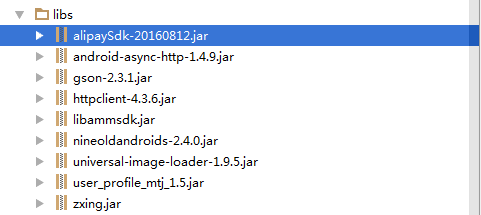 Android 支付寶支付整合:從參數設定到 H5 備案
在 Android 專案中接入支付寶支付,通常包含 SDK 整合、商戶參數設定、訂單簽名、支付結果處理,以及未安裝支付寶時的網頁支付備案。以下整理一個實務導向的流程。
 Android Lint 程式碼審查工具入門
Lint 是什麼? Lint 是 Android 提供的靜態程式碼分析工具,可在編譯前檢查專案中的潛在問題。它能協助找出正確性、安全性、效能、易用性、無障礙與國際化等方面
 自訂控制項實作:仿卡片堆疊點擊置頂的滑動效果
先看看要模仿的對象是什麼樣子: 行為規則其實只有一條:只有最頂端那張卡片會響應點擊事件。若點到的不是最頂端,就先把被點的卡片移到最前面,再播放移動動畫。技術難點在於子
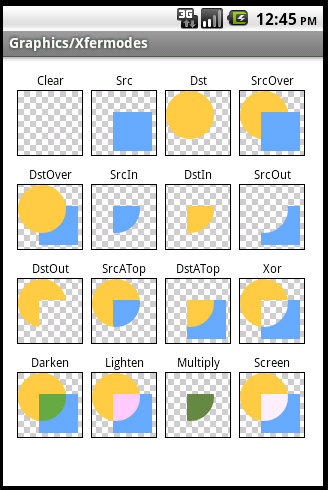 Android 中使用 PorterDuff 實現圖片遮罩
關鍵方法 paint.setXfermode(new PorterDuffXfermode(PorterDuff.Mode.SRC_IN)); 說明 canvas 上原