

編輯:關於 Android 程式設計
一、准備工作
1、你需要具備 Android 手機應用開發基礎
2、科大訊飛語音識別 SDK(Android 版)
3、科大訊飛語音識別開發 API 文檔
4、一支 Android 手機
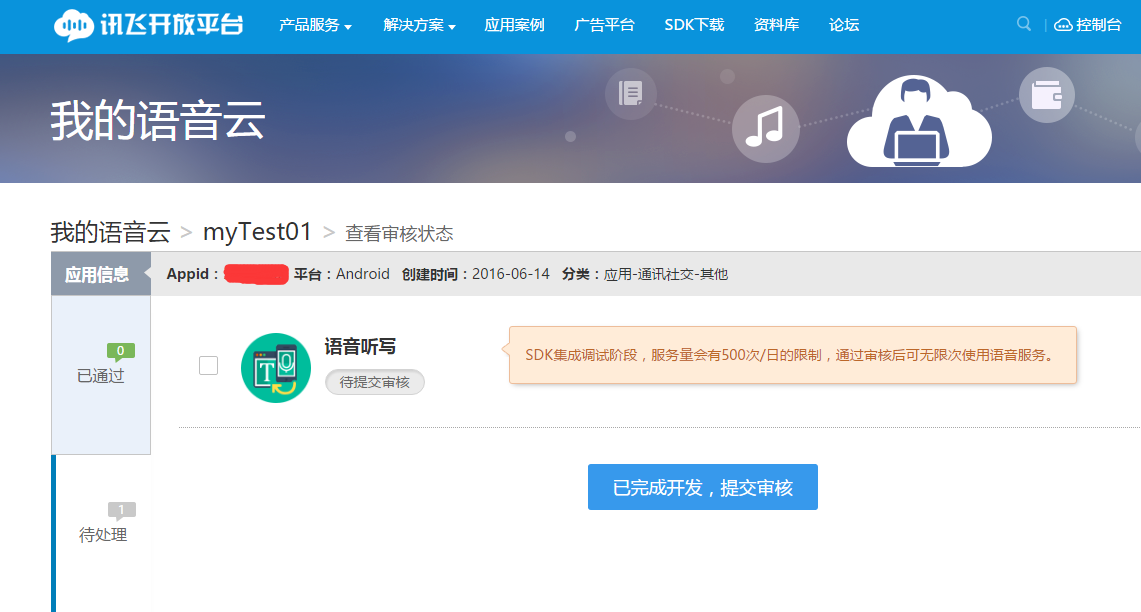
關於科大訊飛 SDK 及 API 文檔,可到官網下載:https://www.xfyun.cn/。SDK 與 API 有多個版本可選,依需求下載即可;下載需填寫資料申請註冊,通過後即可獲得 Appid。如下圖,申請一個 APPID 就可以了。
二、語音識別流程
1、創建識別控件
函數原型:Public RecognizerDialog(Context context, String params)
其中 Context 表示當前上下文環境,傳 this 即可;params 的參數詳見 API 文檔。
2、用 Appid 登錄到科大訊飛伺服器(自動連接,需聯網)
主要用到 SpeechUser(com.iflytek.speech 包下)類的 getUser().login() 函數。getUser() 表示取得用戶對象,可實現登錄、註銷等操作。login 函數原型為 Public boolean login(Context context, String usr, String pwd, String ...),參數詳見 API 文檔。
3、讀取語言識別語法(詳見 API 文檔)
4、設定識別參數及識別監聽器
透過 RecognizerDialog 下的 setEngine() 方法設定參數,原型為 public void setEngine(String engine, String params, String grammar),詳細參數請參考 API 文檔。
5、識別結果回呼
需實現 RecognizerDialogListener 接口,其中有兩個方法要重寫:
1) public void onResults(ArrayList<RecognizerResult> results, boolean isLast)
其中 results 是 RecognizerResult 對象的集合,RecognizerResult 的屬性有:String text(識別文本)、Int confidence(識別可信度)。
2) public void onEnd(SpeechError error)
6、識別結果處理(自行處理,將文本做後續應用)。
三、詳細開發過程
1、新建 Android 項目
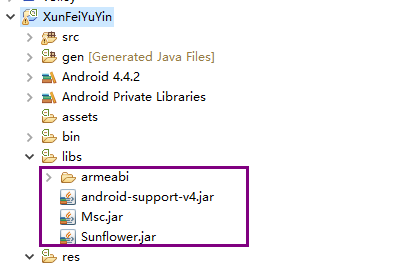
和一般 Android 項目一樣,只需加入科大訊飛語音 SDK 包,主要包括 Msc.jar 及 libmsc.so 動態庫文件,項目 lib 截圖如下:
2、布局
這裡只做簡單布局:一個按鈕作為語音識別觸發,一個文本組件用來顯示識別結果,布局文件如下:
<LinearLayout xmlns:android="https://schemas.android.com/apk/res/android" xmlns:tools="https://schemas.android.com/tools" android:layout_width="fill_parent" android:layout_height="fill_parent" android:orientation="vertical" tools:context="${relativePackage}.${activityClass}" > <EditText android:id="@+id/editText" android:layout_width="fill_parent" android:layout_height="300dp" android:gravity="top" android:inputType="textMultiLine" > <requestFocus /> </EditText> <Button android:id="@+id/button_start" android:layout_width="wrap_content" android:layout_height="wrap_content" android:text="點擊開始說話" /> </LinearLayout>
3、Main.java 程式碼如下:
public class Main extends Activity { // 組件 private Button button = null; private TextView result = null; private Toast mToast = null; // 語音識別 private final String APP_ID = "這裡改成自己的APP_ID"; private RecognizerDialog recognizerDialog = null; @Override protected void onCreate(Bundle savedInstanceState) { super.onCreate(savedInstanceState); super.setContentView(R.layout.main); button = (Button) super.findViewById(R.id.button_start); result = (TextView) super.findViewById(R.id.editText); // 初始化識別 mToast = Toast.makeText(this, "", Toast.LENGTH_SHORT); mToast.setMargin(0f, 0.2f); recognizerDialog = new RecognizerDialog(this, "appid=" + APP_ID); SpeechUser.getUser().login(this, null, null, "appid=" + APP_ID, loginListener); this.button.setOnClickListener(new Btn()); } private class Btn implements OnClickListener { @Override public void onClick(View v) { //MainActivity.this.voice.setImageResource(R.drawable.voicelight); recognizerDialog.setListener(mRecoListener); recognizerDialog.setEngine(null, "grammar_type=abnf", grammarText); recognizerDialog.show(); } } // 語音識別用戶登錄監聽器 private SpeechListener loginListener = new SpeechListener() { @Override public void onData(byte[] arg0) { } @Override public void onEvent(int arg0, Bundle arg1) { } @Override public void onEnd(SpeechError arg0) { // TODO Auto-generated method stub if (arg0 != null) { mToast.setText("登錄失敗"); mToast.show(); } else { mToast.setText("登錄成功"); mToast.show(); } } }; // 識別結果回調 private RecognizerDialogListener mRecoListener = new RecognizerDialogListener() { @Override public void onEnd(SpeechError error) { //MainActivity.this.voice.setImageResource(R.drawable.voice); } @Override public void onResults(ArrayList<RecognizerResult> results, boolean isLast) { // TODO Auto-generated method stub String text = ""; text = results.get(0).text; mToast.setText("識別結果為:" + text); mToast.show(); result.setText("識別結果為:" + text); } }; }
4、需要的權限:
<uses-permission android:name="android.permission.INTERNET"/> <uses-permission android:name="android.permission.RECORD_AUDIO"/> <uses-permission android:name="android.permission.ACCESS_NETWORK_STATE"/> <uses-permission android:name="android.permission.ACCESS_WIFI_STATE"/> <uses-permission android:name="android.permission.CHANGE_NETWORK_STATE"/> <uses-permission android:name="android.permission.READ_PHONE_STATE"/>
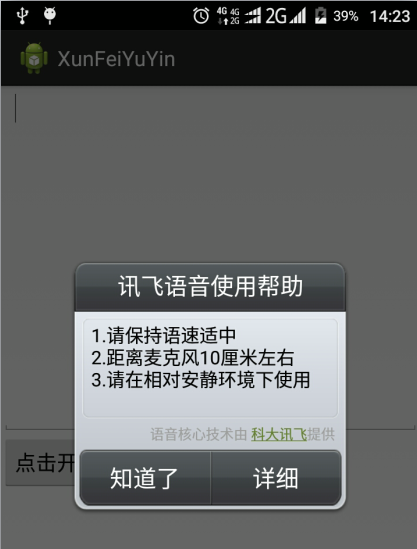
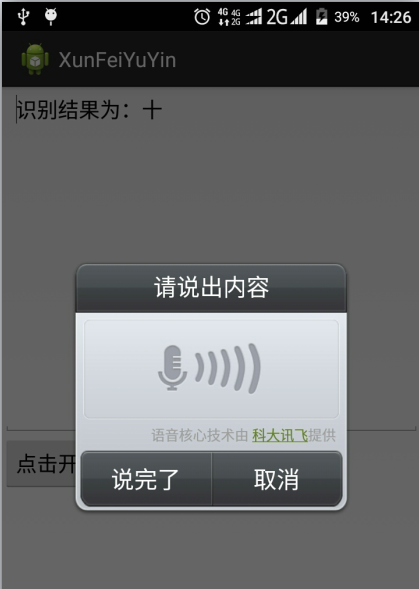
5、結果截圖:
以上就是本文的全部內容了,希望朋友們能夠喜歡。
 VectorDrawable 兼容性實戰:Android 5.0 以下機型如何正確顯示矢量圖
自 Android 5.0 Lollipop 發布以來,VectorDrawable 一直是安卓平台矢量圖形的標準方案。但由於早期只能用於 5.0 以上系統,它在很長一段
 Android 6.0 運行時權限機制入門與實戰
6.0 的權限模型變了 在 6.0 之前,權限都是在安裝時一次性授予的,用戶若不點同意就裝不上。從 Android 6.0(API 23)開始,系統改為運行時權限:當你的
 Paint API 實戰(四):用 Xfermode 的 DST_OUT 做出平滑塗刮效果
本節引言 上一節我們用 Xfermode 與 PorterDuff 完成了圓角與圓形 ImageView,體會到 PorterDuff.Mode.DST_IN 的便利。本
 如何自學 Android:從 Java 基礎到進階的完整路線
1. Java 知識儲備 這一環節不做重點展開:有基礎的同學推薦看《Java 編程思想》,鞏固基礎、查漏補全;沒有基礎的同學先看一本 Java 入門書,再讀《Java