

編輯:關於 Android 程式設計
最近在 Android 瀏覽器上做了幾個小 feature,陸續分享一下。這個功能的效果是:在網頁上長按某個連結後,選單中多一個「存入書籤」選項,可直接把該 URL 存成書籤,不必先開啟頁面。
瀏覽器的長按選單由 Controller.java 負責組裝,選單項目定義在 res/menu/browsercontext.xml。因此改動集中在這兩處。
--- a/res/menu/browsercontext.xml
+++ b/res/menu/browsercontext.xml
@@ -42,6 +42,10 @@
     <item android:id="@+id/open_context_menu_id"
           android:title="@string/contextmenu_openlink_newwindow"/>
     <item android:id="@+id/save_link_context_menu_id"
           android:title="@string/contextmenu_savelink"/>
+    <!-- Feature add by chao begin -->
+    <item android:id="@+id/save_bookmarks_menu_id"
+          android:title="@string/save_to_bookmarks"/>
+    <!-- Feature add by chao end -->
     <item android:id="@+id/copy_link_context_menu_id"
           android:title="@string/contextmenu_copylink"/>
 </group>
字串資源 save_to_bookmarks 需另外加進 res/values/strings.xml,多語系版本也要同步補上,否則非英文環境會顯示空白。
--- a/src/com/android/browser/Controller.java
+++ b/src/com/android/browser/Controller.java
@@ -481,6 +481,19 @@
     // feature add by chao
+    private void bookmarks(String url, String title, String src) {
+        Intent i = new Intent(mActivity, AddBookmarkPage.class);
+        i.putExtra(BrowserContract.Bookmarks.URL, url);
+        i.putExtra(BrowserContract.Bookmarks.TITLE, title);
+        mActivity.startActivity(i);
+    }
+    // end
+
     private void startHandler() {
         mHandler = new Handler() {
這裡刻意不做「立刻寫入資料庫」,而是跳轉到既有的 AddBookmarkPage 並透過 Intent extra 帶入 URL 與標題。這樣使用者還能修改書籤名稱、選擇資料夾,行為與系統原生的書籤新增流程一致。原始範例中的 if (i != null) 判斷是多餘的——new Intent() 不會回傳 null。
@@ -527,6 +539,11 @@
             mActivity, url, view.getSettings().getUserAgentString(),
             null, null, null, view.isPrivateBrowsingEnabled());
             break;
+
+        // Feature add by chao
+        case R.id.save_bookmarks_menu_id:
+            bookmarks(url, title, src);
+            break;
+        // end
         }
         break;
     }
這裡的 url 與 title 來自長按時由 WebView 的 HitTestResult 取得的資訊,已經是使用者實際點擊的那個連結,不是當前頁面的網址。
@@ -1850,6 +1867,7 @@
         case R.id.open_context_menu_id:
         case R.id.save_link_context_menu_id:
         case R.id.copy_link_context_menu_id:
+        case R.id.save_bookmarks_menu_id:
             final WebView webView = getCurrentTopWebView();
             if (null == webView) {
                 result = false;
這一步很容易漏掉。Controller 有一個方法在決定各選單項是否啟用,新的 case 沒加進去,選項雖然會顯示卻點不動,或是在沒有 WebView 的情況下仍然可點而導致 crash。
編譯後開啟任意網頁,長按一個連結,選單中應該出現新項目;點下去會跳到書籤新增頁,且名稱與網址已預填。接著到書籤列表中確認資料確實寫入。
順帶一提,這個改動只涉及 UI 與 Intent 組裝,沒有觸碰 BrowserProvider 的資料層,風險相當低,適合當作熟悉 Browser 原始碼結構的第一個練習。
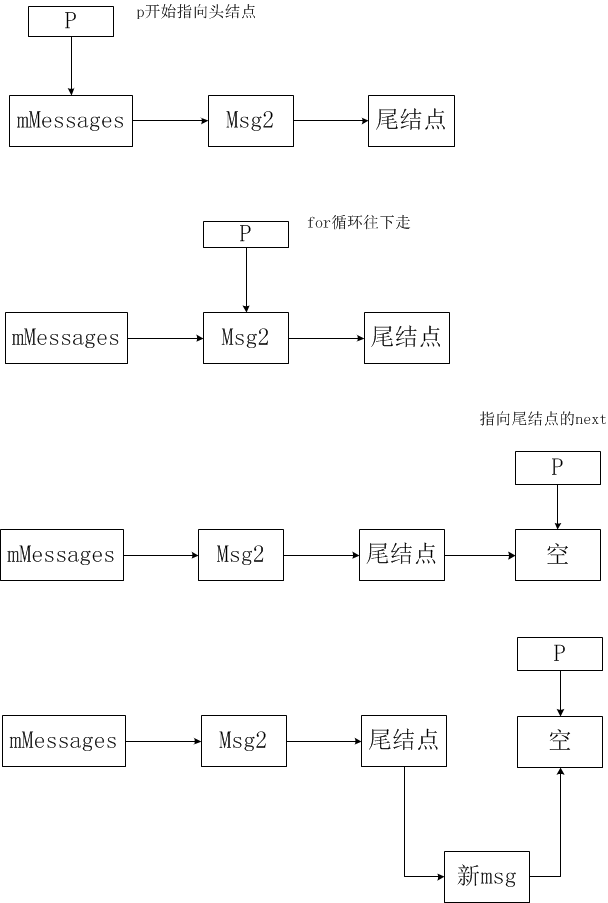 Android Handler 機制解析
Handler 是 Android 中負責訊息傳遞與處理的重要機制,常用於延遲執行、排程任務以及從子執行緒更新 UI。由於 Android 規定 UI 操作必須在主執行緒
 ListView 分頁加載實作:底部「加載更多」按鈕
為什麼需要分頁加載在實際專案中,列表資料往往不是少量且固定的。若一次載入過多內容,不僅會拖慢畫面顯示,也可能造成記憶體壓力。常見解法是讓 ListView 先顯示部分資料
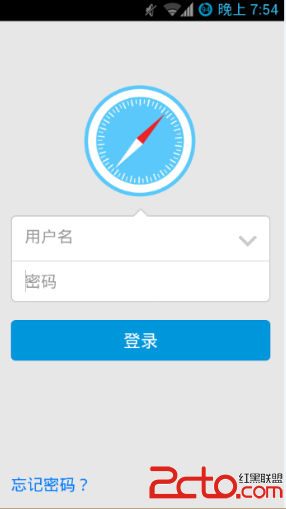 Android 登入頁面的完整實作教學(含 AES 加密與本機帳號記錄)
前陣子做一個 Android 小專案,需要加上登入功能,我便自己實作了一版。趁記憶還新把它整理成筆記,一方面留給自己複習,另一方面也希望和大家互相切磋。如果程式碼有問題,
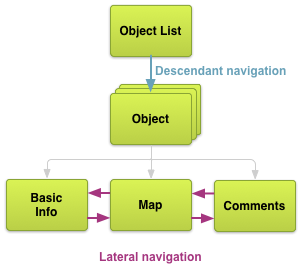 Android 高效應用導航最佳實踐:設計與實現
良好的導航設計,是 Android 應用是否易用的關鍵。使用者需要清楚知道自己身在何處、可以往哪裡去,以及如何返回。以下從畫面規劃、多尺寸設計、導航模式到實作方式,整理一