

編輯:關於 Android 程式設計
要把一段含圖片的 HTML 顯示在 TextView 裡,Android 提供了 Html.fromHtml() 搭配 ImageGetter。但直接用有個致命問題:圖片下載是同步的,會發生什麼事完全取決於系統版本。
在 Android 2.3 上,圖片可以顯示出來,但如果圖片比較大,整個 App 會明顯卡住——因為下載是在主執行緒進行的。
換到 Android 4.0 以上執行,圖片直接不顯示,只留下一個小方框。查 log 會看到:
android.os.NetworkOnMainThreadException
從 3.0 開始,Android 明確禁止在主執行緒(UI 執行緒)進行網路操作。原因是主執行緒負責繪製畫面與回應觸摸,一旦它被網路 I/O 阻塞,畫面就會凍結甚至 ANR。過去的 2.3 之所以「能跑」,只是因為這個檢查還不存在,實際上已經在卡了。
思路是自己實作 ImageGetter,讓它遇到圖片時先回傳一個佔位 Drawable,同時啟動背景任務下載,下載完成後再更新 TextView。
// TextView 控件
textViewContent = (TextView) getActivity().findViewById(
        R.id.textview_prodcut_detail_more_zp_content);

// HTML 文本
zp_content = "測試圖片信息:<br><img src=\"https://example.com/image.jpg\" />";

// 佔位圖:無圖片或尚未載入完成時顯示
Drawable defaultDrawable = MainActivity.ma.getResources()
        .getDrawable(R.drawable.stub);

// 解析並設定
Spanned sp = Html.fromHtml(zp_content,
        new HtmlImageGetter(textViewContent, "/esun_msg", defaultDrawable), null);
textViewContent.setText(sp);
import java.io.InputStream;

import android.graphics.Canvas;
import android.graphics.drawable.BitmapDrawable;
import android.graphics.drawable.Drawable;
import android.os.AsyncTask;
import android.os.Environment;
import android.text.Html.ImageGetter;
import android.util.Log;
import android.widget.TextView;

public class HtmlImageGetter implements ImageGetter {

    private TextView _htmlText;
    private String _imgPath;
    private Drawable _defaultDrawable;
    private String TAG = "HtmlImageGetter";

    public HtmlImageGetter(TextView htmlText, String imgPath, Drawable defaultDrawable) {
        _htmlText = htmlText;
        _imgPath = imgPath;
        _defaultDrawable = defaultDrawable;
    }

    @Override
    public Drawable getDrawable(String imgUrl) {

        // 以 URL 的 hashCode 當檔名,避免特殊字元
        String imgKey = String.valueOf(imgUrl.hashCode());
        String path = Environment.getExternalStorageDirectory() + _imgPath;
        FileUtil.createPath(path);

        // 保留原副檔名
        String[] ss = imgUrl.split("\\.");
        String imgX = ss[ss.length - 1];
        imgKey = path + "/" + imgKey + "." + imgX;

        // 若本地已有快取,直接取用
        if (FileUtil.exists(imgKey)) {
            Drawable drawable = FileUtil.getImageDrawable(imgKey);
            if (drawable != null) {
                drawable.setBounds(0, 0,
                        drawable.getIntrinsicWidth(), drawable.getIntrinsicHeight());
                return drawable;
            } else {
                Log.v(TAG, "load img:" + imgKey + ":null");
            }
        }

        // 沒有快取:先回傳佔位圖,同時啟動背景下載
        URLDrawable urlDrawable = new URLDrawable(_defaultDrawable);
        new AsyncThread(urlDrawable).execute(imgKey, imgUrl);
        return urlDrawable;
    }

    private class AsyncThread extends AsyncTask<String, Integer, Drawable> {

        private String imgKey;
        private URLDrawable _drawable;

        public AsyncThread(URLDrawable drawable) {
            _drawable = drawable;
        }

        @Override
        protected Drawable doInBackground(String... strings) {
            imgKey = strings[0];
            InputStream inps = NetWork.getInputStream(strings[1]);
            if (inps == null) return _drawable;

            FileUtil.saveFile(imgKey, inps);
            return Drawable.createFromPath(imgKey);
        }

        @Override
        protected void onPostExecute(Drawable result) {
            _drawable.setDrawable(result);
            // 重新設定一次文字,觸發重繪
            _htmlText.setText(_htmlText.getText());
        }
    }

    /** 可替換內容的 Drawable 包裝 */
    public class URLDrawable extends BitmapDrawable {

        private Drawable drawable;

        public URLDrawable(Drawable defaultDraw) {
            setDrawable(defaultDraw);
        }

        private void setDrawable(Drawable ndrawable) {
            drawable = ndrawable;
            drawable.setBounds(0, 0,
                    drawable.getIntrinsicWidth(), drawable.getIntrinsicHeight());
            setBounds(0, 0,
                    drawable.getIntrinsicWidth(), drawable.getIntrinsicHeight());
        }

        @Override
        public void draw(Canvas canvas) {
            drawable.draw(canvas);
        }
    }
}
ImageGetter.getDrawable() 必須同步回傳一個 Drawable,但我們手上還沒有圖片。解法是回傳一個包裝類別,內部先放佔位圖,等背景任務完成後再呼叫 setDrawable() 換成真正的圖。draw() 每次都轉發給內部的 drawable,替換後自然顯示新圖。
以 imgUrl.hashCode() 作為檔名,同時保留副檔名。getDrawable() 一進來先查本地有沒有,有的話直接回傳,省下一次網路請求。這在 ListView 或長頁面反覆繪製時尤其重要——getDrawable() 可能被呼叫很多次。
_htmlText.setText(_htmlText.getText()) 這行看起來很繞,但作用是讓 TextView 重新做一次排版與繪製,把新的圖片畫上去。這是比較取巧的做法,也可以改用 invalidate() 搭配 requestLayout()。
Drawable 若沒有 bounds,draw() 時不會被畫出來。這是最常見的「圖片就是不出現」的原因。
原始程式碼還包含兩個輔助類別,重點如下:
NetWork:提供 getHttpData()(GET / POST)、getBitmapData()(回傳 Bitmap)、getInputStream()(回傳串流)。它支援 GZIP 與 deflate 回應解壓縮,並設定 3 秒連線逾時。注意範例中的 getInputStream() 在 finally 區塊關閉了 inpStream 又把它回傳,這是個 bug——關閉後的串流無法再讀取。正確做法是回傳前不要關閉,改由呼叫端負責。
FileUtil:提供 hasSdcard()、createPath()、exists()、saveFile()(以 4KB 緩衝區迴圈寫入)、getImageDrawable()。saveFile() 有完整的 try-catch-finally 並確保 parent 目錄存在,這部分寫得相當紮實。
這套實作在當時很完整,但現在有更好的選擇:
Glide.with(context)
     .load(imgUrl)
     .placeholder(R.drawable.stub)
     .into(imageView);
context.getCacheDir() 就完全不需要權限,也不會在使用者清除資料時殘留垃圾檔案。理解這套實作的價值在於釐清了「為什麼會 NetworkOnMainThreadException」以及「ImageGetter 的同步契約該怎麼繞過」。這兩個觀念在處理任何「同步 API 需要非同步資料」的場景時都適用。
 Android 自訂 Dialog 樣式與進度更新實作
客製化 Dialog 常用於提示、載入或進度回饋。下圖為本文要呈現的效果。 核心思路 自訂 Dialog 繼承 android.app.Dialog,透過建構子傳入 l
 NavigationView + DrawerLayout 實現側拉抽屜效果
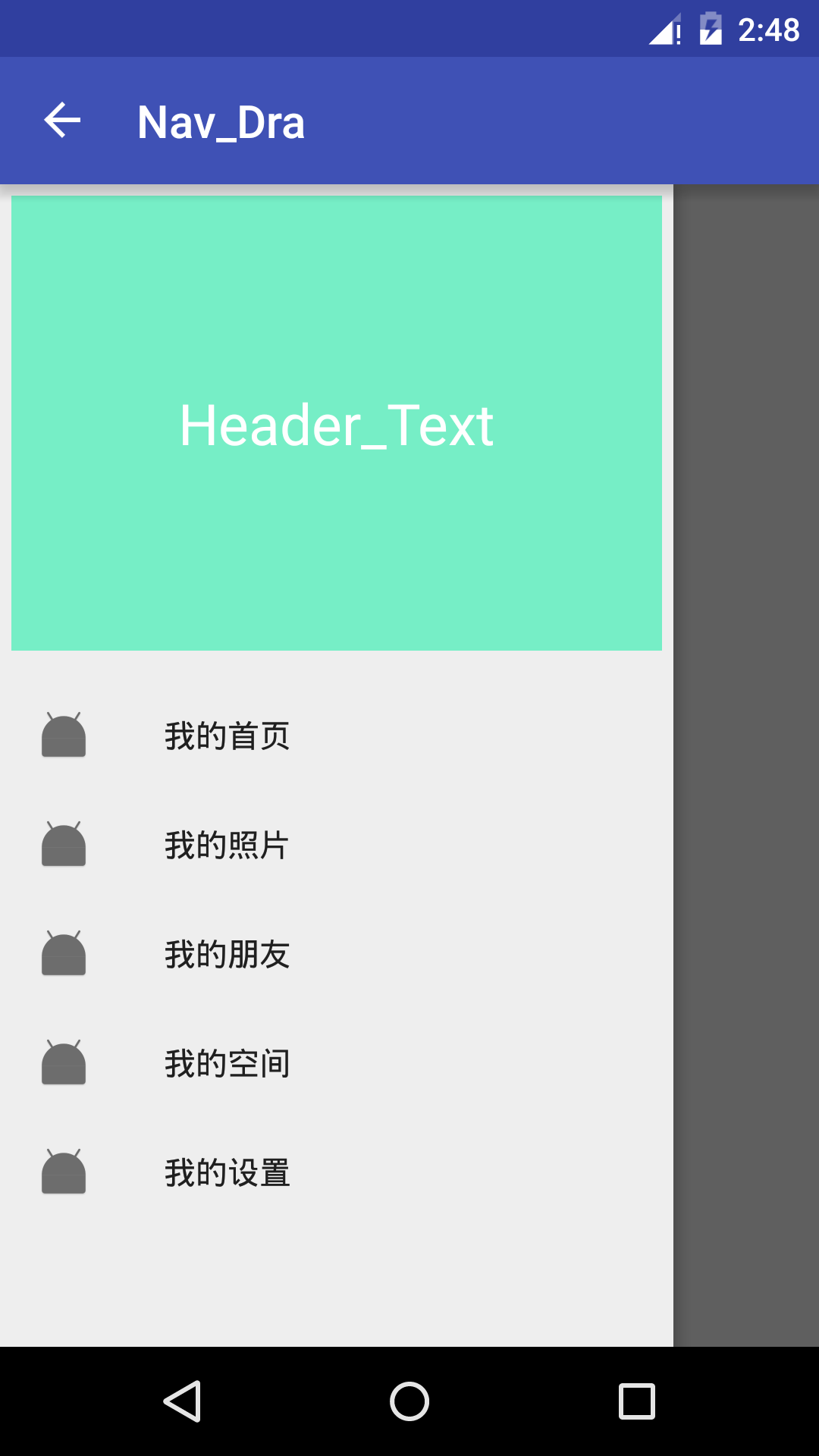
先上效果圖: NavigationView 是 android-support-design 包下的控件,使用前需引入 design 依賴: dependencies
 Android 文件存儲延伸:ClassLoader 與 Parcelable 序列化詳解
讀過我上一篇關於 Android 文件存儲的朋友,在文件操作時會不會有這些疑問:保存自定義對象時如何序列化?ClassLoader 到底是什麼?序列化後又該怎麼讀出來?好
 Android Loader 全面解析:從使用到源碼與進階實戰
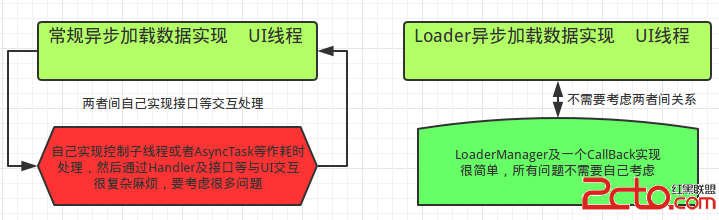
1. 背景 Android 有個鐵律:任何耗時操作都不能放在 UI 主線程。ContentProvider 的查詢往往就是耗時操作,因此也需要非同步處理。3.0 之後官方